Comprendre et Utiliser l’Histogramme
L’outil le plus utile de ton appareil (que personne n’utilise)
Tu regardes l’écran de ton appareil après une photo et tu penses qu’elle est parfaite. Tu arrives chez toi, tu ouvres l’image sur ton ordi et… catastrophe. Tout est trop sombre ou complètement brûlé.
Ça t’est déjà arrivé? Bienvenue dans le club.
Le problème, c’est pas tes yeux. C’est que l’écran LCD de ton appareil te ment. Il change selon la luminosité ambiante, selon les réglages de luminosité de l’écran, selon l’angle où tu le regardes. En plein soleil, tout a l’air trop sombre. À l’intérieur, tout semble parfait alors que c’est surexposé.
La bonne nouvelle? Il y a un outil sur ton appareil qui ne change pas selon la luminosité de la pièce ou l’angle où tu regardes ton écran : l’histogramme.
Et pourtant, la majorité des photographes débutants ne savent même pas qu’il existe. Ceux qui le connaissent ne comprennent pas vraiment comment l’utiliser. Aujourd’hui, on règle ça.
C’est quoi exactement, un histogramme?
L’histogramme, c’est un petit graphique qui apparaît sur l’écran de ton appareil (si tu l’actives dans les réglages). Il te montre la répartition de la luminosité dans ta photo.
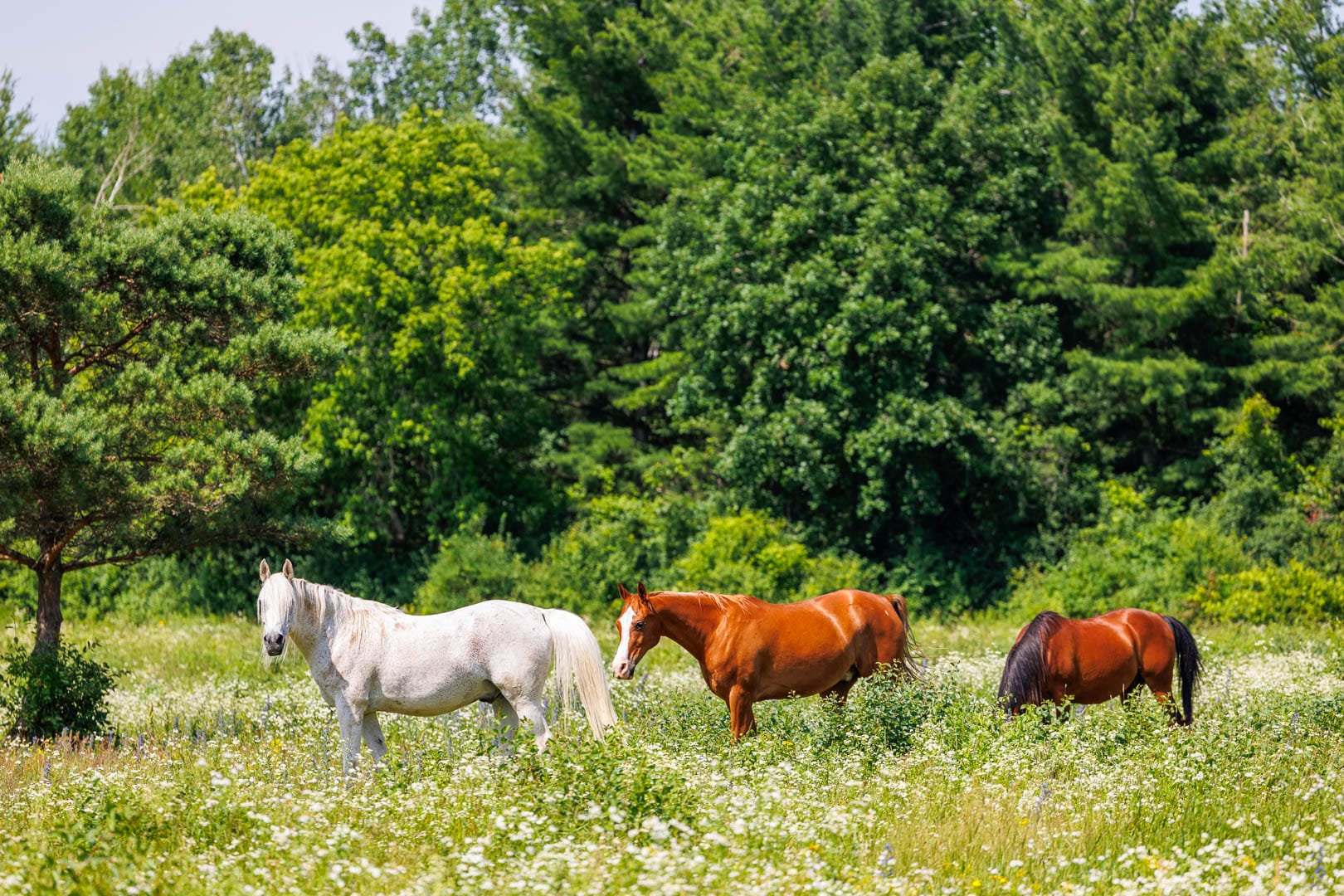
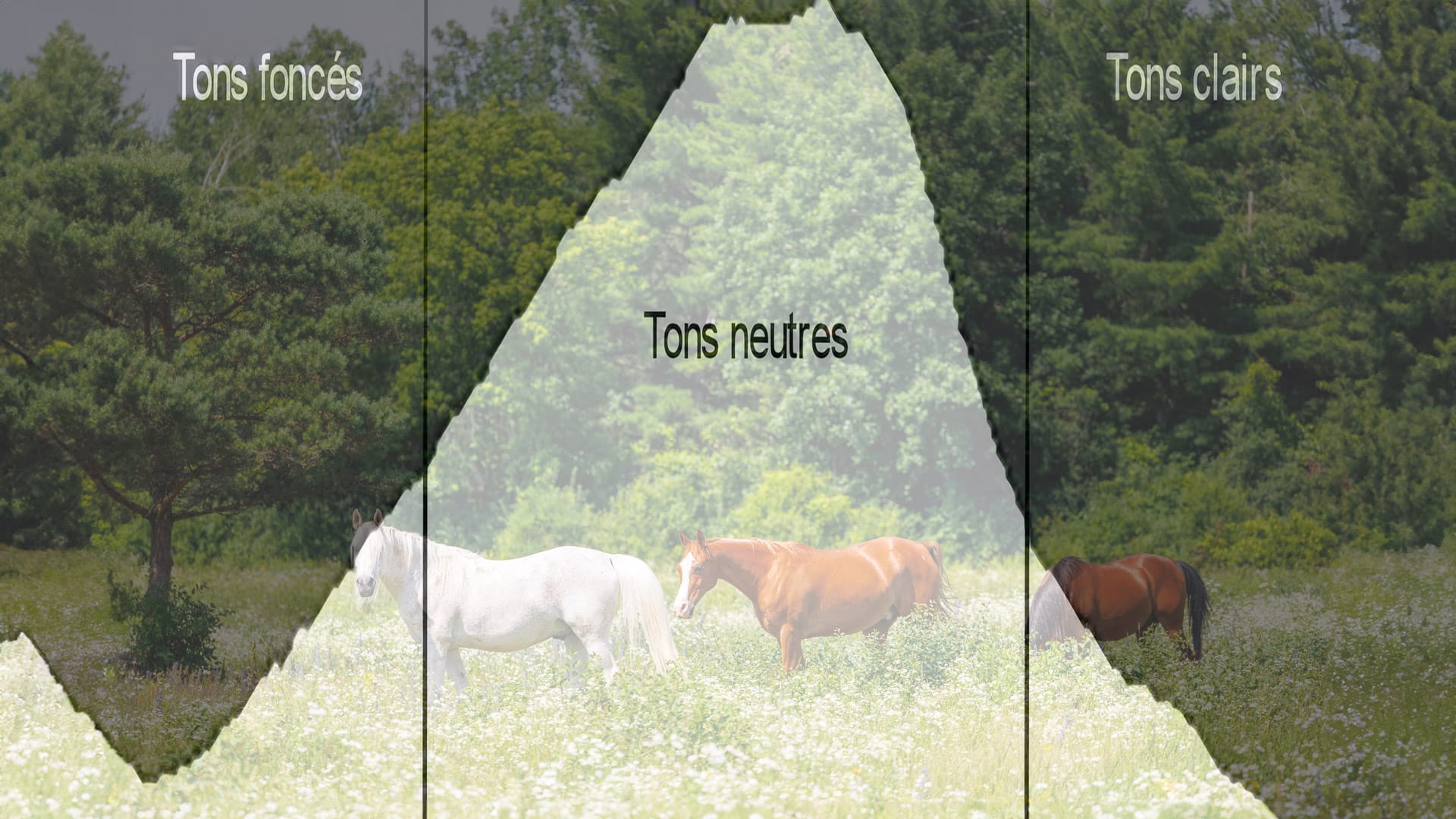
Imagine que l’histogramme découpe ta photo en milliers de petits morceaux et te dit: « Voici combien de morceaux sont noirs, combien sont gris foncé, combien sont gris moyen, et combien sont blancs. »
Comment ça fonctionne:
- L’axe horizontal (de gauche à droite) représente la luminosité: du noir pur à gauche au blanc pur à droite
- L’axe vertical te montre la quantité de pixels à chaque niveau de luminosité
- Plus la montagne est haute à un endroit, plus tu as de pixels de cette luminosité
C’est simple comme ça.
Les 5 zones de l’histogramme
Pour vraiment comprendre ton histogramme, pense à lui comme divisé en 5 zones principales:
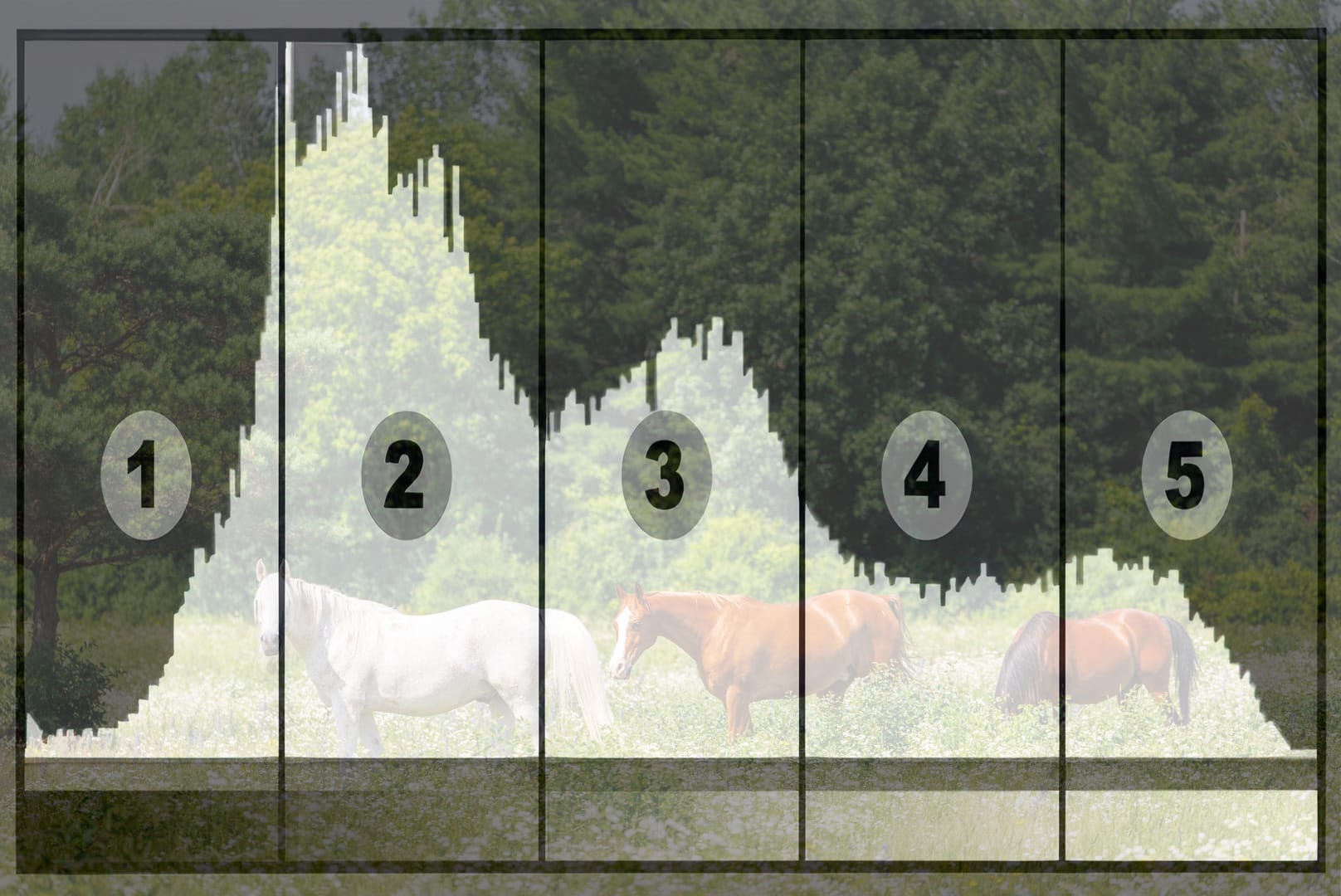
Zone 1 – Les noirs profonds (extrême gauche) C’est les zones complètement noires de ta photo. Les ombres denses où tu ne vois aucun détail. Si ton histogramme est écrasé complètement à gauche avec une grosse montagne qui touche le bord, tu as des « noirs bouchés » des zones où l’information est perdue.
Zone 2 – Les tons foncés Juste à côté des noirs, ce sont les ombres où tu peux encore voir des détails. Un pull noir, l’intérieur d’une porte ouverte, les cheveux foncés. C’est sombre, mais pas mort.
Zone 3 – Les tons moyens (centre) C’est le cœur de ton image. La majorité des détails visuels se trouvent ici. Un ciel bleu, de l’herbe verte, un visage bien éclairé. Une bonne partie de ton histogramme devrait habituellement se trouver dans cette zone.
Zone 4 – Les tons clairs Les zones lumineuses qui ne sont pas encore surexposées. Un mur blanc à l’ombre, des nuages, une robe blanche. Il y a encore des détails et de la texture.
Zone 5 – Les blancs purs (extrême droite) C’est le blanc pur. Pas de détail, pas d’information. Si ton histogramme est écrasé complètement à droite, tu as des « hautes lumières cramées » ou « brûlées » l’information est perdue définitivement.
Lire ton histogramme: les 3 scénarios classiques
Photo sous-exposée
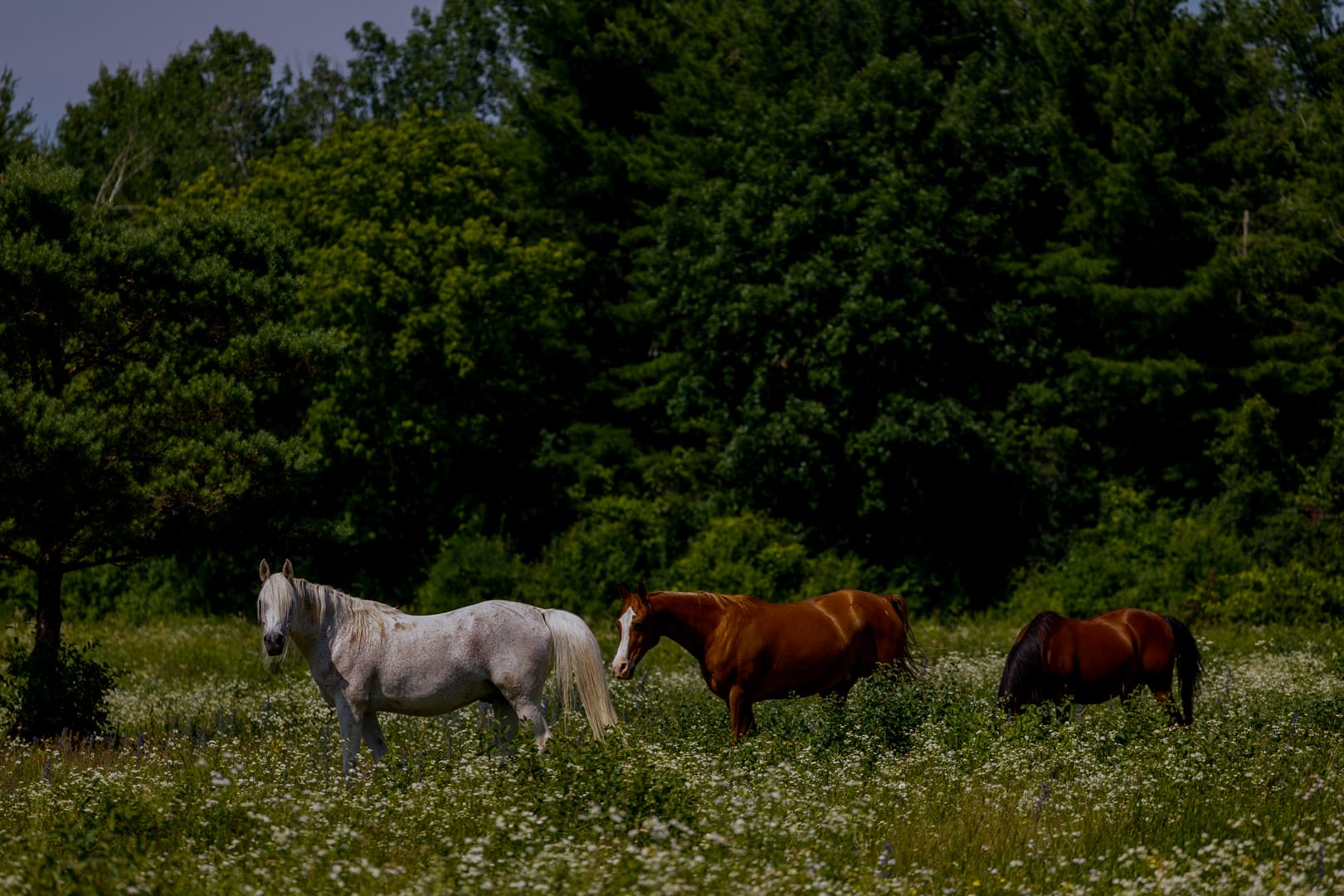
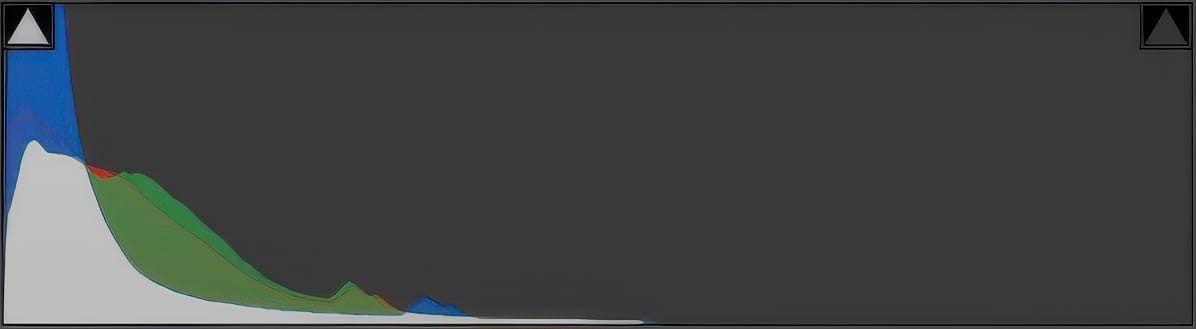
Quand ton histogramme est principalement empilé du côté gauche, ta photo est sous-exposée. Trop sombre. Tu as beaucoup de pixels dans les zones 1 et 2, presque rien ailleurs.
Ce que ça donne visuellement: Une photo globalement trop sombre, manque de luminosité, on perd des détails dans les ombres.
Comment corriger: Augmente ton exposition. Ouvre ton diaphragme, ralentis ta vitesse, ou monte ton ISO.
Photo surexposée
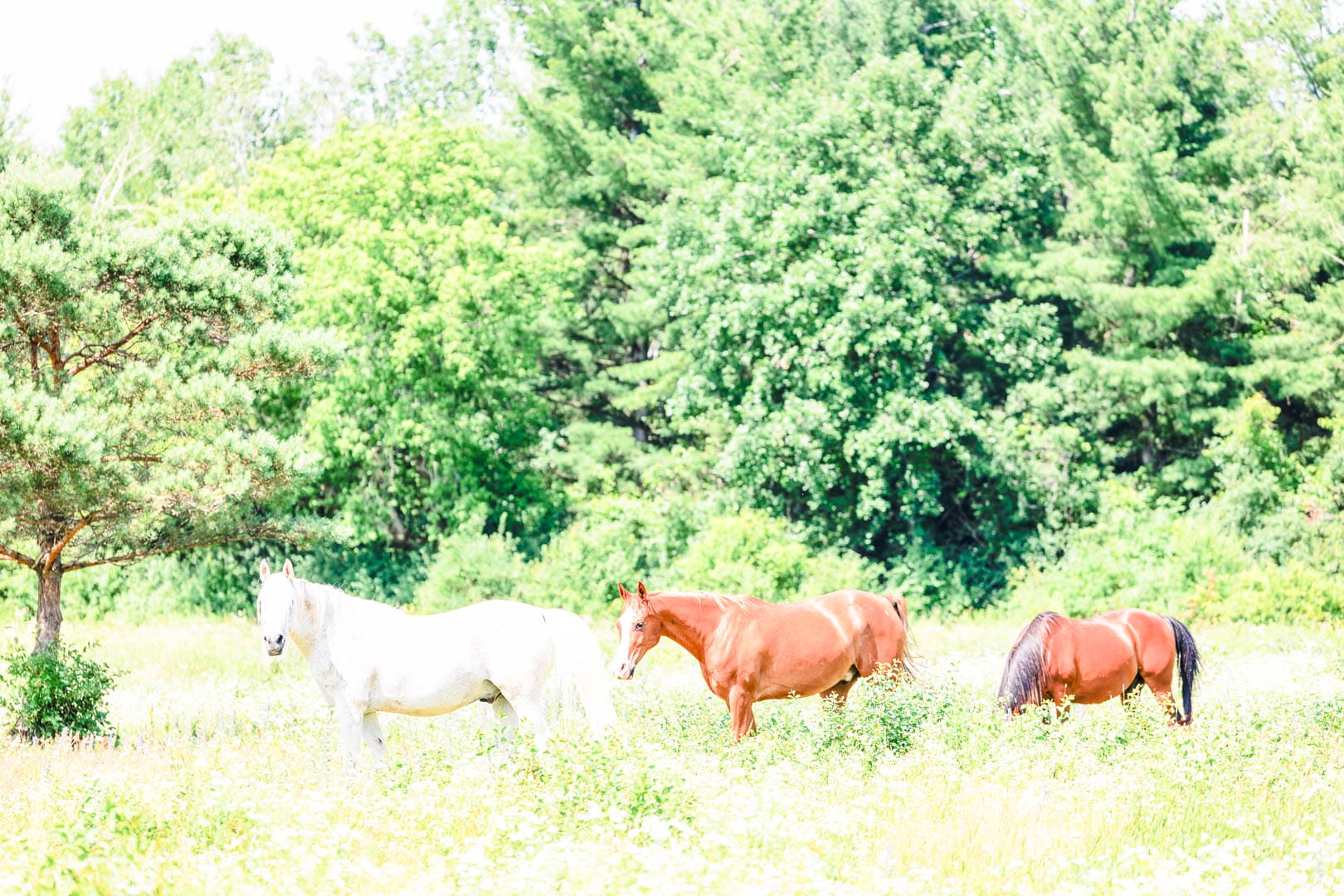
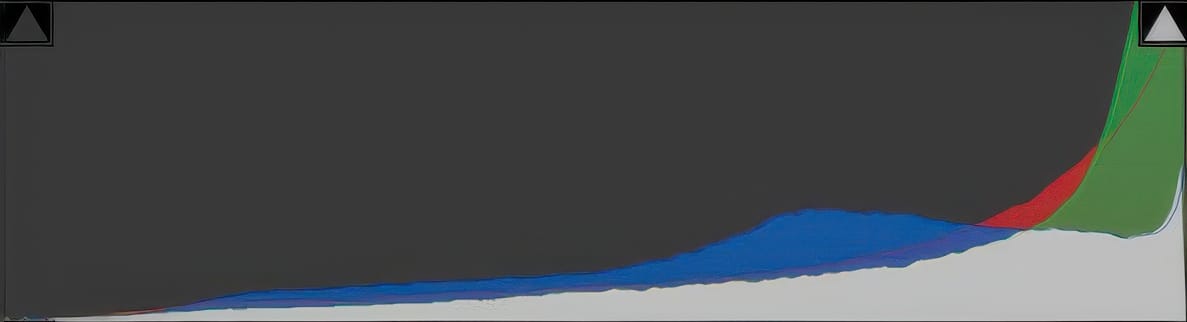
Quand ton histogramme est principalement empilé du côté droit, ta photo est surexposée. Trop lumineuse. Tu as beaucoup de pixels dans les zones 4 et 5, presque rien ailleurs.
Ce que ça donne visuellement: Une photo délavée, trop pâle, on perd des détails dans les hautes lumières (ciel blanc, vêtements blancs sans texture).
Comment corriger: Diminue ton exposition. Ferme ton diaphragme, accélère ta vitesse, ou baisse ton ISO.
Photo bien exposée
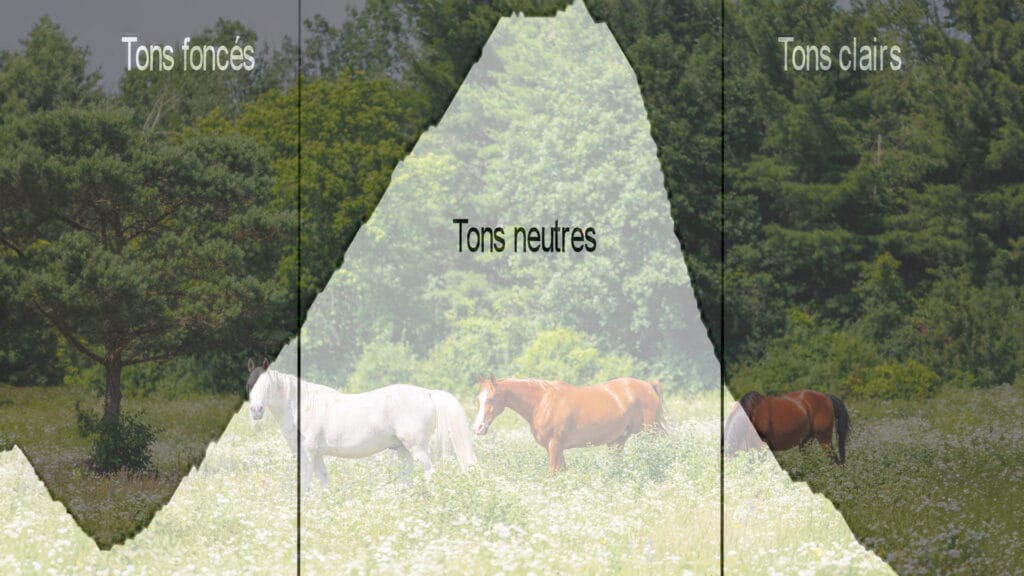
Quand ton histogramme montre une belle répartition à travers les 5 zones, sans être écrasé aux extrêmes, ta photo est généralement bien exposée. Tu as des noirs, des tons moyens, des blancs, et tout se trouve entre les deux bords.
Important: Il n’existe PAS d’histogramme parfait ou idéal. Une photo de nuit aura naturellement un histogramme poussé à gauche. Une photo de neige en plein soleil aura naturellement un histogramme poussé à droite. C’est correct!
Ce que tu veux éviter, c’est l’histogramme qui touche les bords de façon extrême et y reste collé. Ça, c’est le signe que tu perds de l’information.
Ce que l’histogramme ne te dit pas (et c’est important)
Maintenant, voici un truc que peu de gens comprennent, mais qui va t’aider énormément:
L’histogramme que tu vois sur ton écran n’est pas basé sur le fichier RAW complet.
Attends, quoi?
Quand tu prends une photo en RAW, ton appareil capture une tonne d’information (en 12 ou 14 bits). Mais l’histogramme qu’il t’affiche est calculé à partir d’une prévisualisation JPEG (en 8 bits seulement) que l’appareil génère automatiquement.
Pourquoi c’est important?
Parce que ça veut dire que même si ton histogramme montre des hautes lumières complètement brûlées (collées à droite), ton fichier RAW contient souvent encore 1 à 2 diaphragmes d’information récupérable. Tu pourras les sauver en post-production.
Par contre, les ombres bouchées (collées à gauche) sont généralement vraiment perdues. C’est beaucoup plus difficile à récupérer.
Règle d’or: Mieux vaut légèrement surexposer que sous-exposer en RAW. C’est ce qu’on appelle « exposer à droite » (ETTR Expose To The Right). Mais sans abuser non plus.
L’histogramme RGB: un niveau plus avancé
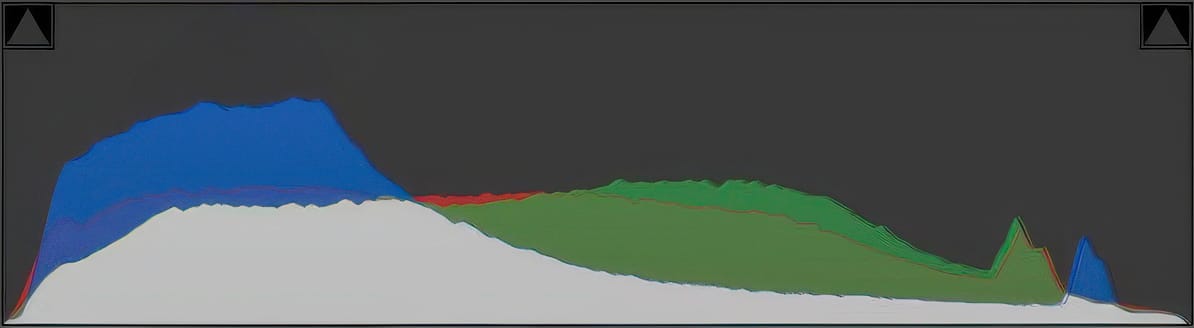
La plupart des appareils te montrent un histogramme en luminosité (blanc/gris). Mais plusieurs offrent aussi l’histogramme RGB qui te montre les trois couches de couleur séparément: Rouge, Vert, Bleu.
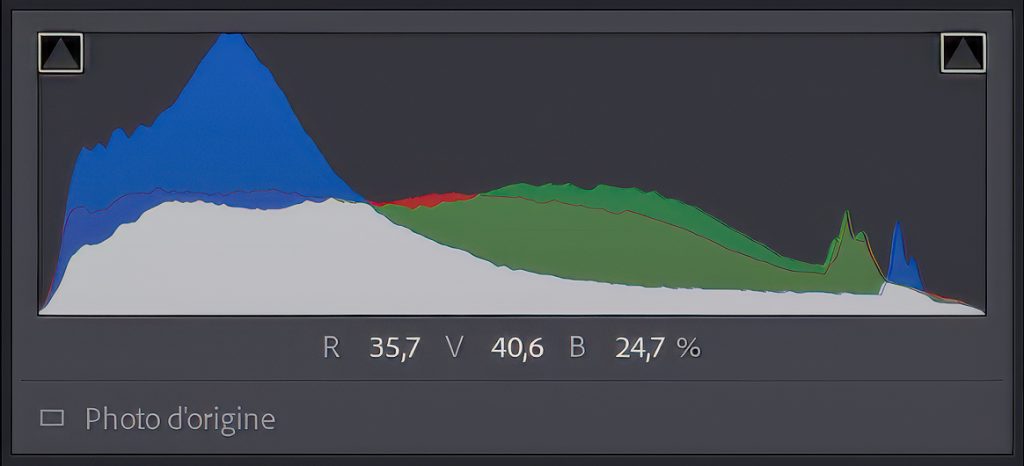
Cette image montre bien que:
- Le canal bleu (bleu) est dominant à gauche (le ciel sombre)
- Le canal vert est bien réparti (la végétation)
- Le canal rouge est modéré (les chevaux roux)
- Aucun canal n’est vraiment cramé (pas de pics collés aux bords)
Pourquoi c’est utile?
Parce qu’une couleur peut être cramée même si l’histogramme global semble correct. Par exemple, un coucher de soleil peut avoir le canal rouge complètement saturé alors que le vert et le bleu sont parfaits. L’histogramme de luminosité ne te le montrera pas clairement.
Si ton appareil l’offre, active-le. Sinon, pas de panique l’histogramme standard fait très bien la job pour 90% des situations.
Utiliser l’histogramme: conseils pratiques
1. Active-le sur ton appareil
Sur la plupart des appareils (Nikon, Canon, Fuji, Sony), tu peux afficher l’histogramme lors de la visualisation des photos. Parfois même en direct sur l’écran avant de prendre la photo (en mode Live View).
Va dans tes réglages d’affichage et active cette option. Ça prend 30 secondes.
2. Combine-le avec les alertes de surexposition
Beaucoup d’appareils offrent les « blinkers » ou « zébrures » des zones qui clignotent sur ta photo pour t’indiquer ce qui est cramé. Active cette fonction aussi. C’est le combo gagnant: histogramme + alertes visuelles.
3. Apprends à faire confiance à l’histogramme plus qu’à l’écran
Sérieusement. L’écran LCD te ment constamment. L’histogramme, lui, te donne des données objectives. Si ton écran te dit que c’est beau mais que l’histogramme est écrasé à gauche, crois l’histogramme.
4. Ajuste en direct, pas juste en post-production
L’histogramme, c’est pas juste pour vérifier après coup. C’est pour corriger SUR PLACE. Tu vois que ton histogramme est trop à gauche? Reprends ta photo avec plus d’exposition. C’est gratuit en numérique.
5. N’oublie pas que c’est un guide, pas une loi
Certaines scènes DOIVENT avoir un histogramme poussé à gauche (concert, photo de nuit) ou à droite (neige, high-key). L’histogramme te montre ce que tu captes. À toi de décider si c’est ce que tu voulais.
En post-production avec Lightroom
L’histogramme dans Lightroom (ou tout autre logiciel de développement) fonctionne exactement sur le même principe. Sauf qu’ici, il est interactif.
Tu peux cliquer directement sur différentes zones de l’histogramme et les faire glisser pour ajuster:
- Extrême gauche = les noirs
- Gauche = les ombres
- Centre = l’exposition générale
- Droite = les hautes lumières
- Extrême droite = les blancs
C’est ultra pratique pour équilibrer rapidement une photo.
Les erreurs courantes à éviter
Erreur #1: Chercher l’histogramme « parfait » Il n’existe pas. Une photo high-key (très claire artistiquement) aura un histogramme à droite et c’est voulu. Une photo low-key (très sombre artistiquement) sera à gauche. C’est correct.
Erreur #2: Ignorer complètement l’histogramme C’est l’autre extrême. Trop de photographes se fient uniquement à leurs yeux et à l’écran. Résultat: des photos ratées qu’on découvre trop tard.
Erreur #3: Penser que l’histogramme remplace le jugement artistique L’histogramme te dit CE QUI EST dans ta photo, pas si c’est beau ou réussi. Une photo peut être techniquement parfaite selon l’histogramme et artistiquement plate. L’inverse est aussi vrai.
Conclusion: un outil, pas une religion
L’histogramme, c’est ton meilleur ami pour éviter les erreurs d’exposition flagrantes. C’est un garde-fou qui t’empêche de perdre de l’information importante dans les noirs bouchés ou les blancs cramés.
Mais c’est pas une science exacte. C’est pas un outil « scientifique » qui te dit si ta photo est bonne ou mauvaise. C’est un indicateur qui te montre la répartition de la luminosité.
Utilise-le intelligemment:
- Pour vérifier que tu ne perds pas d’information importante
- Pour corriger tes erreurs sur place
- Pour comprendre ce que ton appareil capte vraiment
Mais ne deviens pas esclave de l’histogramme:
- Fais confiance à ton œil aussi
- Certaines situations demandent des histogrammes « imparfaits »
- L’émotion d’une photo compte plus qu’un graphique équilibré
L’histogramme te donne les données. Ton jugement artistique décide quoi en faire.
Maintenant, va activer l’histogramme sur ton appareil et commence à l’utiliser. Après quelques sorties photo, tu vas te demander comment tu faisais sans.
Utilises-tu déjà l’histogramme?
À lire :
- La Plage Dynamique en Photographie
- Conseils Pratiques pour Débutants en Photographie
- L’importance de la Lumière Naturelle en Photographie
- Mesurer la lumière adéquatement
- Trucs pour tirer le meilleur parti de l’exposition

FAQ: L’Histogramme en Photographie
Q: C’est quoi exactement un histogramme? R: C’est un graphique qui montre la répartition de la luminosité dans ta photo. Le côté gauche représente les tons sombres, le côté droit les tons clairs. La hauteur te dit combien de pixels se trouvent à chaque niveau.
Q: Pourquoi l’histogramme est plus fiable que l’écran LCD? R: L’écran LCD change selon la luminosité ambiante, l’angle de vue, et ses réglages de luminosité. L’histogramme te donne des données objectives qui ne changent pas selon les conditions.
Q: Un histogramme au centre est-il toujours mieux? R: Non. Il n’y a pas d’histogramme « parfait ». Une photo de nuit aura naturellement un histogramme à gauche. Une photo de neige sera à droite. Ce qui compte, c’est que l’histogramme corresponde à ta scène.
Q: Qu’est-ce que ça veut dire quand l’histogramme touche le bord gauche? R: Ça veut dire que tu as des zones complètement noires (0,0,0) dans ta photo. Tu as probablement perdu des détails dans les ombres. C’est ce qu’on appelle des « noirs bouchés ».
Q: Et quand il touche le bord droit? R: Tu as des zones complètement blanches (255,255,255). C’est ce qu’on appelle des « hautes lumières cramées » ou « brûlées ». Mais attention: en RAW, tu peux souvent récupérer 1-2 stops même si l’histogramme touche la droite.
Q: C’est quoi la différence entre l’histogramme de luminosité et RGB? R: L’histogramme de luminosité te montre la répartition globale des tons. L’histogramme RGB te montre les trois couches de couleur séparément (Rouge, Vert, Bleu). C’est plus précis mais moins essentiel pour débuter.
Q: Comment activer l’histogramme sur mon appareil? R: Ça varie selon les marques, mais généralement tu vas dans Menu > Paramètres d’affichage > Affichage de la lecture > Active « Histogramme ». Consulte le manuel de ton appareil pour les détails spécifiques.
Q: Est-ce que l’histogramme fonctionne en mode automatique? R: Oui. L’histogramme te montre ce qui a été capté, peu importe le mode utilisé. Mais c’est surtout utile en mode manuel ou semi-automatique où tu peux ajuster l’exposition toi-même.
Q: Peut-on corriger une photo avec un mauvais histogramme en post-production? R: Ça dépend. Tu peux récupérer pas mal de choses en RAW, surtout dans les hautes lumières. Mais si les noirs sont complètement bouchés ou les blancs vraiment cramés, l’information est perdue. Mieux vaut bien exposer dès la prise de vue.
Q: L’histogramme aide-t-il pour le noir et blanc? R: Absolument. En noir et blanc, l’histogramme est encore plus important parce que toute ta photo est basée sur les tons de gris. Tu veux une belle répartition des tons pour avoir du contraste et des détails.
Q: Faut-il toujours viser un histogramme équilibré? R: Non. Vise un histogramme qui correspond à ta scène et à ton intention artistique. Une photo dramatique peut volontairement être très sombre (histogramme à gauche). Une photo aérienne et lumineuse sera à droite. L’important, c’est de le faire consciemment.
Q: C’est quoi « exposer à droite » (ETTR)? R: C’est une technique où tu exposes ta photo pour pousser l’histogramme le plus à droite possible sans cramer les hautes lumières. Ça maximise l’information captée en RAW et réduit le bruit. Tu assombris ensuite en post-production.
Découvrez-en plus sur le Blog photographie
Chaque nouvelle publication arrive directement dans ta boîte de courriels. Pas de pub, pas de superflu. Juste de la photo.