Darktable : comprendre l’interface, les menus et les fonctions principales 2/2
Partie 2 de 2. Dans la première partie (Darktable : le laboratoire photo numérique accessible à tout le monde), on a découvert darktable comme laboratoire photo numérique accessible à tout le monde. Ici, on entre dans son interface, ses menus, ses vues principales et sa méthode de travail pour comprendre comment l’utiliser sans se perdre.
Si tu n’as pas encore lu la partie 1, l’article Darktable : le laboratoire photo numérique accessible à tout le monde est un bon point de départ avant de continuer.
Quand on ouvre darktable pour la première fois, la réaction naturelle c’est de cliquer partout pour voir ce qui se passe. C’est humain. Mais darktable n’est pas un logiciel qu’on apprivoise en explorant au hasard. Il a une logique interne claire, et comprendre cette logique change tout. L’objectif de cet article n’est pas de t’expliquer chaque module en détail. C’est de te donner une carte de départ pour savoir où regarder, quoi utiliser en premier et quoi laisser de côté pour l’instant.
Avant de commencer : comprendre la logique de darktable
Darktable fonctionne comme un flux photographique
darktable n’est pas une simple fenêtre avec des outils. C’est un flux complet. Tu pars d’une collection d’images, tu choisis les bonnes photos, tu développes les fichiers RAW, puis tu exportes les versions finales. C’est ça, le flux. Et darktable est organisé autour de ce parcours.
Pense à darktable comme un atelier. On ne commence pas par toucher à tous les outils. On commence par comprendre où sont les espaces de travail. Si tu veux bien situer ce flux dans une démarche photo globale, l’article Post-traitement en photographie donne une bonne vue d’ensemble.
Le fichier original reste protégé
darktable fonctionne en traitement non destructif. Le fichier RAW original n’est jamais modifié directement. Les décisions de développement sont enregistrées séparément, dans la base de données du logiciel. La documentation officielle le décrit clairement : darktable gère les négatifs numériques dans une base de données, les affiche dans une table lumineuse et permet de les développer. L’image finale n’existe que quand tu exportes.
Il ne faut pas tout apprendre en même temps
Un débutant doit résister à l’envie d’ouvrir tous les modules dès le départ. La méthode la plus efficace, c’est de commencer avec quelques étapes simples : importer, trier, ajuster l’exposition, corriger la balance des blancs, récupérer les hautes lumières et les ombres, puis exporter. Tout le reste peut venir après, progressivement.
Les grandes vues de darktable
Pourquoi darktable est divisé en vues
darktable sépare les tâches pour éviter de tout mélanger. Chaque vue correspond à un espace de travail distinct. La documentation officielle indique que les fonctions de darktable sont séparées en six vues : table lumineuse, chambre noire, carte, impression, diaporama et capture connectée.
La table lumineuse
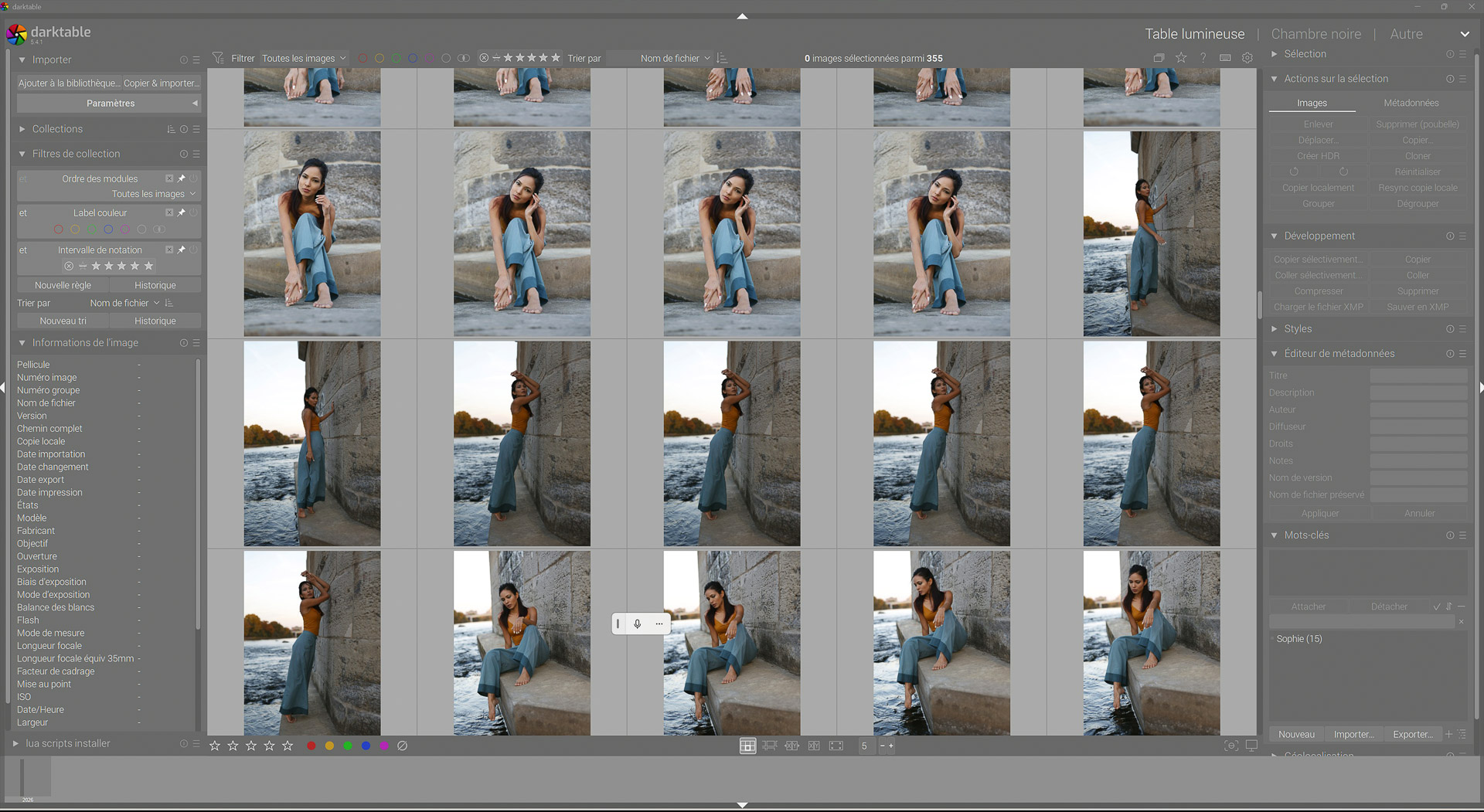
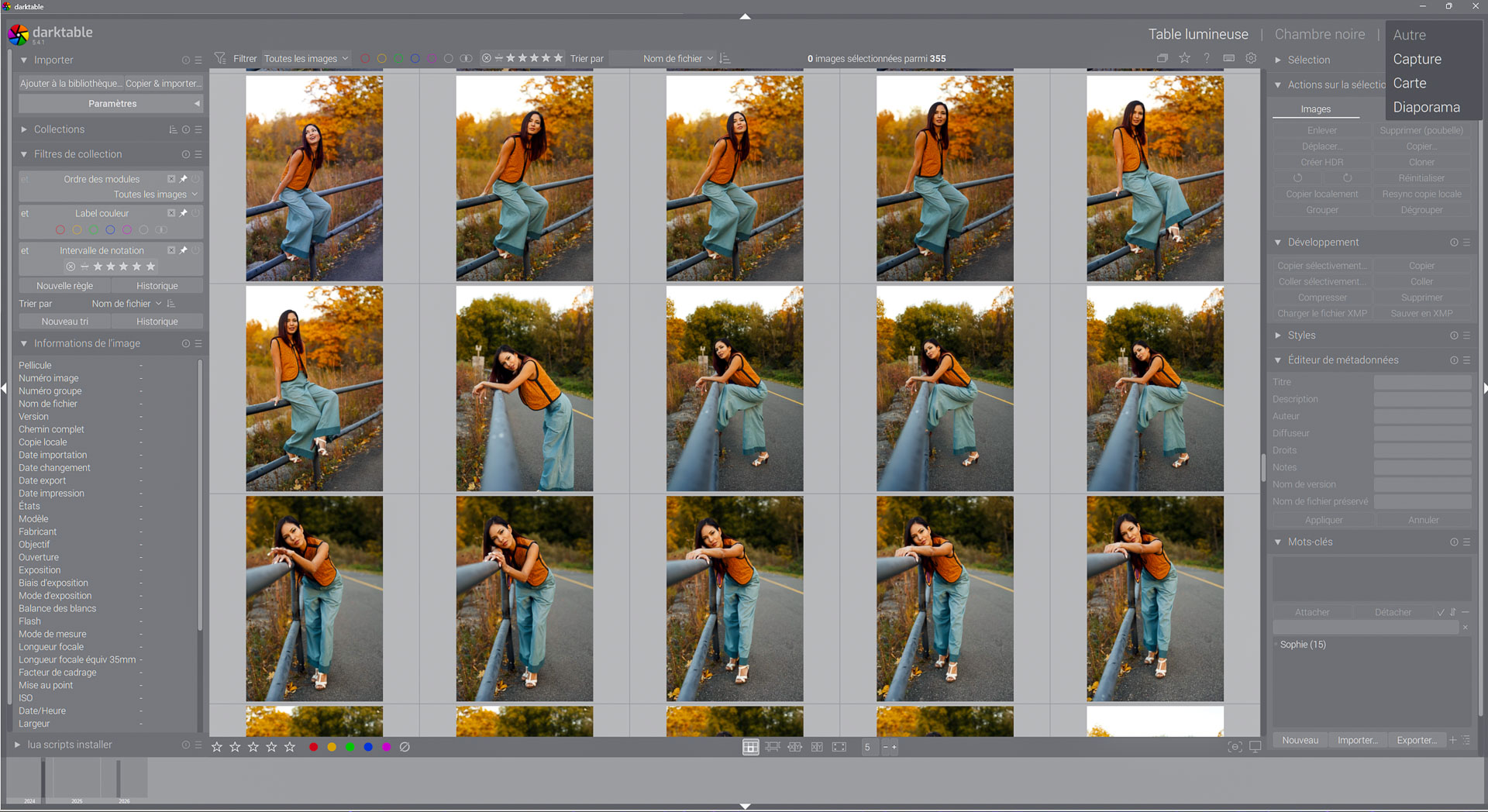
C’est l’espace de gestion. On y importe les photos, on les voit sous forme de vignettes, on les trie, on les classe et on organise les collections. La documentation officielle précise que la vue table lumineuse permet de voir et gérer la collection d’images, avec les vignettes au centre de l’écran. C’est le point de départ de tout travail dans darktable.
La chambre noire
C’est l’espace de développement. On y travaille une image à la fois : l’exposition, la couleur, la netteté, les corrections. La documentation officielle indique que la vue chambre noire est l’endroit où l’on développe les images, avec l’image en cours au centre de l’écran. C’est le cœur créatif et technique du logiciel.
La carte
La vue carte permet de voir les photos géolocalisées et d’ajouter ou corriger des données de localisation. C’est particulièrement utile pour les photographes de voyage, de paysage ou de reportage qui veulent organiser leurs images par lieu.
L’impression
La vue impression prépare l’envoi vers une imprimante. Elle dépend aussi du système, de l’imprimante et du profil de couleur utilisé. Pour tout ce qui concerne la préparation de fichiers pour l’impression, l’article Préparer une photo pour l’impression, appareil photo ou smartphone te donnera des repères complémentaires.
Le diaporama
La vue diaporama permet de présenter rapidement des images à l’écran. C’est une fonction de présentation, pas de développement.
La capture connectée
Cette vue permet de photographier avec un appareil connecté directement à l’ordinateur. Elle intéressera surtout certains photographes de studio. La compatibilité varie selon les boîtiers, et il vaut mieux vérifier si ton appareil est pris en charge avant de compter sur cette fonction.
La table lumineuse : le point de départ
À quoi sert la table lumineuse
C’est l’espace de gestion avant le développement. On y importe les photos, on choisit les images à travailler, on organise les projets et on prépare le passage vers la chambre noire. Avant de développer quoi que ce soit, tu passes par la table lumineuse. Pense à ça comme une table de sélection : avant de développer, tu regardes ce que tu as capturé.
Importer ses photos
Importer ne veut pas nécessairement dire déplacer ou copier les fichiers. darktable ajoute les images à sa base de données et permet de les gérer dans le logiciel. Les fichiers restent là où ils sont sur ton disque. La documentation officielle précise que le panneau de gauche dans la table lumineuse contient notamment l’importation, les collections, les collections récentes et les informations d’image.
Comprendre les collections
Une collection sert à afficher un groupe d’images selon certains critères : un dossier, une séance, une date, un appareil, une étiquette. Au début, un dossier simple suffit largement. Mais à mesure que ta bibliothèque grandit, les collections deviennent très utiles pour retrouver rapidement les bons fichiers.
Trier avec les étoiles et les étiquettes de couleur
darktable permet d’attribuer des étoiles et des étiquettes de couleur aux images. Tu peux, par exemple, réserver une étoile aux images à revoir, trois étoiles aux bonnes candidates et cinq étoiles aux images fortes. Les étiquettes de couleur peuvent indiquer une étape de travail. C’est un système souple à adapter selon ta façon de travailler.
Pourquoi il ne faut pas développer toutes les images
Le tri fait partie du regard. Un bon photographe ne développe pas tout. Il choisit les images qui portent vraiment son intention. Prendre le temps de trier dans la table lumineuse, c’est déjà un geste photographique en soi. L’article Le Regard en Photographie : Apprendre à Voir Avant de Capturer explore cette idée en profondeur.
La chambre noire : l’espace de développement RAW
À quoi sert la chambre noire
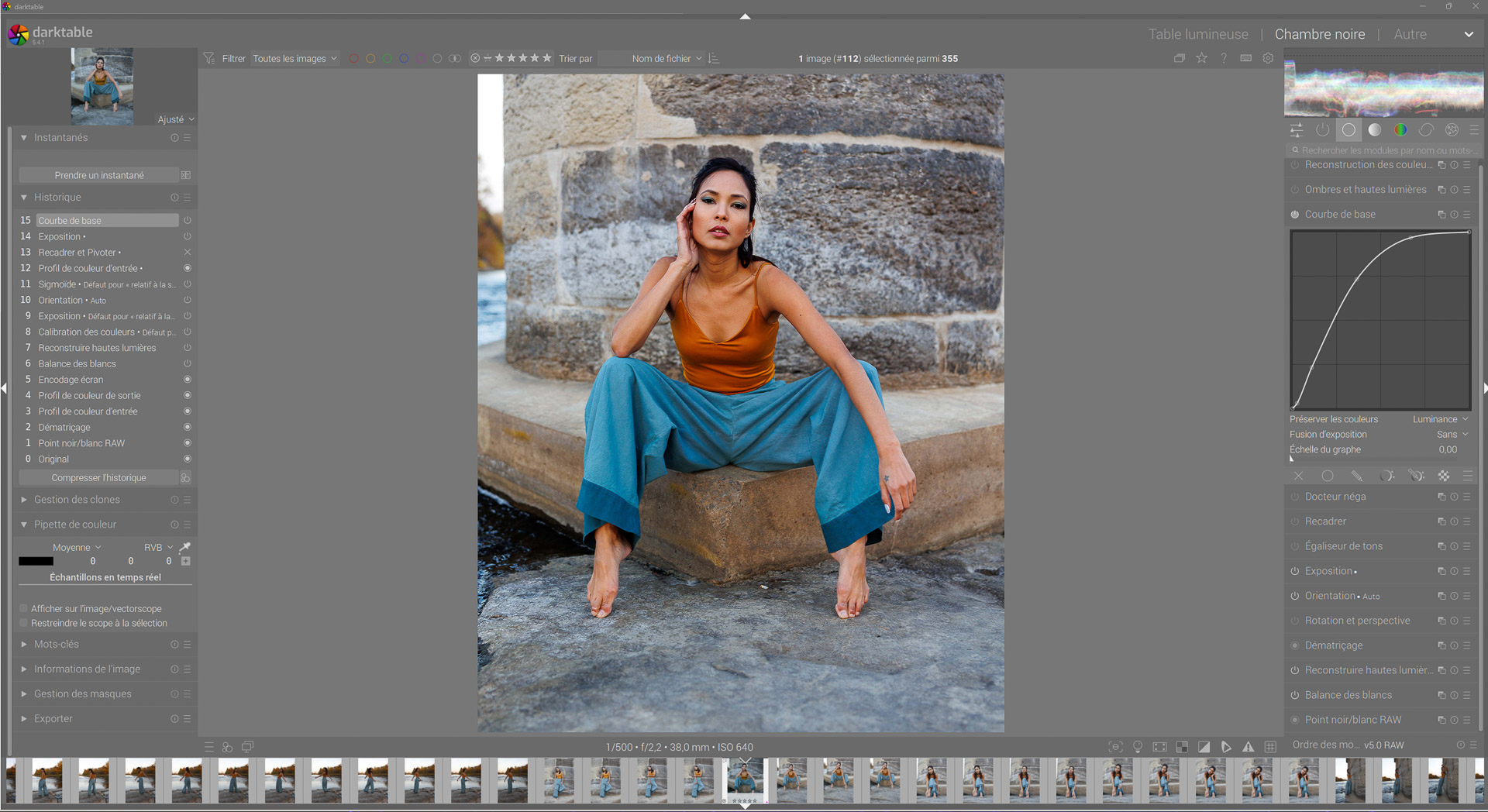
C’est ici que tout se passe vraiment. La chambre noire est l’espace où tu développes une seule image à la fois. Tu transformes le fichier RAW en interprétation photographique. C’est le cœur créatif et technique de darktable. L’image en cours d’édition est au centre de l’écran, selon la documentation officielle.
Comprendre les panneaux autour de l’image
L’image est au centre. Les panneaux latéraux contiennent les outils. Le bas peut afficher une bande d’images. Le haut donne accès aux différentes vues. La documentation officielle précise que les panneaux gauche, droit et inférieur peuvent être redimensionnés ou masqués. C’est pourquoi l’interface peut paraître différente d’un utilisateur à l’autre selon la configuration.
Le panneau de gauche
Il contient généralement l’historique des modifications, les instantanés et certaines informations liées à l’image. Les éléments exacts peuvent varier selon la version et la configuration du logiciel. C’est un point important : darktable est configurable, et ce que tu vois peut différer légèrement de ce qu’un autre utilisateur voit.
Le panneau de droite
C’est là que se trouvent les modules de développement, les outils actifs et les groupes de réglages principaux. C’est souvent là qu’un débutant se sent dépassé, parce qu’il y a beaucoup de possibilités. La bonne approche : ne pas tout ouvrir. Localiser les modules essentiels et commencer avec ceux-là seulement.
Le film fixe ou bande d’images
En bas de l’écran dans la chambre noire, le film fixe permet de passer d’une image à l’autre, de comparer une série ou de revenir à une photo précédente sans quitter l’espace de développement. La documentation officielle mentionne que le film fixe peut être activé au bas de l’écran dans la chambre noire pour interagir avec les images de la collection sélectionnée.
Comprendre les modules de darktable
Qu’est-ce qu’un module
Un module est un outil de traitement. Chaque module agit sur un aspect précis de l’image : l’exposition, le contraste, la couleur, la netteté, la réduction du bruit, les corrections optiques, le recadrage ou les ajustements locaux. La FAQ officielle de darktable indique que l’interface est organisée en modules et renvoie au manuel pour la liste complète.
Pourquoi il y a autant de modules
Parce que darktable donne un contrôle fin sur chaque aspect de l’image. Certains modules sont essentiels et s’utilisent sur presque chaque photo. D’autres sont spécialisés et servent rarement au début. Il faut bien comprendre que tu n’as pas à tout utiliser. La richesse des modules est une force, pas une obligation.
Ouvrir un module ne veut pas dire l’activer
C’est un point technique important à bien saisir dès le départ. Dans darktable, un module peut être visible dans le panneau sans être actif sur l’image. La documentation officielle précise que développer ou ouvrir un module ne l’active pas automatiquement : le bouton marche/arrêt sert à l’activer ou le désactiver. Voir un outil dans la liste ne veut pas dire qu’il modifie déjà ta photo.
L’historique de développement
darktable garde une pile d’historique de toutes tes modifications. Chaque ajustement s’ajoute à la suite. Ça permet de comprendre le chemin parcouru et de revenir en arrière si nécessaire. C’est une des forces du traitement non destructif : tout est réversible, à n’importe quelle étape.
La méthode simple pour débuter dans darktable
Étape 1 : importer quelques photos seulement
Ne pas importer toute une archive au départ. Choisir un petit dossier test avec quelques fichiers RAW. L’objectif est de réduire la confusion et de garder le contrôle sur ce qu’on voit dans la table lumineuse.
Étape 2 : faire un premier tri
Regarder les images. Éliminer les photos ratées. Attribuer des étoiles aux meilleures. Choisir une seule photo pour commencer le développement. Si tu veux comprendre pourquoi le format de départ change ce qu’on peut faire ensuite, l’article RAW ou JPEG pour des photos sans retouche t’explique les enjeux clairement.
Étape 3 : ouvrir la photo dans la chambre noire
Double-cliquer sur la photo dans la table lumineuse pour passer dans la chambre noire. C’est le passage entre la gestion et le développement. L’image apparaît au centre de l’écran et les modules sont accessibles dans les panneaux latéraux.
Étape 4 : corriger l’exposition
Commencer par la luminosité générale. Observer les hautes lumières et les ombres. L’objectif n’est pas de chercher un effet spectaculaire, mais de trouver un équilibre qui révèle ce que la scène avait à offrir. L’article Comprendre et Utiliser l’Histogramme peut t’aider à lire ta photo avant même de toucher aux curseurs.
Étape 5 : ajuster la balance des blancs
La couleur générale d’une photo dépend beaucoup de la balance des blancs. Trop froide, trop chaude, trop verte ou trop magenta, une mauvaise balance des blancs peut dénaturer complètement l’ambiance d’une image. L’article La balance des blancs explique comment l’aborder.
Étape 6 : travailler le contraste et la plage dynamique
Récupérer les détails utiles dans les zones claires et sombres. Éviter d’écraser les ombres ou de brûler les hautes lumières. C’est souvent ici qu’on réalise à quel point un fichier RAW contient de l’information récupérable. L’article La Plage Dynamique en Photographie t’explique pourquoi cet équilibre est fondamental.
Étape 7 : recadrer seulement si nécessaire
Le recadrage doit soutenir l’intention, pas corriger une image sans réfléchir. Si la composition est juste, pas besoin de recadrer. Si elle peut être renforcée, fais-le avec une raison claire en tête.
Étape 8 : exporter la photo
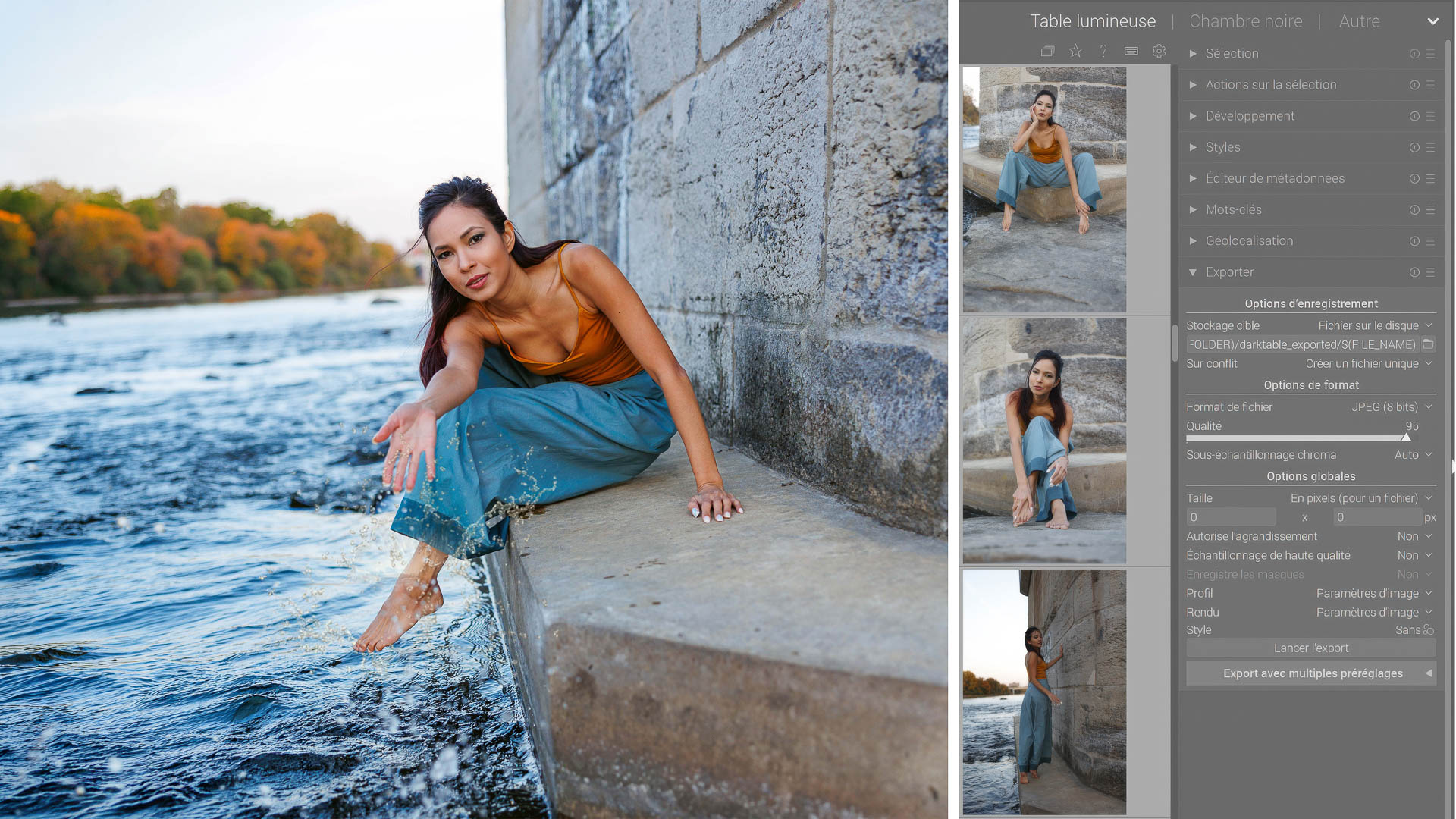
L’exportation crée une version finale. Le fichier RAW reste intact. Le JPEG est souvent utilisé pour le web et les réseaux sociaux. Le TIFF peut être utile pour certains flux de qualité ou d’impression. Choisir le format selon l’usage prévu.
Ce parcours donne une structure claire et évite la dispersion. Tu obtiens un résultat concret sans avoir à tout maîtriser, et c’est ça qui construit la confiance. Avec le temps, le territoire s’ouvre naturellement : masques, corrections locales, couleurs avancées, préréglages et exportations spécialisées. L’article L’Outil en Photographie : Maîtriser la Technique au Service de l’Image rappelle que l’outil doit toujours servir une intention, quelle que soit sa profondeur.
Les modules essentiels à comprendre en premier
darktable offre beaucoup de modules, mais on n’a pas à tous les maîtriser pour obtenir de bons résultats. Quelques modules bien compris valent mieux qu’une dizaine appliqués sans intention.
Les réglages fondamentaux
L’exposition est presque toujours le premier réglage à toucher. Elle ajuste la luminosité globale de l’image et donne le ton à tout ce qui suit. La balance des blancs vient juste après. Elle ne corrige pas seulement une dominante de couleur, elle peut aussi servir l’ambiance : une image légèrement plus froide ou plus chaude peut changer complètement le ressenti d’une scène. Ces deux modules, combinés avec un travail sur les hautes lumières et les ombres, constituent la colonne vertébrale de la plupart des développements. Le contraste, lui, doit être utilisé avec modération. Trop de contraste peut rendre une photo artificielle et agressive avant même qu’on ait eu le temps de voir ce qu’elle avait à dire.
La couleur, la netteté et la réduction du bruit
La saturation et l’intensité des couleurs influencent fortement le ressenti d’une image. La règle reste la même qu’en chambre noire argentique : la couleur doit soutenir la photo, pas attirer l’attention sur le traitement. La netteté renforce la perception du détail, mais trop de netteté crée un rendu dur et peu naturel. Il vaut mieux l’appliquer en dernier, une fois les autres corrections stabilisées. La réduction du bruit, quant à elle, sert surtout en basse lumière ou avec un ISO élevé. Une réduction excessive peut rendre l’image trop lisse et lui faire perdre sa texture naturelle.
Les corrections géométriques
La correction optique peut corriger certaines déformations, le vignettage ou les aberrations d’objectif lorsque les profils sont disponibles. Tous les objectifs ne sont pas nécessairement reconnus automatiquement, et c’est utile de le savoir avant de compter dessus. Le recadrage et la rotation servent à ajuster la composition, mais ils doivent clarifier le regard, pas sauver automatiquement une image qui manque d’intention.
Ce qu’il vaut mieux éviter au début
Activer trop de modules
Plus on ajoute de modules sans comprendre leur rôle, plus il devient difficile de savoir ce qui améliore ou détériore l’image. Commencer avec le minimum. Ajouter progressivement.
Chercher à reproduire exactement Lightroom
darktable a sa propre logique. Vouloir retrouver chaque bouton au même endroit qu’ailleurs, c’est s’exposer à de la frustration inutile. La bonne approche, c’est d’apprendre la façon de penser de darktable, pas de chercher à le transformer en autre chose.
Modifier une photo sans intention
Un logiciel puissant peut pousser à exagérer. Avant de toucher à un curseur, il vaut toujours se demander : qu’est-ce que je veux rendre plus clair dans cette image? L’ajustement doit répondre à une question, pas en créer de nouvelles.
Exporter trop vite
Avant d’exporter, prendre un moment pour vérifier l’exposition, la couleur, le cadrage, le bruit, la netteté et le format final selon l’usage prévu. Une exportation faite dans l’urgence, ça se voit.
Comprendre les menus sans se perdre
Les menus ne sont pas tous nécessaires au départ
Le débutant doit identifier les zones importantes, pas tout mémoriser. L’approche la plus efficace est de travailler darktable par tâches : importer, trier, développer, exporter. Chaque tâche a ses menus. On n’a pas besoin des autres pour commencer.
Le menu d’importation
Il sert à ajouter des images à la collection de travail. Une chose importante à comprendre : importer dans darktable ne déplace pas physiquement les fichiers sur ton disque. Les fichiers restent là où ils sont. darktable crée simplement une référence dans sa base de données.
Les menus de collection et de filtrage
Ils servent à retrouver des images dans la bibliothèque. Au début, un dossier simple suffit. Mais quand la collection grandit, ces menus deviennent indispensables pour filtrer par date, par appareil, par étiquette ou par critère de sélection.
Les menus de développement
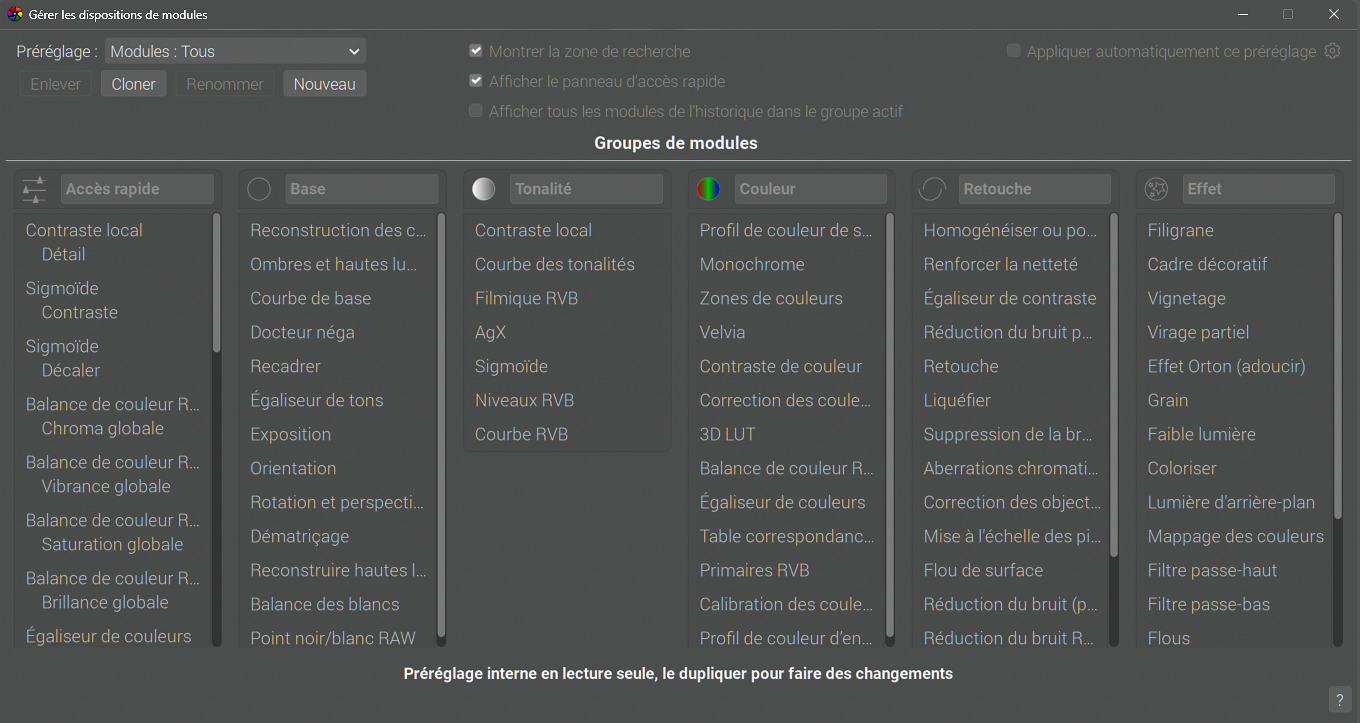
Ils regroupent les modules disponibles dans la chambre noire. La meilleure approche : apprendre à localiser les modules essentiels plutôt qu’à tout ouvrir. Les modules sont souvent regroupés par catégorie, ce qui facilite la navigation.
Les menus d’exportation
Ils servent à choisir le format, la taille, la qualité, la destination et le profil de sortie selon le besoin. L’exportation pour le web n’a pas les mêmes paramètres que l’exportation pour l’impression. Prendre le temps de configurer les bonnes options selon l’usage prévu.
La place de darktable dans un apprentissage photographique sérieux
Darktable oblige à ralentir
C’est une qualité pédagogique sous-estimée. Le logiciel pousse à observer l’image. Il demande de comprendre avant d’appliquer. Dans un contexte où les outils automatiques se multiplient, darktable tranche : il exige que le photographe soit présent dans ses décisions.
L’outil au service de la lumière
On ne développe pas une photo pour montrer le logiciel. On développe pour révéler la lumière déjà présente dans l’image. Chaque ajustement dans la chambre noire devrait servir cette idée : récupérer, révéler, interpréter la lumière captée au moment de la prise de vue.
L’outil au service de l’intention
Chaque curseur doit servir une intention. Rendre l’image plus lisible. Renforcer une ambiance. Diriger le regard vers ce qui compte. Respecter la scène telle qu’elle était. darktable est un outil de traduction de l’intention photographique, pas de décoration.
Vers une signature personnelle
Avec le temps, le photographe développe des choix récurrents : un certain rapport au contraste, une façon de traiter les tons chauds ou froids, une approche de la netteté et du bruit. Ces choix répétés construisent progressivement une signature. darktable devient alors un outil d’expression, pas seulement un outil de correction.
Pourquoi darktable mérite de la patience
Parce qu’il est vaste
La richesse peut intimider. Mais il n’est pas nécessaire de tout apprendre immédiatement. darktable se découvre progressivement, et c’est comme ça qu’il devient vraiment utile.
Parce qu’il récompense la compréhension
Plus on comprend la photographie, plus darktable devient intéressant. Il est conçu pour ceux qui veulent comprendre, pas seulement appliquer. Cette philosophie correspond exactement à une démarche de formation sérieuse.
Parce qu’il respecte le photographe
darktable ne cherche pas à vendre une simplicité artificielle. Il laisse le photographe prendre ses décisions. Il exige un apprentissage, mais cet apprentissage a de la valeur : il rend meilleur.
Conclusion
La partie 1 présentait darktable comme un laboratoire photo numérique accessible à tout le monde. Cette partie 2 a servi de carte pour comprendre son interface.
Tu n’as pas besoin de tout maîtriser dès le départ. L’essentiel est de comprendre le parcours : table lumineuse pour gérer, chambre noire pour développer, modules essentiels pour affiner, exportation pour livrer. Quand on comprend ce chemin, darktable devient beaucoup moins intimidant.
Un bon logiciel ne fait pas la photo à la place du photographe. Il aide le photographe à mieux interpréter sa lumière, son regard et son intention. darktable, dans ce sens, est un très bon logiciel.
Liens connexes
- L’Intention Photographique : Le Point de Départ de Toute Image
- La Lumière en Photographie : Comprendre la Matière Première de l’Image
- Comprendre les Formats de Photos
- Bridge – Photoshop – Camera Raw et Lightroom

FAQ sur l’utilisation de darktable
Par où commencer dans darktable?
Commencer par importer un petit dossier de photos, trier quelques images dans la table lumineuse, puis développer une seule photo dans la chambre noire. Un dossier simple, une image, un résultat concret.
À quoi sert la table lumineuse dans darktable?
La table lumineuse sert à gérer, importer, trier, classer et organiser les photos avant le développement. La documentation officielle la présente comme la vue destinée à voir et gérer la collection d’images.
À quoi sert la chambre noire dans darktable?
La chambre noire sert à développer une image : ajuster l’exposition, la couleur, le contraste, la netteté et les autres paramètres du fichier RAW. La documentation officielle indique que c’est la vue où l’on développe les images.
Faut-il connaître tous les modules de darktable?
Non. Il vaut mieux commencer avec quelques modules essentiels et apprendre les autres selon les besoins, progressivement.
Pourquoi darktable a-t-il autant de modules?
Parce qu’il donne beaucoup de contrôle sur le développement RAW. Chaque module agit sur un aspect précis de l’image. C’est une force, pas un défaut.
Est-ce que darktable modifie le fichier original?
Non. darktable fonctionne en traitement non destructif. Les ajustements sont enregistrés séparément et appliqués uniquement lors de l’exportation.
Comment exporter une photo dans darktable?
Après le développement, on utilise la fonction d’exportation pour créer une version finale, souvent en JPEG pour le web ou dans un autre format selon le besoin.
Darktable est-il trop compliqué pour un débutant?
Il peut impressionner au début, mais il devient beaucoup plus accessible quand on suit une méthode simple : importer, trier, développer, exporter.
Quelle est la meilleure méthode pour apprendre darktable?
Travailler sur quelques photos seulement, utiliser peu de modules au départ, comprendre chaque réglage et progresser étape par étape. La maîtrise vient avec la répétition, pas avec la précipitation.
Découvrez-en plus sur le Blog photographie
Chaque nouvelle publication arrive directement dans ta boîte de courriels. Pas de pub, pas de superflu. Juste de la photo.