Mini-Labo Photo : retouche ta photo avec un outil simple, sans intelligence artificielle
Tu as déjà ouvert un logiciel de retouche, devant des dizaines de curseurs, et tu as refermé le tout sans savoir par où commencer? Tu n’es pas seul. C’est pour ça que j’ai fabriqué le Mini-Labo Photo, un outil simple, directement dans ton navigateur, avec seulement l’essentiel pour retoucher une photo. L’outil fonctionne sur ordinateur/ portable seulement (non testé sur tablette et smartphone)
C’est gratuit à 100 %, sans publicité, sans compte et sans rien à télécharger. Et ta photo ne quitte jamais ton ordinateur.
Pourquoi j’ai fabriqué cet outil
Au fil de mes cours, j’ai remarqué la même chose : la plupart de mes élèves trouvent que les logiciels de retouche qu’on achète sont compliqués. Trop de menus, trop de curseurs, et on ne sait jamais par où commencer.
Alors j’ai fait un outil pour ceux qui débutent. Mes élèves photographient habituellement en JPEG pour se pratiquer, et c’est justement ce que le Mini-Labo Photo utilise, il lit les fichiers JPEG, PNG et WebP. Ce n’est pas un outil pour les fichiers RAW. Quand tu seras fier de tes photos et que tu voudras aller plus loin, tu pourras ajouter le format RAW à ton appareil et passer à un logiciel plus complet.
J’ai décidé de faire autrement, un outil avec les réglages essentiels, ceux qui sont, selon moi, les plus importants pour améliorer une photo. Rien de plus.
l y a aussi autre chose qui me dérange. Avec certains logiciels, à force de jouer avec des outils compliqués, on finit par ne plus reconnaître sa photo. Et de plus en plus de gens utilisent l’intelligence artificielle pour remplacer des morceaux entiers de leur image. Une fois que c’est fini, est-ce que c’est encore ta photo ?
Une photo retouchée à 100 % par toi
Dans le Mini-Labo Photo, aucune intelligence artificielle ne touche à ta photo. Chaque curseur fait un calcul simple sur les pixels qui sont déjà là, éclaircir, assombrir, réchauffer, ajouter du contraste. Rien n’est inventé, rien n’est remplacé.
Tu bouges un curseur, tu vois le résultat tout de suite, et c’est toi qui décides quand t’arrêter. La photo que tu sauvegardes est la tienne, avec tes choix.
Gratuit à 100 %, et sans publicité
De nos jours, les applications gratuites sont rares. Et quand on en essaie une, ça arrive souvent, les publicités s’accumulent, les fenêtres surgissent, et on n’arrive plus à se concentrer sur sa photo.
Le Mini-Labo Photo est gratuit à 100 %. Aucune publicité pour déranger ton travail, aucun compte à créer, rien à installer. Tu ouvres la page, tu charges ta photo, et tu retouches.
Ce que tu trouves dans l’outil
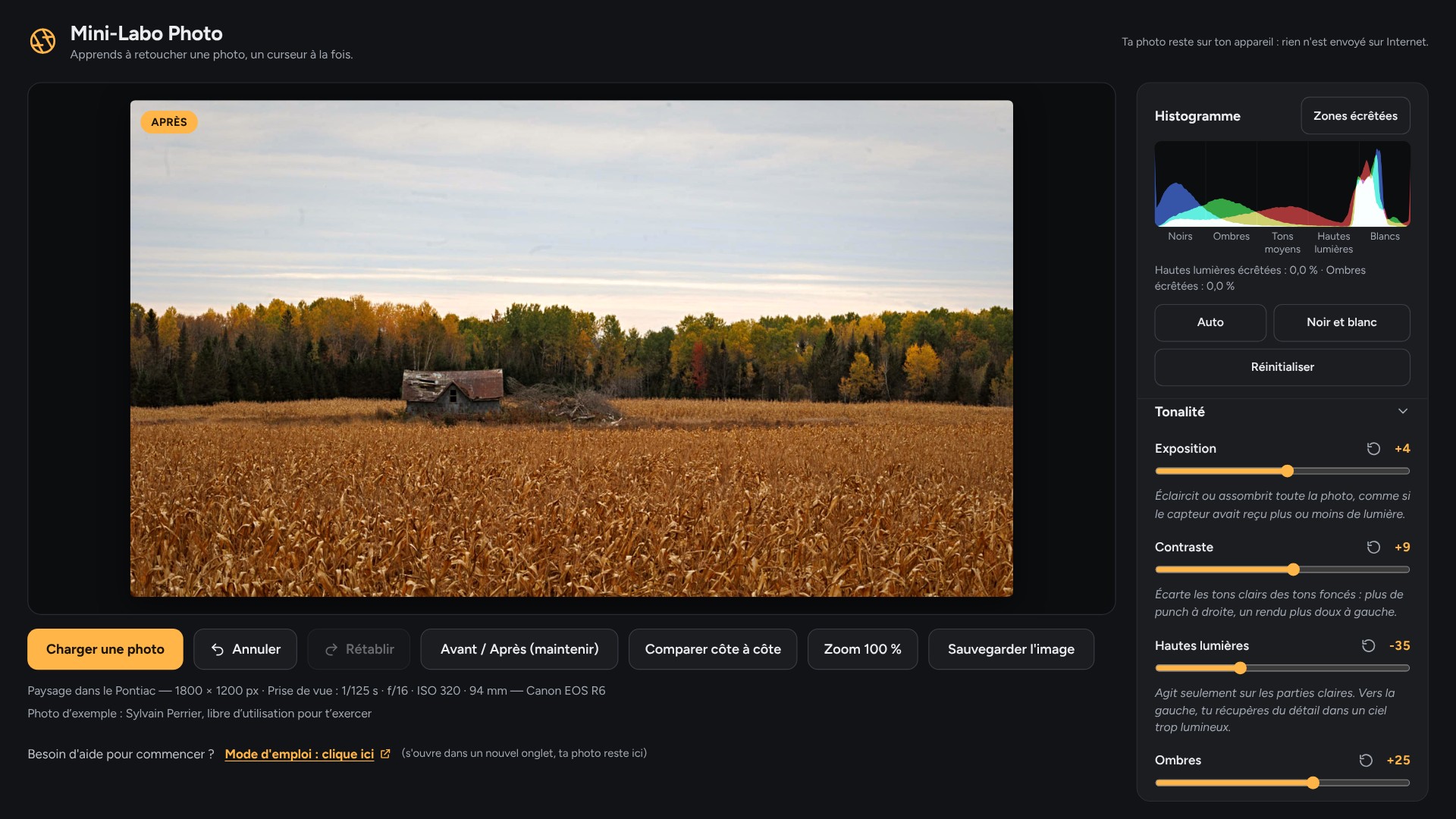
- Les réglages de base : température, nuance, exposition, contraste, hautes lumières, ombres, blancs et noirs.
- La présence et les détails : texture, clarté, correction du voile, vibrance, saturation, netteté et vignettage.
- L’histogramme, pour voir comment les tons sont répartis dans ta photo.
- Le recadrage et la rotation, tout en bas de la liste des réglages, avec la grille des tiers. Tu choisis une proportion (1:1, 4:5, 3:2, 16:9) ou le cadrage libre, tu tires les coins ou les côtés du cadre où tu veux.
- La taille de l’image, à choisir avant de sauvegarder.
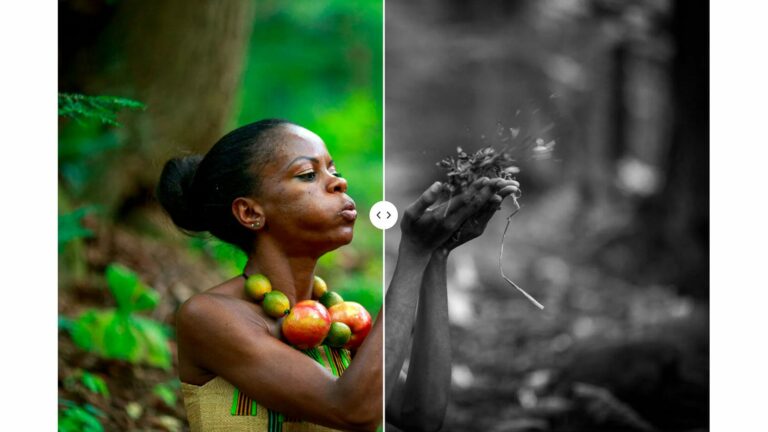
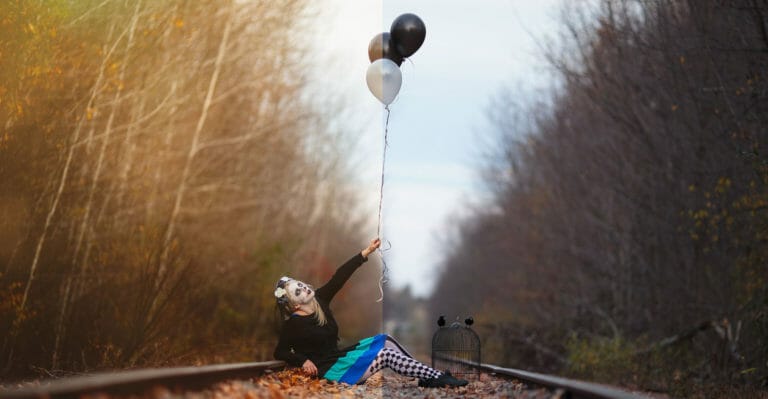
- Des outils pour comparer : « Avant / Après », la comparaison côte à côte et le zoom à 100 %. Tu peux aussi annuler et rétablir.
- Des préréglages, et la possibilité d’enregistrer les tiens.
Sous chaque curseur, une courte phrase t’explique ce qu’il fait. C’est un outil pour apprendre autant que pour retoucher.
Mode d’emploi : comment retoucher une photo avec le Mini-Labo Photo
- Ouvre le Mini-Labo Photo sur ton ordinateur (portable ou de bureau).
- Clique sur « Charger une photo » (JPEG, PNG ou WebP), ou essaie la photo d’exemple.
- Bouge un seul curseur à la fois. Lis la phrase en italique, puis maintiens « Avant / Après » pour voir ce que tu as vraiment changé.
- Pour remettre un curseur à zéro, double-clique dessus, ou clique sur la petite flèche circulaire à côté de sa valeur.
- Quand tu es content, choisis la taille de l’image et clique sur « Sauvegarder l’image ». Un panneau s’ouvre : « Choisir où la sauvegarder » te laisse choisir le dossier, et « Télécharger » l’envoie dans ton dossier de téléchargements.
- Si un bouton ne fait rien, fais un clic droit sur l’image, puis « Enregistrer l’image sous… ».
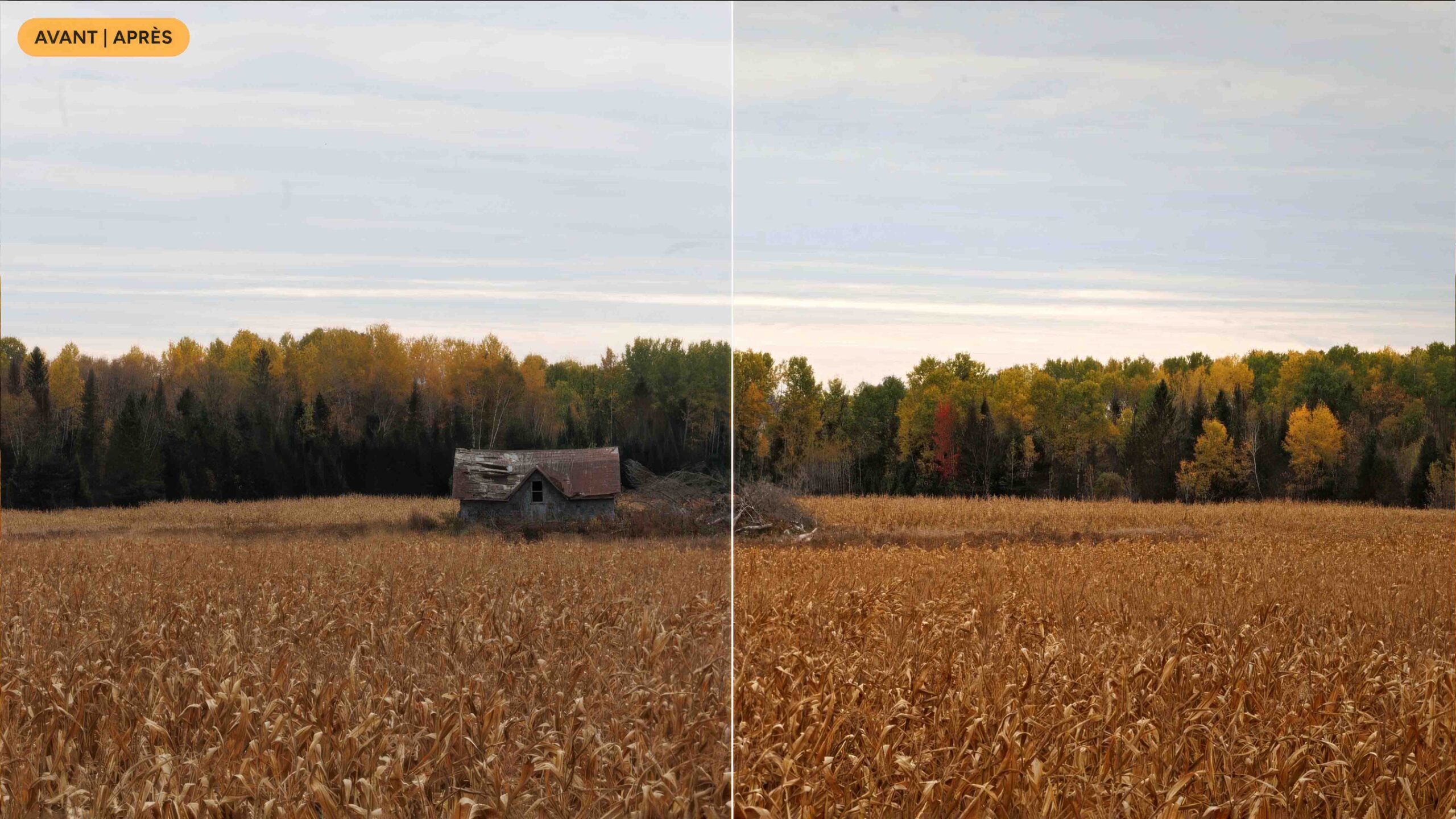
Ta photo originale n’est jamais modifiée : tu sauvegardes une copie retouchée.
L’ordre conseillé
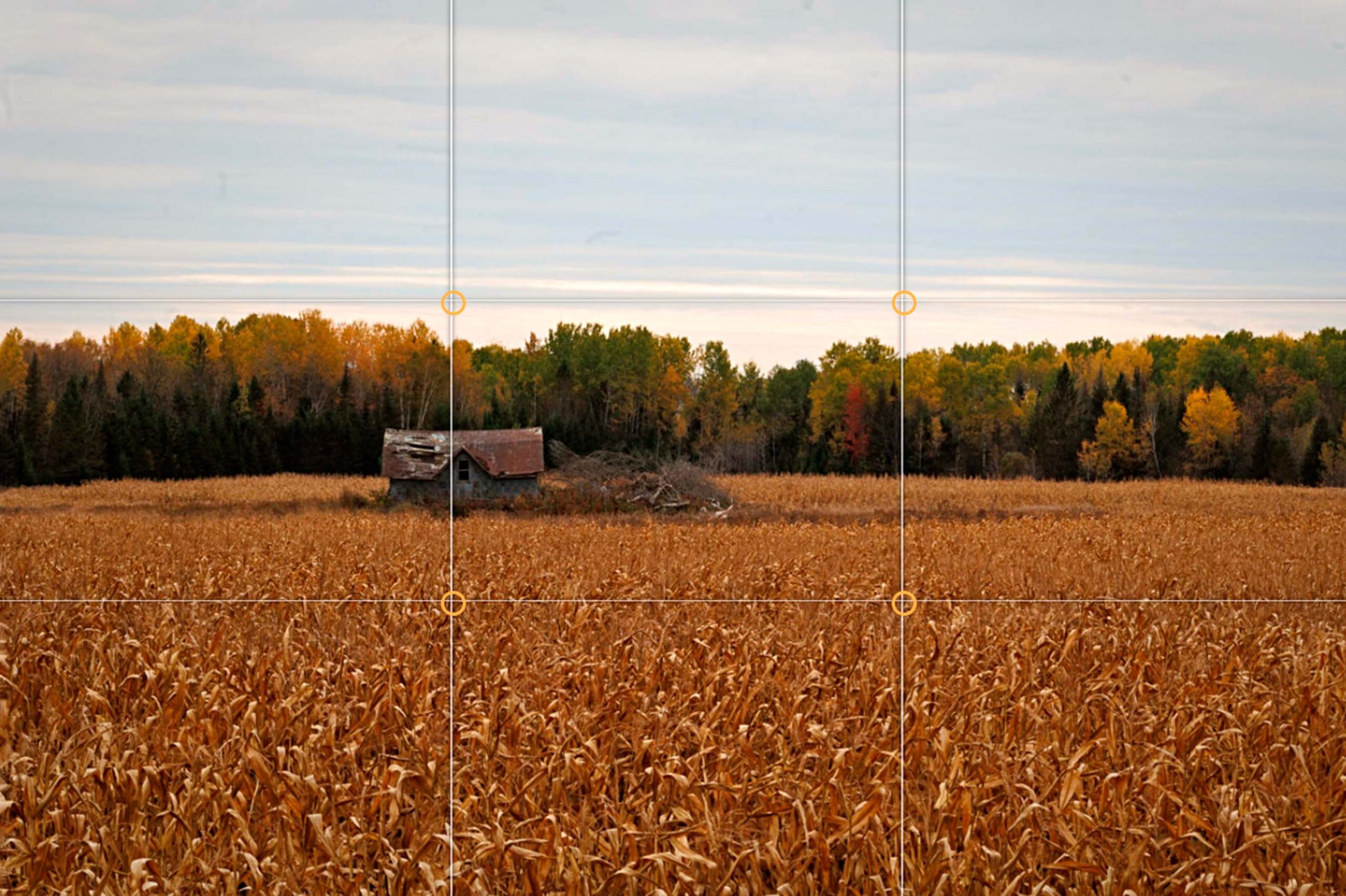
- Recadrage et rotation : on cadre d’abord, parce que ça ne sert à rien de retoucher ce qu’on va couper. La grille des tiers t’aide à placer ton sujet. Tu les trouves tout en bas de la liste des réglages : fais défiler le panneau jusqu’au bout. Tu préfères retoucher d’abord et cadrer à la fin? Pas de problème, tes réglages restent en place et tu peux recadrer à n’importe quel moment.
- Exposition et balance des blancs : la lumière et la température de ta photo.
- Tonalité : contraste, hautes lumières, ombres, blancs, noirs.
- Présence et couleurs : clarté, vibrance, saturation.
- Netteté et vignettage, en dernier : ce sont les touches finales.
Lire l’histogramme
L’histogramme montre combien de pixels ont chaque luminosité, les tons foncés à gauche, les tons clairs à droite. Une montagne collée au bord veut dire que du détail est perdu. Le bouton « Zones écrêtées » te montre où : en rouge les blancs brûlés, en bleu les noirs bouchés.
Un détail important, l’histogramme de l’outil est calculé à partir de la photo JPEG que tu vois à l’écran, pas à partir d’un fichier RAW.
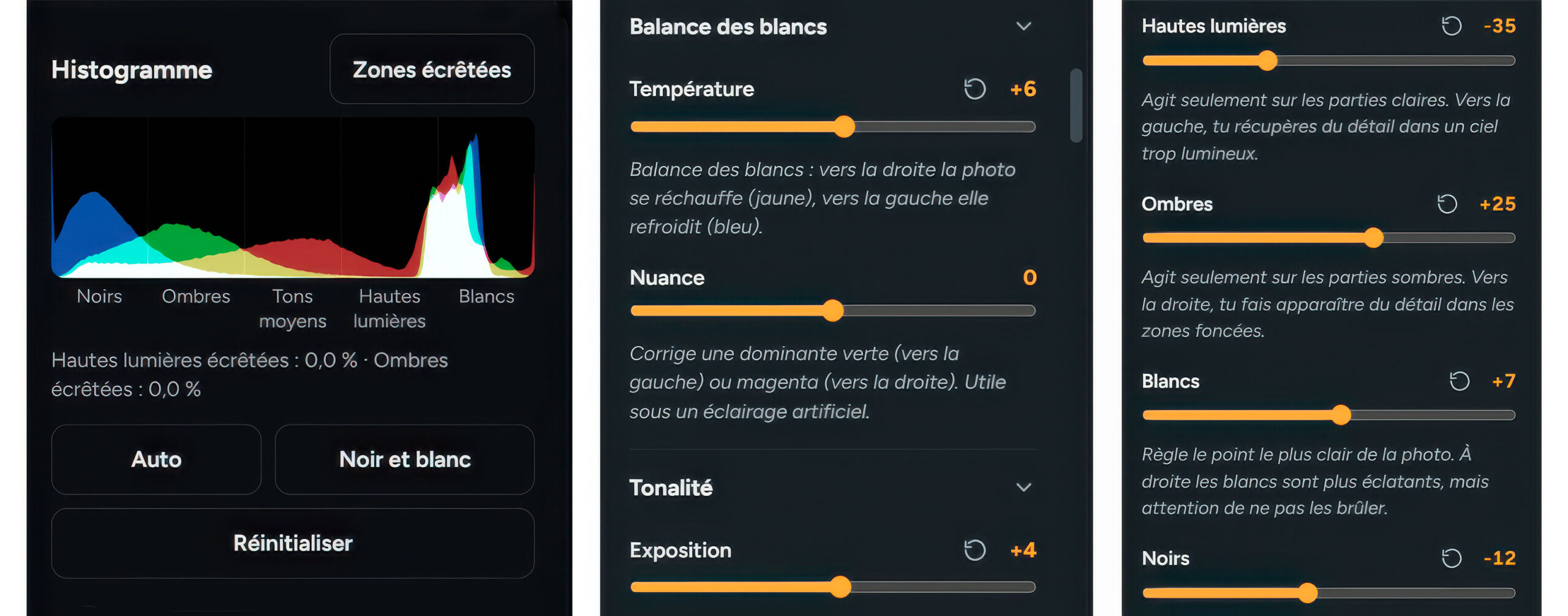
Pour bien comprendre ce graphique, lis mon article Comprendre et utiliser l’histogramme.
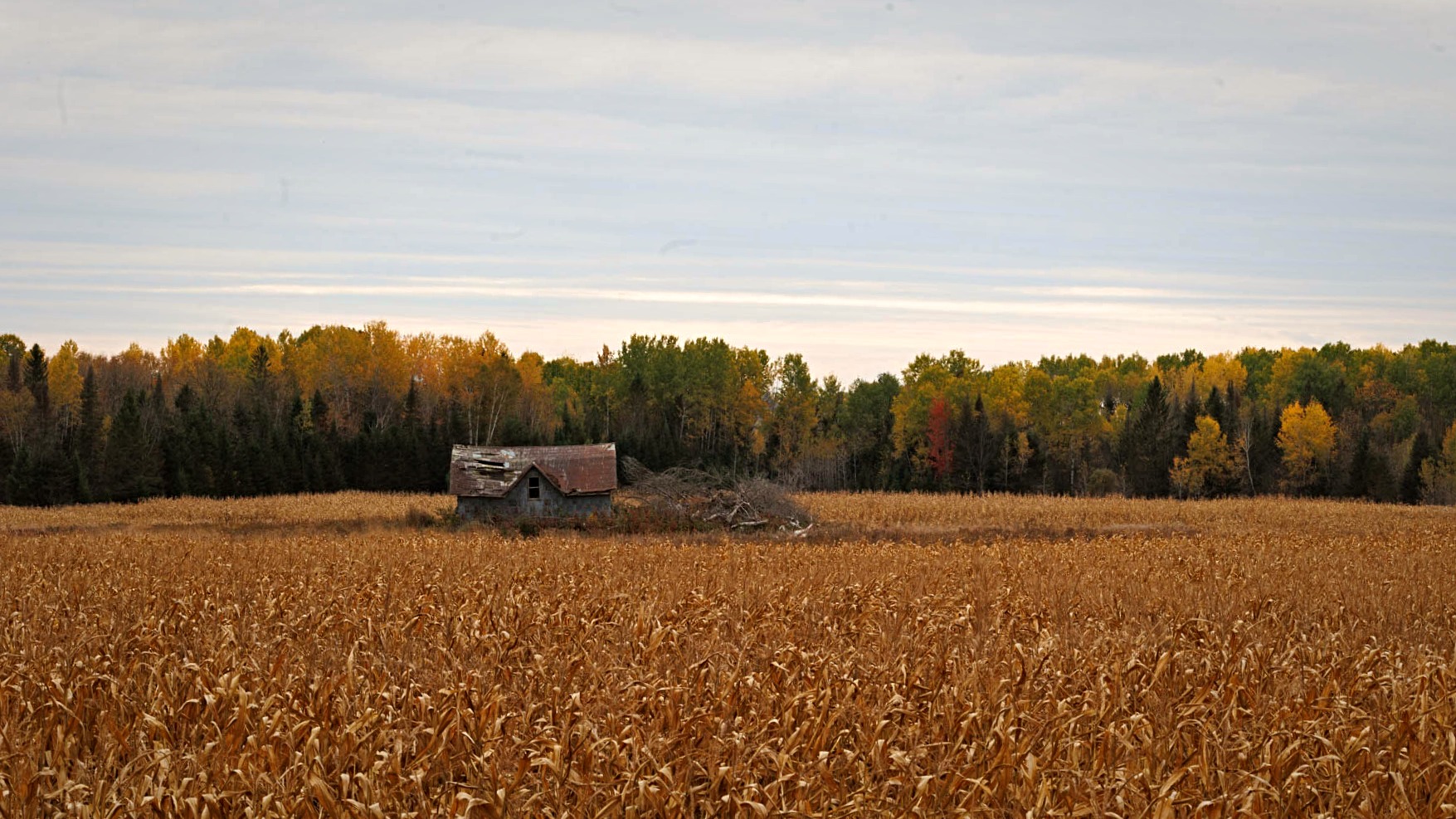
À toi de jouer : « Paysage dans le Pontiac »
J’ai ajouté dans l’outil une photo que j’ai prise dans le Pontiac, en Outaouais. Elle est libre d’utilisation pour t’exercer. Je ne l’ai pas retouchée, je l’ai seulement exportée. Et je l’ai choisie exprès, parce qu’elle a plusieurs défauts, ce qui en fait une photo parfaite pour s’exercer. Clique sur « Essayer avec une photo d’exemple » et amuse-toi.
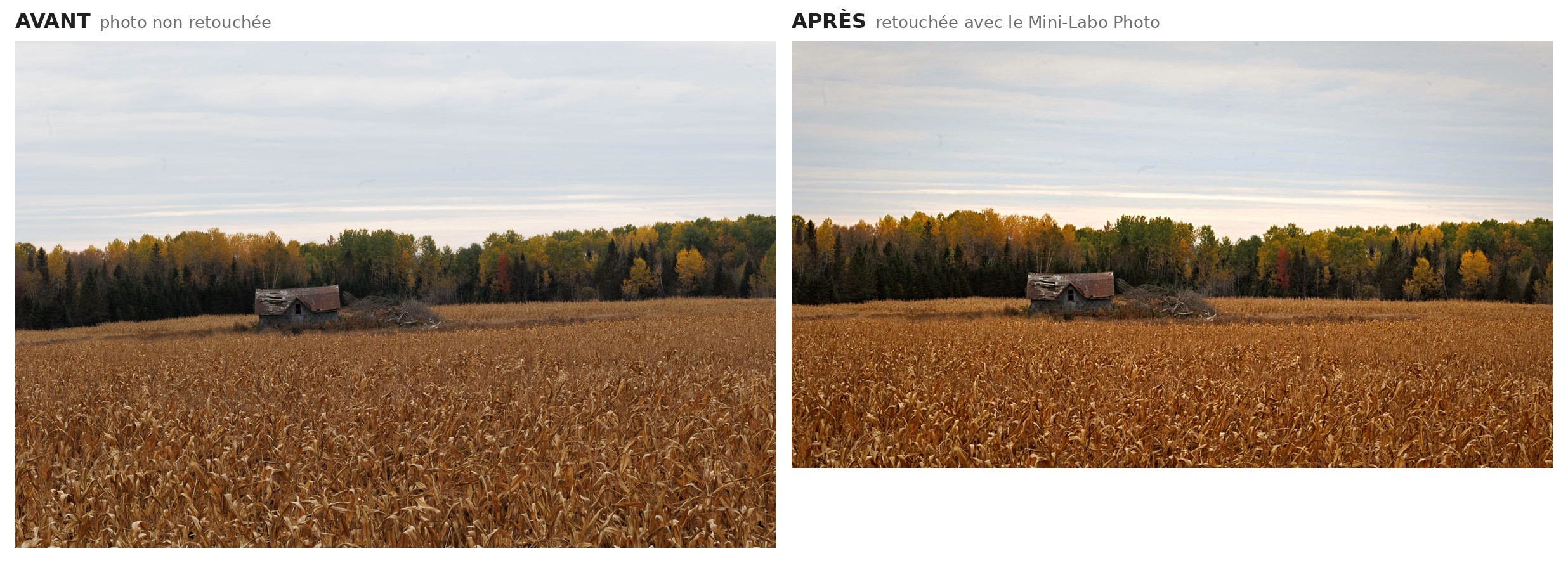
Voici mes réglages pour cette photo. Ce n’est pas une recette à copier, c’est un point de départ, pour comparer avec ta propre retouche.
Mes réglages (Mini-Labo Photo)
Recadrage et rotation
- Proportion : 16:9
- Position verticale : −100
- Redresser : +2,5°
Balance des blancs
- Température : +6
Tonalité
- Exposition : +4
- Contraste : +9
- Hautes lumières : −35
- Ombres : +25
- Blancs : +7
- Noirs : −12
Présence
- Texture : +15
- Clarté : +5
- Correction du voile : +6
- Vibrance : +25
- Saturation : +4
Détails et effets
- Netteté : 10
- Vignettage : 15
Quelques pistes pour explorer :
- Elle n’est pas droite. Regarde la lisière de la forêt et les bandes de nuages. Avec le curseur « Redresser » et la grille des tiers, remets l’horizon à l’horizontale.
- La grange est à mi-hauteur de l’image. Essaie une autre proportion, comme le 16:9, puis déplace le cadre pour placer la grange sur une ligne ou un point de la grille des tiers.
- Le ciel est pâle et plat. Que se passe-t-il avec les hautes lumières, le contraste, la correction du voile?
- La forêt est sombre. Les sapins cachent leurs détails. Que révèlent les ombres? Et la clarté?
- Le champ de maïs pourrait être plus vivant. Essaie la texture, puis la vibrance et la saturation : laquelle donne le résultat le plus naturel?
- Un défi : comme l’outil règle toute la photo d’un coup, ce qui améliore le ciel agit aussi sur le champ. Trouve le bon équilibre.
- Utilise « Avant / Après » souvent, et arrête-toi quand la retouche commence à se remarquer.
Ce que l’outil ne fait pas
Je préfère être clair sur les limites :
- Il ne lit pas les fichiers RAW. Si ta photo vient d’un iPhone (format HEIC), exporte-la d’abord en JPEG.
- Ses réglages sont des versions simplifiées. Les résultats ne seront pas identiques à ceux d’un logiciel professionnel, mais ils te permettent d’apprendre les bases.
- Il n’a pas de pinceau ni de retouche locale, et il ne remplace aucun élément de ta photo.
- Il est conçu pour ordinateur. Je ne l’ai pas testé sur tablette ni sur téléphone.
Un grand merci à Claude
Je dois être honnête, je n’aurais pas pu fabriquer cet outil sans l’aide de Claude, l’assistant d’intelligence artificielle d’Anthropic. C’est lui qui a écrit le code. Moi, j’ai décidé ce que l’outil devait faire, je l’ai testé sur mes propres photos, et je valide tout ce qui touche à la photographie.
Ça peut sembler contradictoire, utiliser l’intelligence artificielle pour fabriquer un outil qui n’en utilise pas. Pour moi, la différence est simple. Ici, elle m’a aidé à construire l’outil, mais elle ne touche jamais à tes photos.
Essayer le Mini-Labo Photo maintenant

Questions fréquentes
Est-ce que le Mini-Labo Photo utilise l’intelligence artificielle?
Non. Chaque réglage est un calcul simple appliqué aux pixels de ta photo, et c’est toi qui contrôles chaque curseur. Même le bouton « Auto » est un calcul simple, pas de l’intelligence artificielle.
Est-ce que le Mini-Labo Photo est gratuit?
Oui, il est gratuit à 100 %. Il n’y a aucune publicité, aucun compte à créer et rien à installer.
Est-ce que ma photo est envoyée sur Internet?
Non. Ta photo est traitée directement dans ton navigateur et reste sur ton ordinateur.
Puis-je utiliser des photos RAW?
Non. L’outil lit les fichiers JPEG, PNG et WebP. Pour une photo d’iPhone en format HEIC, ou pour un fichier RAW, exporte-la d’abord en JPEG.
Est-ce que ça fonctionne sur un téléphone ou une tablette?
L’outil est conçu pour un ordinateur, portable ou de bureau. Je ne l’ai pas testé sur tablette ni sur téléphone, et l’affichage y est moins confortable.
Le résultat est-il le même que dans un logiciel professionnel?
Non. Les réglages du Mini-Labo Photo sont des versions simplifiées, faites pour apprendre les bases de la retouche. Les résultats ressemblent à ceux des logiciels professionnels, sans être identiques.
Comment sauvegarder ma photo retouchée?
Clique sur « Sauvegarder l’image », puis choisis « Choisir où la sauvegarder » ou « Télécharger ». Le premier bouton n’apparaît que dans certains navigateurs, comme Chrome et Edge. Si rien ne se passe, fais un clic droit sur l’image, puis « Enregistrer l’image sous… ».
Découvrez-en plus sur le Blog photographie
Chaque nouvelle publication arrive directement dans ta boîte de courriels. Pas de pub, pas de superflu. Juste de la photo.