Pourquoi Facebook affiche « Contenu d’IA » sur ta vraie photo
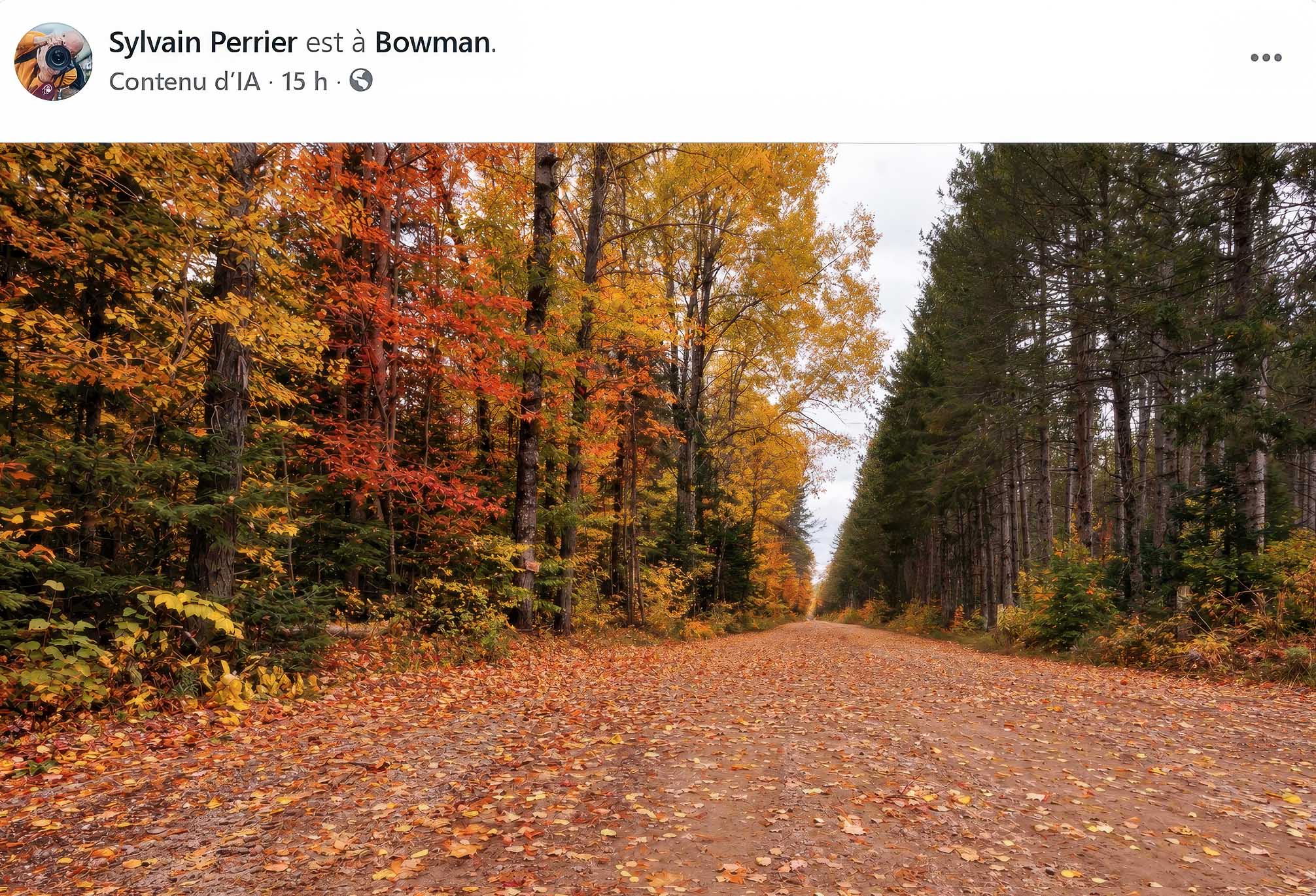
Tu publies une photo que tu as vraiment prise, sur un vrai chemin, sous une vraie lumière d’automne. Quelques secondes plus tard, Facebook ajoute juste au-dessus : « Contenu d’IA ».
C’est exactement ce qui m’est arrivé. Ma première réaction a été de croire que c’était à cause de mon texte. J’ai tout effacé, j’ai réécrit le message, et l’étiquette est revenue. J’ai compris que le problème n’était pas dans les mots, mais dans la photo elle-même.
Alors j’ai fait ce que j’aime faire, chercher le pourquoi. Dans cet article, je te raconte ce que j’ai trouvé, ce que l’étiquette veut dire et ce qu’elle ne veut pas dire, et comment tu peux vérifier tes propres fichiers avant de publier. Pas de panique et pas de procès à personne, juste de la curiosité et un peu de transparence.
Ce qui s’est passé avec ma photo
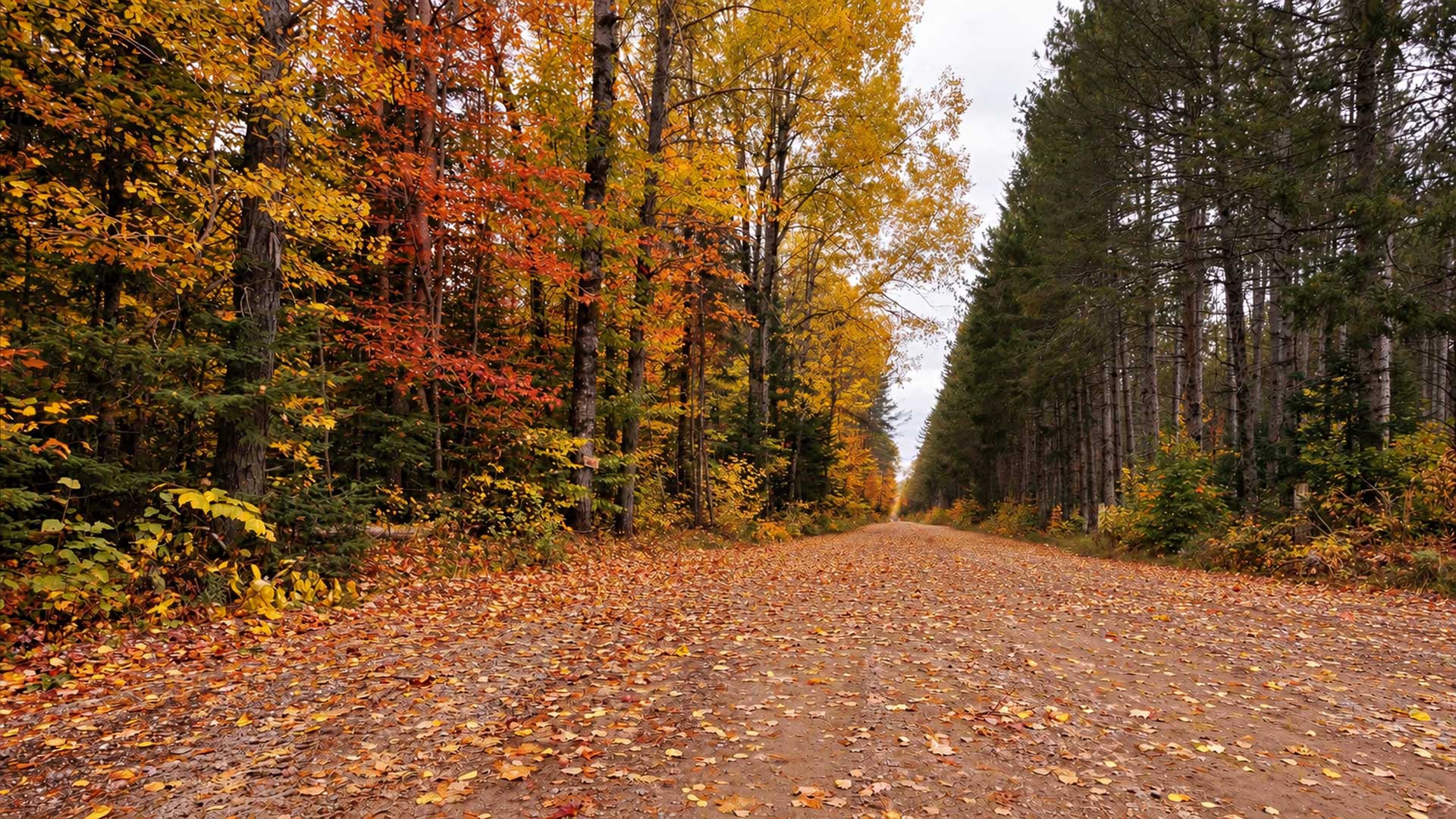
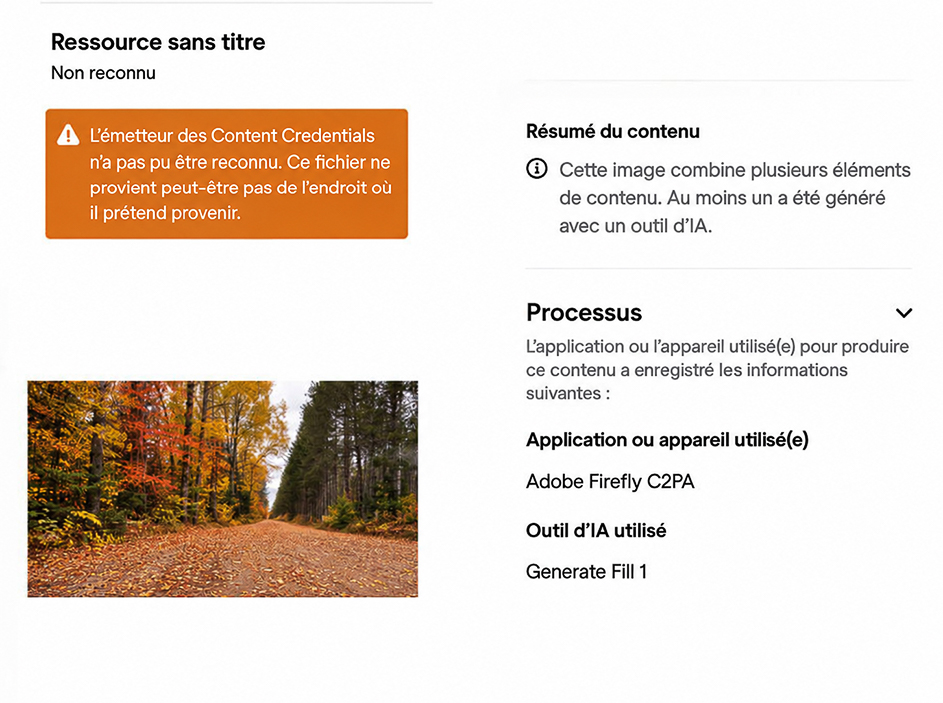
La photo montre l’entrée d’une ferme, un chemin de terre couvert de feuilles, avec des conifères d’un côté et des feuillus de l’autre. En retirant une enseigne, cet espace a été comblé par Generate Fill, un outil d’intelligence artificielle générative d’Adobe.
Voilà la cause. Retirant l’enseigne l’espace vide a été créée par l’IA. Tout le reste, le chemin, les arbres, les feuilles, c’est ce que mon appareil a capté. Mais l’information a suivi le fichier jusqu’à Facebook, qui l’a lue.
Je te le dis franchement, ça ne me dérange pas du tout. Ce qui m’intéressait, c’était de comprendre comment ça fonctionne, parce que je sais que beaucoup de photographes vont vivre la même chose.
Comment Facebook décide d’afficher l’étiquette
Facebook ne regarde pas ta photo comme le ferait un œil humain, et elle ne lit pas ton texte non plus. Selon Meta, elle se fie surtout à des informations normalisées cachées dans le fichier, ou à ta propre déclaration quand tu indiques que tu as utilisé de l’IA. Meta développe aussi ses propres outils de détection, mais elle ne dévoile pas les détails de leur fonctionnement.
Au début, l’étiquette s’appelait « Made with AI ». Des photographes se sont plaints, parce que de vraies photos avec de simples retouches recevaient la même étiquette qu’une image entièrement fabriquée. Meta a reconnu que ça ne correspondait pas toujours aux attentes et a rebaptisé l’étiquette « AI info ». Un peu plus tard, elle a décidé de déplacer l’information dans le menu de la publication quand le contenu est seulement retouché, et de la garder bien visible quand elle croit que le contenu est généré.
Sur ma publication, l’étiquette était pourtant bien visible, juste au-dessus de la photo. Je ne sais pas comment Meta a classé mon image, puisqu’elle garde ses critères pour elle. Ce que je sais, c’est ce que j’ai lu dans le fichier lui-même.
Ce que mon fichier racontait
Chaque fois qu’un logiciel d’Adobe utilise un outil d’IA générative, il colle sur le fichier une sorte de carnet de bord invisible qu’on appelle les Content Credentials. Il peut indiquer quel logiciel a servi, quel outil d’IA a été utilisé, et si l’image a été entièrement générée ou seulement modifiée. Pour le lire, j’ai déposé mon JPEG sur le site Content Credentials. Si tu veux mieux comprendre ces informations qui voyagent avec tes photos, l’article Les Métadonnées des Photos est un bon point de départ.
Ce que j’ai vu m’a appris quelque chose. Pour la photo du chemin, le panneau indiquait « Generate Fill » comme outil d’IA utilisé, avec un résumé qui disait que l’image combine plusieurs éléments dont au moins un a été généré avec un outil d’IA. Pour une autre photo, où j’avais seulement enlevé une petite barre blanche avec l’outil Supprimer de Lightroom, le panneau indiquait « Adobe Remove Object ».
Tu verras peut-être aussi un avertissement orange avec le mot « Non reconnu ». Ça fait peur au début, mais ça veut simplement dire que le site ne reconnaît pas le certificat qui a signé le fichier. Ça ne dit rien sur l’authenticité de ta photo.
Retoucher n’est pas générer
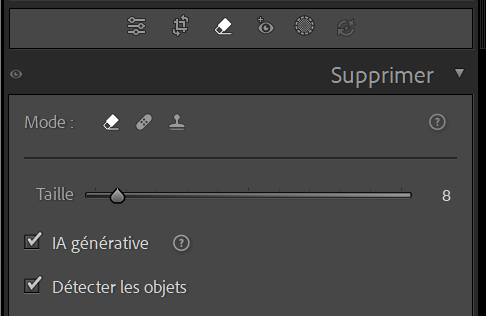
Dans Lightroom, l’outil Supprimer a une case « Utiliser l’IA générative ». Quand elle est cochée, Lightroom fait appel à l’IA d’Adobe pour inventer le remplacement. Quand elle est décochée, il utilise une correction automatique qui ne passe pas par l’IA générative. J’ai vérifié chez moi, la case est bien là et on peut la décocher. Un responsable de la communauté Adobe conseille d’ailleurs de la décocher pour les petites retouches.
Les masques intelligents, comme Sujet, Ciel ou Arrière-plan, sont un autre cas. Ils analysent l’image pour trouver une zone, mais ils n’inventent aucun pixel. Selon la FAQ d’Adobe, le marquage automatique concerne seulement les outils d’IA générative, pas les fonctions traditionnelles assistées par IA.
Aujourd’hui, presque tous les logiciels de retouche ont de l’IA quelque part. Ça ne veut pas dire que tous laissent la même trace dans le fichier. Capture One, par exemple, peut ajouter l’historique de retouche aux JPEG et aux TIFF à l’exportation, mais ça documente ce que tu as fait, ça ne dit pas que l’image est faite par IA. Pour ON1, Luminar ou DxO, je n’ai trouvé aucune documentation claire qui confirme s’ils écrivent ce genre d’information, alors je préfère ne rien affirmer.
Il y a donc quatre choses que les gens mélangent souvent. Un fichier qui contient un historique de provenance, un outil assisté par IA qui sélectionne ou analyse, un outil génératif qui modifie quelques pixels, et une image entièrement fabriquée par IA. Ma bande blanche remplie appartient à la troisième catégorie. Elle ne transforme pas ma photo en image inventée.
Beaucoup de gens utilisent ce genre d’outil pour retirer un objet qui distrait, alors j’ai voulu faire un test. Sur ma photo du chemin, il y avait une petite enseigne orange au loin, avec un cheval dessus. Je l’ai enlevée avec l’outil d’IA générative, puis j’ai déposé le fichier sur le site Content Credentials. Résultat, le panneau indique encore « Generate Fill ».
Ce test est différent d’une photo que j’ai retiré bande blanche. Cette fois, l’IA n’a pas seulement complété un bord, elle a inventé de nouveaux pixels pour remplacer un vrai objet. Je comprends donc que le fichier le note. Mais c’est le même chemin, les mêmes arbres et la même lumière que le jour où j’ai appuyé sur le déclencheur.
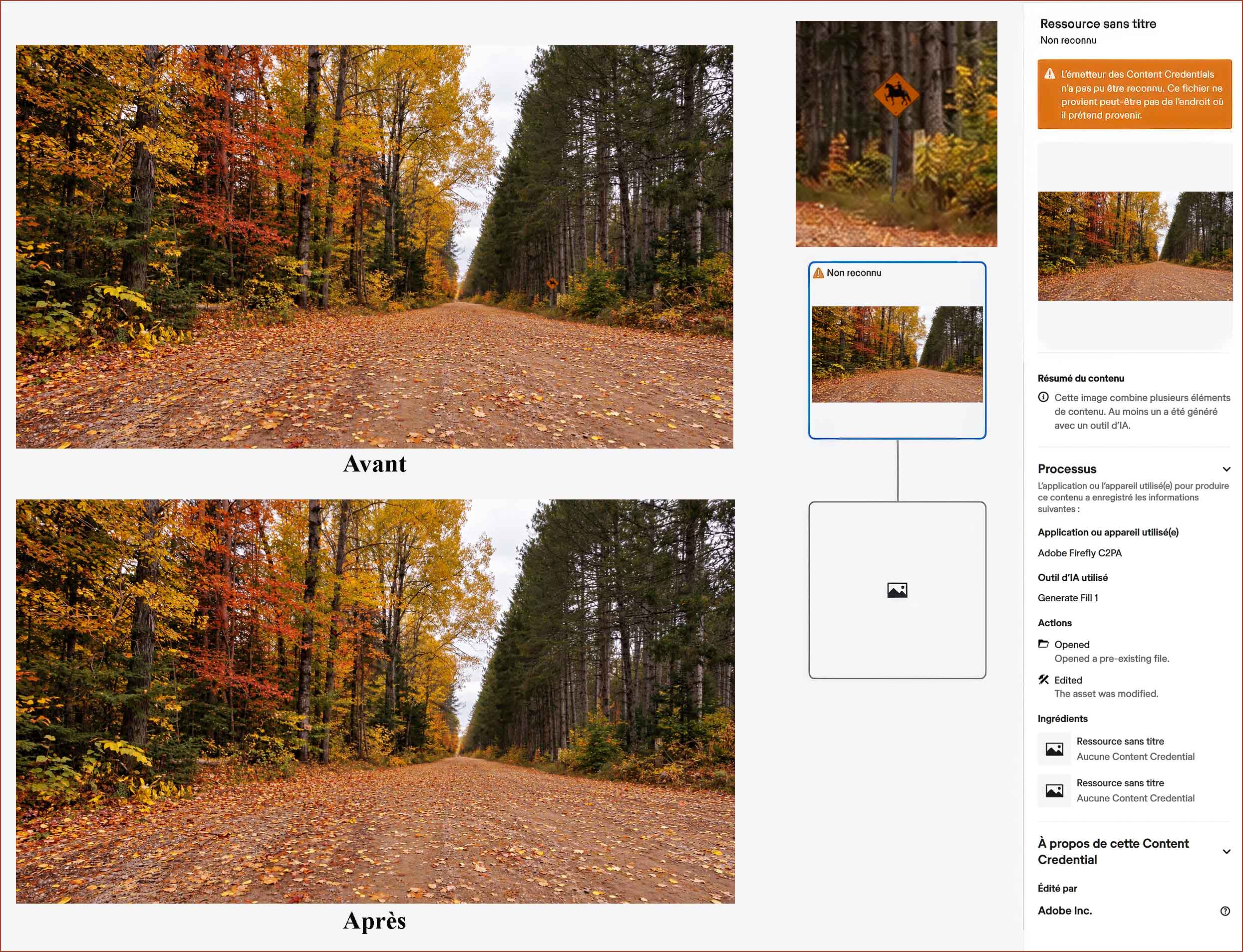
Pour moi, la ligne est claire. Enlever un élément qui distrait, c’est de la retouche, et l’IA peut très bien m’aider là-dedans. Mais la lumière qui était vraiment là, l’endroit où j’ai décidé de m’arrêter, le moment où j’ai déclenché, aucun logiciel ne les remplace. Quand une image est entièrement inventée, on parle plutôt de création numérique, et c’est un autre sujet. Si tu veux apprendre à repérer ces images, l’article 10 Conseils pour Reconnaître une Image Générée par l’IA t’aidera, et L’intelligence artificielle va-t-elle remplacer les photographes ? pose la question de fond.
Comment vérifier ta photo avant de publier
Exporte ton JPEG final, celui que tu vas vraiment publier, et dépose-le sur le site Content Credentials. Regarde la section « Outil d’IA utilisé » et la liste des actions. Si rien n’est mentionné, tu es tranquille. Si un outil génératif apparaît, tu sais exactement lequel, et tu peux décider si tu veux le garder ou refaire la retouche autrement.
Je ne te dis pas de fuir l’IA, je te dis de savoir ce que tu fais. Dans mon cas, il aurait suffi de recadrer légèrement pour faire disparaître la bande blanche au lieu de la remplir et même chose pour l’enseigne que j’ai retiré j’aurais dû décocher IA générative. Dans Lightroom, tu peux décocher « Utiliser l’IA générative » pour les petites retouches. Et garde toujours ton fichier RAW original, intact, parce que c’est ta meilleure preuve de ce que tu as réellement photographié.
Est-ce qu’il faut s’inquiéter?
Non. Cette étiquette ne dit pas que ta photo est fausse. Elle dit qu’un outil d’IA a participé à sa fabrication, rien de plus, et elle ne fait pas la différence entre une toute petite bande remplie et une image créée de A à Z. Facebook, Instagram et Threads suivent la même approche, et d’autres plateformes bougent aussi. YouTube, par exemple, précise que les créateurs n’ont pas à déclarer des retouches esthétiques comme la correction des couleurs.
Du côté des lois, ce qui se prépare vise surtout les entreprises qui fabriquent les outils d’IA et les grandes plateformes, pas les photographes qui publient leurs photos. En Europe, le texte prévoit même une exception pour les outils qui servent à de la retouche courante. Au Canada, le sujet est encore en discussion.
Et si tu penses que l’étiquette est une erreur? Je n’ai trouvé aucune procédure officielle chez Meta pour la contester, et Adobe suggère de communiquer avec l’assistance de la plateforme. Mieux vaut le savoir que de t’attendre à un bouton qui n’existe peut-être pas.
Ma façon de faire maintenant
Je continue d’utiliser l’IA quand elle m’aide, et je préfère expliquer une étiquette plutôt que de l’ignorer. Ce qui compte pour moi, c’est que quelqu’un qui regarde mes photos sache qu’elles viennent d’un vrai endroit, d’une vraie lumière et d’un vrai moment. Le reste, ce sont des outils.
Maintenant, tu sais comment regarder dans ton propre fichier. La prochaine fois que tu verras « Contenu d’IA » sur une photo, la tienne ou celle d’un autre, tu sauras que la vraie question n’est pas « est-ce qu’il y a de l’IA? », mais « qu’est-ce que l’IA a fait, exactement? ».
Liens connexes
- Concours photo : faut-il vraiment y participer?
- Protéger vos Archives Photographiques
- Quel avenir pour la photographie quand tout le monde produit des images?

Pourquoi Facebook affiche « Contenu d’IA » sur ma photo?
Parce que le fichier contient une information qui indique qu’un outil d’IA a servi, ou parce que tu as déclaré toi-même avoir utilisé de l’IA. Facebook se fie surtout à ces signaux cachés dans l’image, pas à ton texte. C’est pour ça que réécrire ta publication ne change rien.
Est-ce que ça veut dire que ma photo est fausse?
Non. L’étiquette indique qu’un outil d’IA a participé, mais elle ne précise pas dans quelle mesure. Une photo réelle dont une petite zone a été remplie reçoit la même mention de base qu’une image créée de toutes pièces.
Quels outils de retouche laissent cette trace?
Chez Adobe, ce sont les outils d’IA générative, comme le remplissage génératif de Photoshop ou l’outil Supprimer de Lightroom quand la case « Utiliser l’IA générative » est cochée. Pour d’autres logiciels, la documentation n’est pas toujours claire, alors le plus sûr est de vérifier ton fichier exporté.
Comment vérifier mon fichier avant de publier?
Exporte ton JPEG final et dépose-le sur le site Content Credentials. Le panneau de droite indique l’outil d’IA utilisé, s’il y en a un, et la liste des actions faites sur l’image.
Est-ce que les masques intelligents (sujet, ciel, arrière-plan) déclenchent l’étiquette?
Selon Adobe, non, parce que ce sont des outils de sélection qui n’inventent aucun pixel. Lightroom offre aussi une option pour inclure des Content Credentials à l’exportation, et ces informations peuvent documenter ton travail. Si ton panneau mentionne quand même de l’IA, regarde bien ce qu’il indique avant de conclure.
Comment éviter le remplissage génératif quand je redimensionne une photo?
Tu peux recadrer légèrement pour retirer la bande vide au lieu de la remplir. Tu peux aussi corriger la zone avec un outil classique, comme le tampon de duplication ou le correcteur. À toi de choisir selon ce que tu veux garder de ta composition.
Est-ce que je peux contester l’étiquette?
Je n’ai trouvé aucune procédure officielle chez Meta pour contester une étiquette sur une photo publiée normalement. Adobe recommande de communiquer avec l’assistance de la plateforme concernée. Le plus efficace reste de vérifier ton fichier avant de publier.
Est-ce que Instagram et les autres plateformes font la même chose?
Facebook, Instagram et Threads suivent la même approche, selon Meta. D’autres plateformes lisent aussi ces informations ou ont leurs propres règles, et leur fonctionnement change souvent, alors il vaut la peine de vérifier avant de publier ailleurs.
Est-ce que je dois dire que j’ai utilisé de l’IA?
Aucune règle ne t’y oblige pour une petite retouche, mais je trouve que la transparence aide tout le monde. Une courte phrase du genre « photo réelle, petite retouche faite avec un outil d’IA » suffit à rassurer ceux qui te suivent.
Pourquoi garder mon fichier RAW original?
Parce que c’est la preuve de ce que ton appareil a vraiment capté. Si on te pose un jour la question, ou si tu veux refaire une retouche sans IA, tu pars de là. Ton RAW reste intact, peu importe ce que tu fais ensuite avec les fichiers exportés.
Découvrez-en plus sur le Blog photographie
Chaque nouvelle publication arrive directement dans ta boîte de courriels. Pas de pub, pas de superflu. Juste de la photo.