Trucs pour tirer le meilleur parti de l’exposition
Maintenant que tu comprends le triangle d’exposition (ouverture, vitesse, ISO), passons au niveau suivant: comment optimiser ton exposition pour obtenir des images de qualité maximale, même dans des conditions difficiles.
Aujourd’hui, je vais te partager trois outils puissants qui vont transformer ta façon de photographier: le format RAW, le bracketing automatique, et le HDR. Avec ces techniques, tu pourras récupérer des détails impossibles à capturer autrement et sauver des photos qui sembleraient ratées en JPEG.
Photographie en format RAW: ton filet de sécurité
C’est quoi exactement, le RAW?
Le RAW (qui signifie « brut » en anglais), c’est le format qui enregistre TOUTES les informations capturées par ton capteur, sans aucune compression ni traitement.
Pense-y comme ça:
- JPEG = photo déjà développée et imprimée → impossible de changer grand-chose après
- RAW = négatif photo qu’on peut développer de 100 façons différentes
Pourquoi choisir le RAW?
1. Plage dynamique beaucoup plus grande
Le RAW capture environ 12-14 stops de lumière (selon ton appareil) vs 8 stops pour le JPEG.
Qu’est-ce que ça veut dire concrètement?
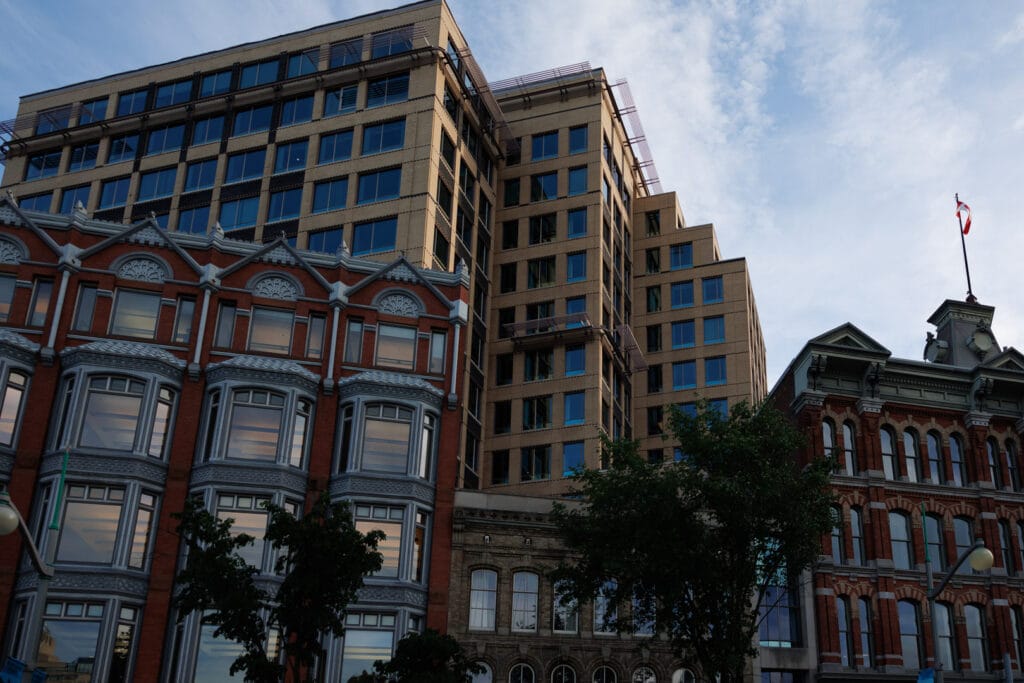
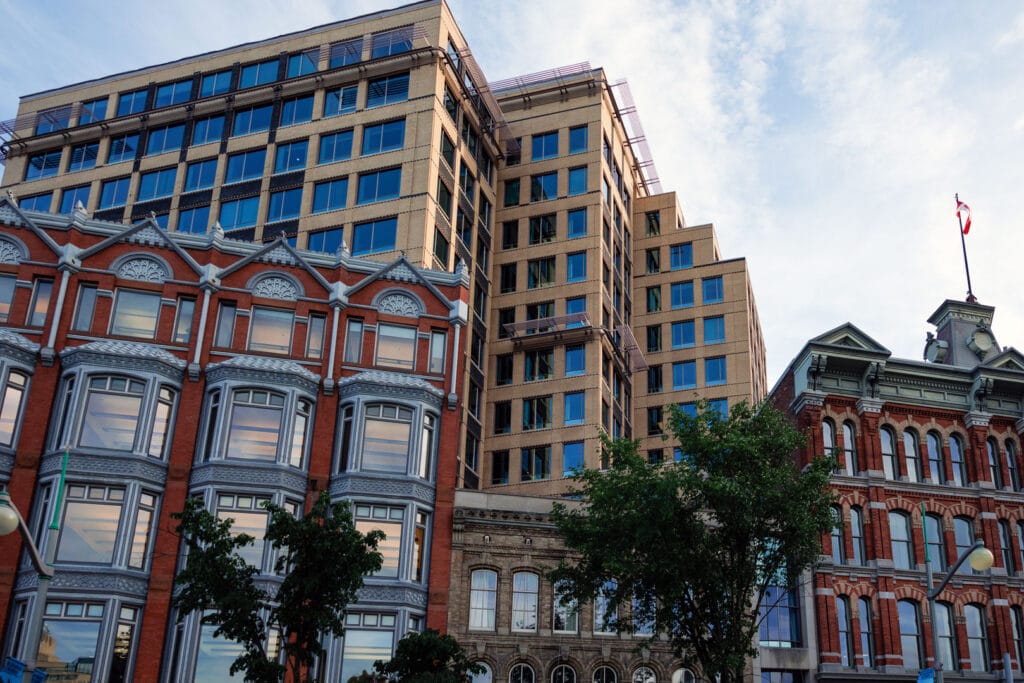
Regarde l’image 1:
- Photo de gauche (exposition normale en JPEG): Le ciel est bien exposé, mais les bâtiments sont trop sombres beaucoup de détails perdus dans les ombres
- Photo de droite (corrigée en RAW): On a récupéré TOUS les détails dans les ombres des bâtiments sans brûler le ciel!
En JPEG, cette correction serait impossible les détails dans les ombres sont déjà perdus à jamais.
2. Flexibilité maximale en post-traitement
Avec un fichier RAW, tu peux ajuster:
- Exposition: ±3 à 5 stops sans perte de qualité significative
- Balance des blancs: Totalement modifiable après coup (comme si tu avais pris la photo avec un autre réglage)
- Récupération des hautes lumières: Sauver des zones légèrement surexposées
- Débouchage des ombres: Récupérer des détails dans les zones sombres
- Contraste, saturation, netteté: Contrôle total
3. Qualité d’image supérieure
Le RAW contient:
- Plus de couleurs: 16 bits vs 8 bits pour le JPEG (281 trillions de couleurs vs 16 millions!)
- Plus de détails fins: Aucune compression destructive
- Moins de bruit: Meilleure gestion du bruit numérique en post-traitement
Les inconvénients (soyons honnêtes)
1. Taille des fichiers énorme
- JPEG: 3-8 MB par photo
- RAW: 25-60 MB par photo (selon ton appareil)
Impact:
- Ta carte mémoire se remplit 5-10x plus vite
- Disque dur rempli rapidement (besoin de plus de stockage)
- Transferts plus longs vers l’ordinateur
Solution: Achète des cartes SD de 64-128 GB et des disques durs externes de 2-4 TB
2. Post-traitement obligatoire
Les fichiers RAW ne sont pas prêts à partager directement:
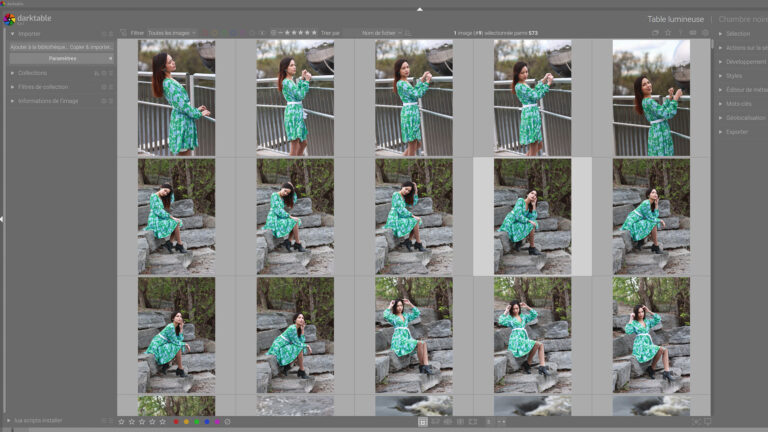
- Ils doivent être « développés » dans un logiciel (Lightroom, Capture One, DxO, Darktable)
- Ça prend du temps (5-10 minutes par photo pour un débutant, 1-2 minutes quand tu es rapide)
Solution: Apprends Lightroom Classic c’est le standard de l’industrie et ça vaut vraiment la peine
3. Ralentissement potentiel de l’appareil
- Buffers (mémoire tampon) plus lents en mode rafale
- Moins de photos en rafale continue avant que l’appareil ralentisse
Solution: Achète une carte SD rapide (UHS-II ou plus) et limite la rafale aux moments vraiment nécessaires
Quand utiliser le RAW?
TOUJOURS utiliser RAW pour:
- Paysages (récupération ciel/ombres)
- Portraits importants (mariages, clients, etc.)
- Photos en conditions difficiles (contrastes extrêmes, faible lumière)
- Couchers/levers de soleil
- Intérieur d’églises, concerts, événements sombres
- Toute photo que tu prévois retoucher sérieusement
JPEG acceptable pour:
- Photos de famille casual que tu partages direct sur Facebook
- Situations où tu manques d’espace de stockage
- Événements où tu prends 500+ photos et n’as pas le temps de toutes les retoucher
Mon conseil: Si tu as le stockage, photographie TOUJOURS en RAW. Mieux vaut avoir la flexibilité et ne pas l’utiliser que d’en avoir besoin et ne pas l’avoir!
RAW + JPEG simultané?
Certains appareils offrent l’option de sauvegarder les deux formats en même temps:
- RAW pour retouche sérieuse
- JPEG pour partage rapide sur les réseaux sociaux
Inconvénient: Remplit ta carte 2x plus vite. À toi de décider si ça vaut la peine!
Utilise le bracketing automatique: assurance-exposition
C’est quoi le bracketing?
Le bracketing automatique (aussi appelé AEB Auto Exposure Bracketing), c’est une fonction qui prend automatiquement 3, 5, ou 7 photos successives à des expositions différentes quand tu appuies une seule fois sur le déclencheur.
Exemple typique (bracketing de 3 photos à ±1 stop):
- Photo 1: Exposition « normale » (0)
- Photo 2: Sous-exposée de 1 stop (-1)
- Photo 3: Surexposée de 1 stop (+1)
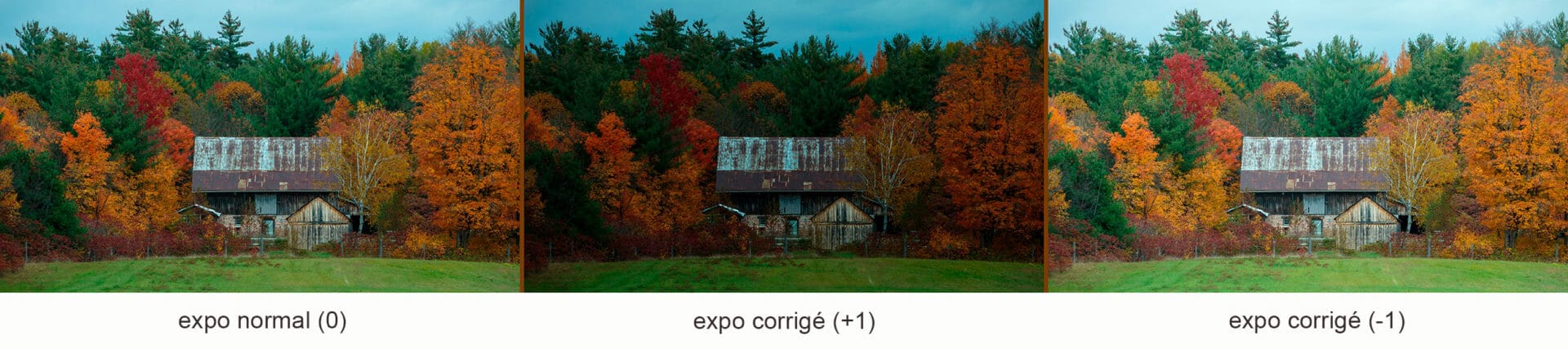
Regarde l’image 2:
- Gauche (expo normale 0): Le ciel est correct, mais la grange et les arbres à l’ombre sont un peu sombres
- Centre (expo +1): La grange et les détails d’ombre sont bien visibles, mais le ciel commence à être brûlé
- Droite (expo -1): Le ciel a plus de détails et couleurs, mais la grange est trop sombre
Aucune des trois n’est parfaite seule… mais combinées en HDR? Magie!
Comment ça fonctionne?
1. Active le bracketing dans ton appareil
L’emplacement varie selon les marques:
- Canon: Menu → Bracketing/White Balance → AEB
- Nikon: Menu Prise de vue → Bracketing auto
- Sony: Menu → Bracketing → Cont. Bracket
Consulte ton manuel si tu ne trouves pas!
2. Configure les paramètres
- Nombre de photos: 3 (le plus courant), 5, ou 7
- Écart d’exposition: ±1 stop (standard), ±2 stops (scènes très contrastées), ±0.3 ou 0.7 (ajustements subtils)
- Séquence: 0 / – / + OU – / 0 / + (selon préférence)
3. Photographie
- Avec trépied (idéal): Appuie sur le déclencheur, l’appareil prend les 3-7 photos automatiquement
- À main levée: Maintiens l’appareil aussi stable que possible pendant toute la séquence
Quand utiliser le bracketing?
Situations idéales:
- Paysages avec ciel très lumineux: Récupère détails dans le ciel ET le sol
- Intérieur d’église avec vitraux: Vitraux bien exposés ET intérieur visible
- Coucher de soleil: Ciel orangé détaillé ET premier plan net
- Architecture avec contrastes: Bâtiment blanc au soleil + ombres profondes
- Scènes en contre-jour: Sujet éclairé ET arrière-plan pas brûlé
Avantages:
Assurance d’avoir au moins une bonne exposition Si tu te trompes dans ton exposition, au moins une des 3-5 photos sera bonne!
Matériel pour créer du HDR Tu as tout ce qu’il faut pour fusionner en post-traitement
Choix après coup Tu décides en post-production quelle exposition tu préfères, ou si tu les combines
Inconvénients:
Remplit la carte 3-7x plus vite Chaque « photo » = en réalité 3-7 fichiers
Sujets en mouvement problématiques Si quelque chose bouge entre les expositions (personne, voiture, feuilles au vent), la fusion HDR sera difficile
Mon conseil: Utilise le bracketing pour les paysages et architecture (sujets immobiles). Pour les portraits ou scènes d’action, une seule bonne exposition suffit.
Le HDR (High Dynamic Range): combiner le meilleur de chaque exposition
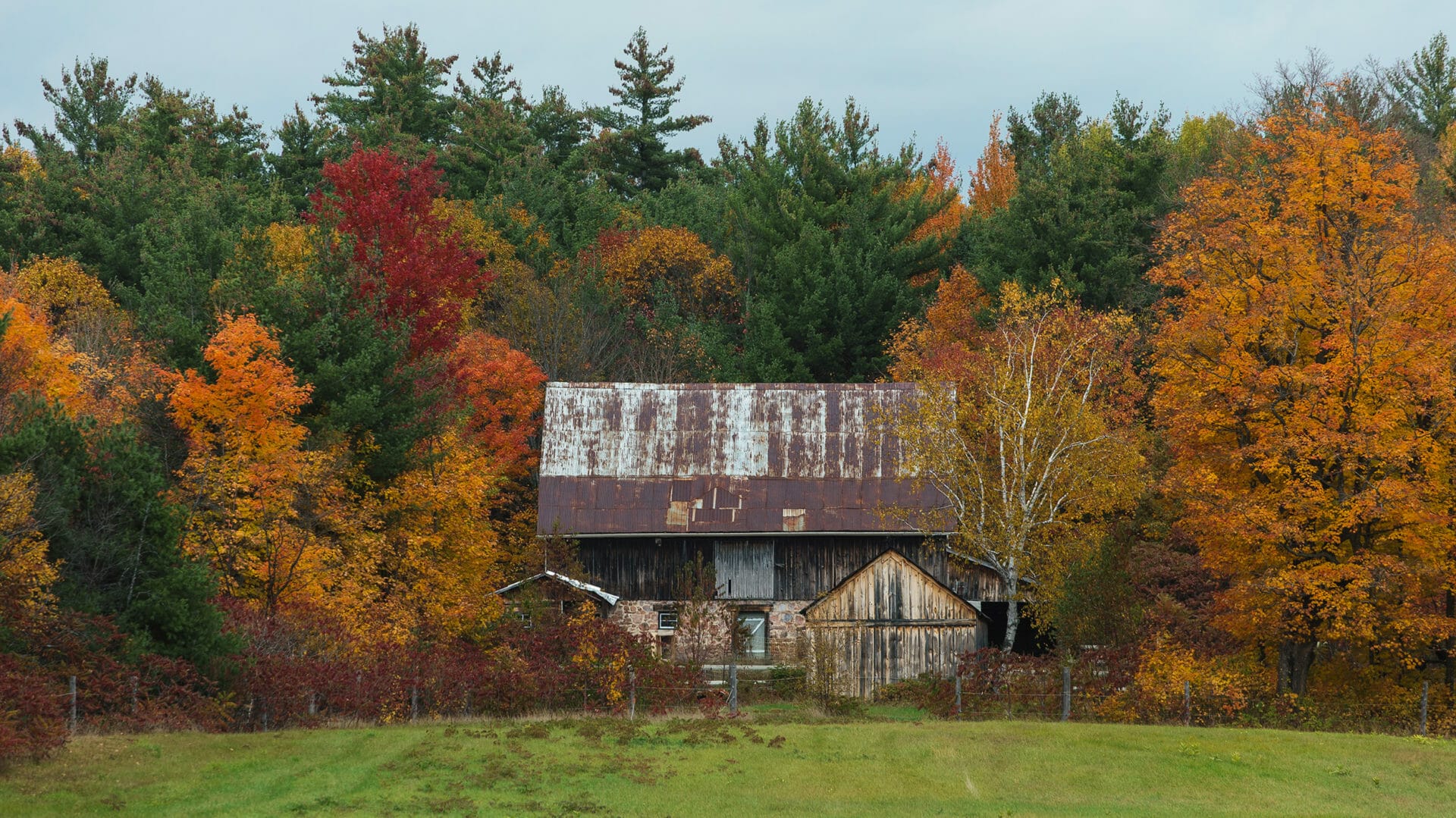
C’est quoi le HDR?
Le HDR, c’est la technique de fusionner plusieurs photos prises à des expositions différentes (grâce au bracketing) pour créer une image finale qui a:
- Détails dans les ombres (de la photo surexposée)
- Détails dans les hautes lumières (de la photo sous-exposée)
- Tons moyens équilibrés (de la photo normale)
Résultat: Une image avec une plage dynamique qui dépasse ce que ton appareil peut capturer en une seule photo.
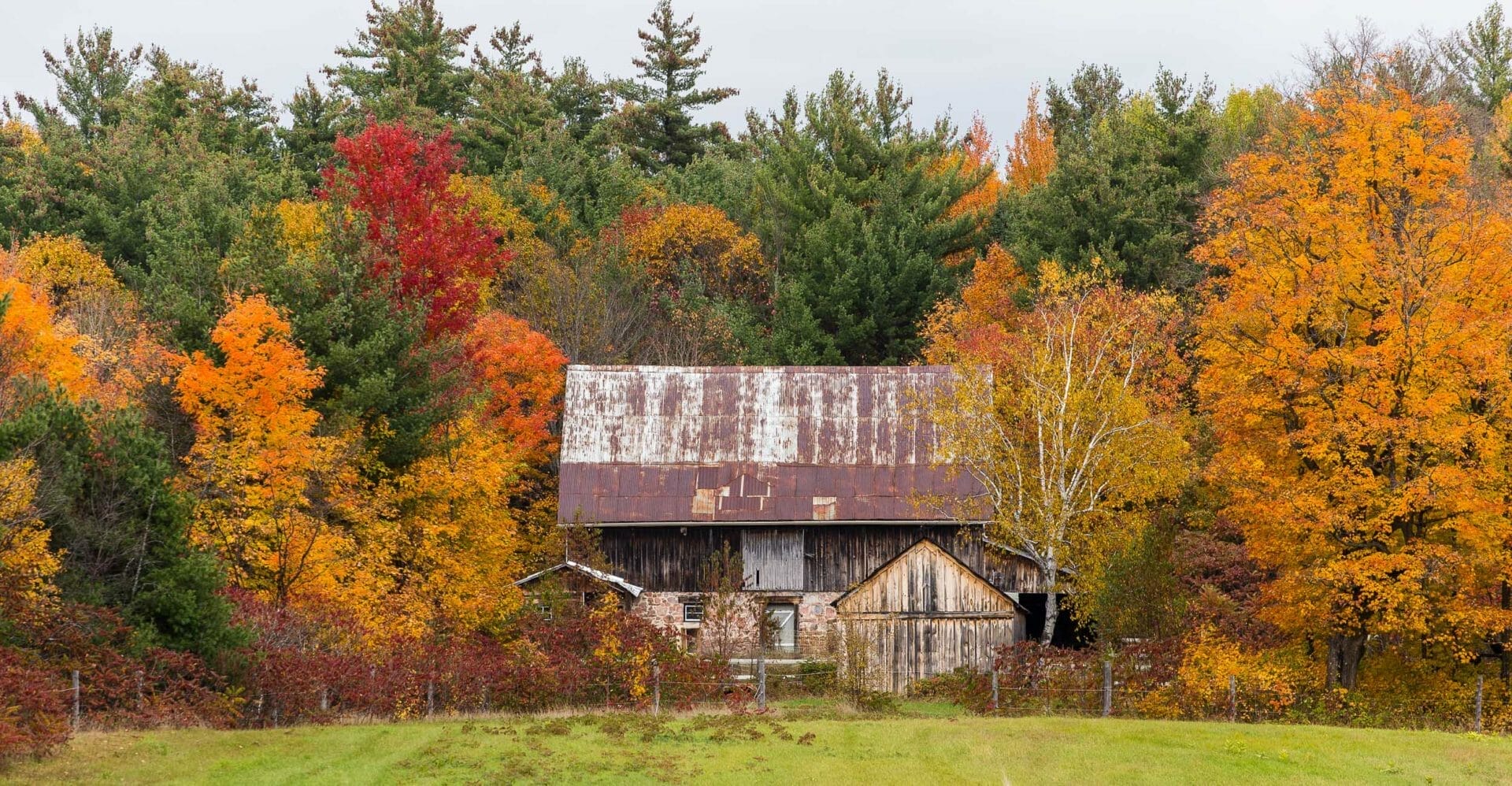
Regarde l’image (résultat HDR final):
- Le ciel a des détails et des couleurs riches
- La grange sombre est parfaitement visible avec textures
- Les arbres colorés d’automne ont toutes leurs nuances
- Aucune zone brûlée (blanc pur) ou bouchée (noir pur)
Impossible d’obtenir ça en une seule photo!
Comment créer une image HDR?
Méthode 1: Lightroom Classic (la plus simple)
- Importe tes 3-7 photos bracketing dans Lightroom
- Sélectionne-les toutes (Ctrl/Cmd + clic)
- Clic droit → Fusion de photos → HDR
- Lightroom crée automatiquement un fichier DNG fusionné
- Retouche normalement (exposition, contraste, couleurs, etc.)
Avantage: Simple, rapide, résultat naturel
Méthode 2: Photoshop
- Fichier → Automatisation → Fusion HDR Pro
- Sélectionne tes 3-7 fichiers
- Ajuste le curseur « Gamma » et autres réglages
- OK → fichier HDR 32 bits créé
- Convertis en 16 bits (Image → Mode → 16 bits) avec ton tone mapping préféré
Avantage: Plus de contrôle sur le résultat final
Méthode 3: Logiciels spécialisés HDR
- Aurora HDR (Skylum) Interface intuitive, résultats spectaculaires
- Photomatix Pro Le pionnier du HDR, très puissant
- Nik HDR Efex Pro (gratuit) Bon pour débuter
Avantage: Outils spécifiques pour effets HDR artistiques
Les pièges du HDR (et comment les éviter)
1. Le « HDR look » exagéré (l’erreur #1 des débutants)
Tu connais ce look ultra-saturé, avec des halos autour des objets, qui crie « C’EST DU HDR! »? C’est ce qu’il faut éviter pour des images naturelles.
Comment éviter:
- En Lightroom: utilise les curseurs avec modération
- Vise un résultat qui a l’air d’une photo normale, juste avec plus de détails
- Si quelqu’un regarde ta photo et dit « Wow, c’est du HDR! », t’es probablement allé trop loin!
2. Halos autour des objets
Des auréoles lumineuses apparaissent autour des arbres, bâtiments, etc.
Solution:
- Lightroom: Réduis le curseur « Suppression des halos »
- Photomatix: Réduis « Strength » et « Micro-smoothing »
3. Sujets en mouvement créent des fantômes
Si quelque chose bouge entre les expositions (personne, voiture, nuages, feuilles), tu as des « fantômes » (objets semi-transparents ou doublés).
Solution:
- Lightroom: Active « Suppression automatique des décalages »
- Ou: Ne fais PAS de HDR pour les scènes avec mouvement
Quand utiliser le HDR?
Situations parfaites:
- Paysages avec ciel très contrasté
- Intérieur d’églises/cathédrales
- Architecture avec ombres profondes
- Couchers de soleil
- Scènes urbaines de nuit
Situations à éviter:
- Portraits (la peau a un rendu bizarre en HDR)
- Sport/action (mouvement = fantômes)
- Photos avec vent (arbres/herbe bougent)
Mon conseil HDR:
HDR subtil (naturel, juste plus de détails) → Excellent! HDR extrême (saturé, halos, look « grunge ») → À utiliser avec parcimonie, seulement si c’est l’effet artistique voulu
Optimise ton exposition avec l’histogramme
L’histogramme: ton meilleur ami pour vérifier l’exposition
Je sais que tu en as déjà entendu parler dans les articles sur le triangle d’exposition, mais c’est tellement important que ça vaut la peine d’insister!
Comment lire l’histogramme rapidement:
Graphique tassé à GAUCHE:
- Beaucoup de pixels sombres/noirs
- Sous-exposition probable
- Action: Augmente l’exposition (ouvre, ralentis vitesse, monte ISO)
Graphique tassé à DROITE:
- Beaucoup de pixels clairs/blancs
- Surexposition probable, risque de hautes lumières brûlées
- Action: Réduis l’exposition (ferme, accélère vitesse, baisse ISO)
Graphique en « montagne » au CENTRE:
- Distribution équilibrée des tonalités
- Exposition correcte (généralement)
MAIS ATTENTION: Un « bon » histogramme dépend de ta scène!
- Photo de neige? Histogramme vers la droite est normal
- Photo low-key (sombre dramatique)? Histogramme vers la gauche est voulu
L’astuce « Exposer à droite » (ETTR – Expose To The Right)
Technique avancée pour qualité maximale en RAW:
Expose aussi clair que possible sans brûler les hautes lumières importantes.
Pourquoi?
- Le capteur capture plus d’informations dans les tons clairs que dans les ombres
- Moins de bruit dans les ombres quand tu assombris en post-traitement
Comment faire:
- Prends ta photo normalement
- Regarde l’histogramme il touche le bord droit?
- Si NON et que les hautes lumières importantes ne sont pas brûlées → augmente l’exposition jusqu’à ce que l’histogramme touche (presque) le bord droit
- En post-traitement, ramène l’exposition au niveau voulu
Résultat: Image plus propre avec moins de bruit!
Attention: Technique avancée, nécessite du RAW et de la pratique. Si tu débutes, concentre-toi d’abord sur une exposition « normale » correcte.
En résumé: ta checklist pour optimiser l’exposition
Avant la prise de vue:
Format RAW activé (pour flexibilité maximale). Bracketing configuré (si paysage/architecture contrasté). Histogramme affiché (pour vérifier exposition en temps réel)
Pendant la prise de vue:
Vérifie l’histogramme après chaque photo importante. Ajuste exposition si histogramme trop à gauche ou droite. Utilise bracketing pour scènes très contrastées
Après la prise de vue:
Développe tes RAW dans Lightroom/Capture One. Fusionne en HDR si nécessaire (scènes très contrastées). Vise un rendu naturel (évite le HDR exagéré)
Conclusion
Optimiser ton exposition, c’est pas juste appuyer sur le déclencheur et espérer que ça marche. C’est utiliser intelligemment les outils à ta disposition:
- RAW pour récupérer des détails impossibles en JPEG
- Bracketing pour avoir plusieurs expositions et ne jamais rater une photo importante
- HDR pour créer des images avec une plage dynamique exceptionnelle
- Histogramme pour vérifier que ton exposition est correcte dès la prise de vue
Ça demande un peu plus de travail? Oui. Ça prend plus de stockage? Oui. Ça vaut la peine? ABSOLUMENT!
La différence entre une photo amateur et une photo pro, c’est souvent dans ces détails. Maintenant, va pratiquer! 📸✨
Article à ne pas manquer :
Découvrez-en plus sur le Blog photographie
Chaque nouvelle publication arrive directement dans ta boîte de courriels. Pas de pub, pas de superflu. Juste de la photo.