L’œil humain ne voit pas les bits… mais ta photo, oui !
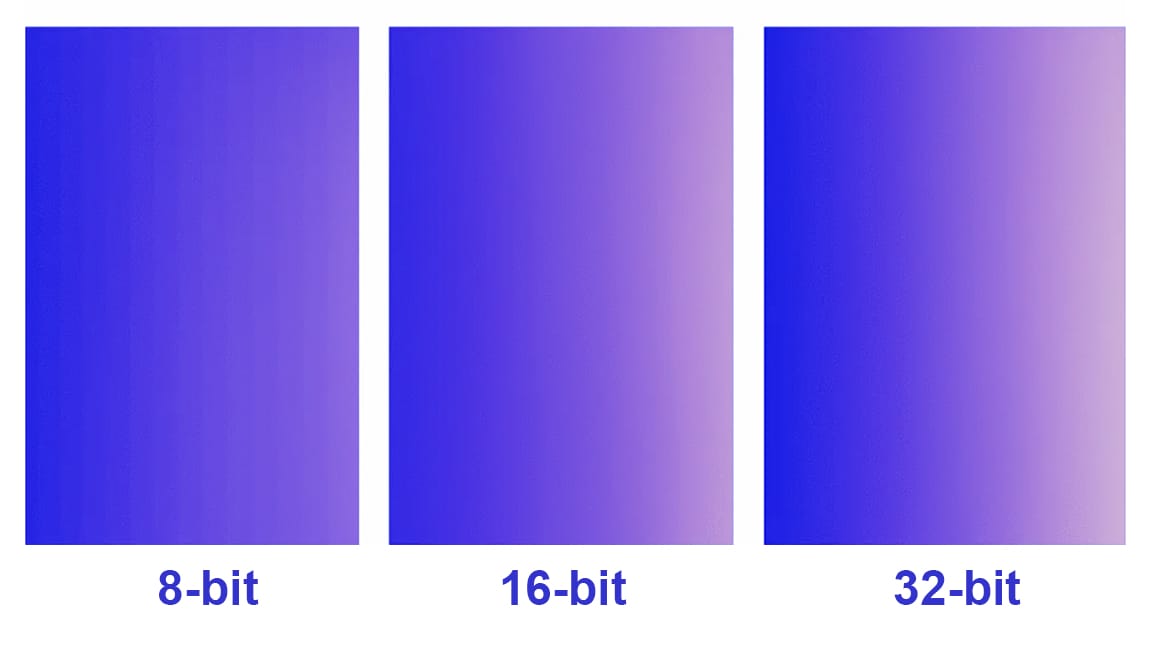
Image mise en avant : Comparaison visuelle entre 8 bits, 16 bits et 32 bits montrant trois dégradés de couleur, du plus grossier au plus lisse, illustrant concrètement l'effet de la profondeur de bits sur la transition des teintes
On entend cette affirmation régulièrement dans les discussions sur la retouche photo : « L’œil humain ne voit pas les bits, alors pourquoi se compliquer la vie à travailler en 16 bits ? » C’est une de ces croyances qui ont l’air logique en surface, mais qui reposent sur une confusion importante entre deux choses bien distinctes.
L’œil ne fonctionne pas en bits, c’est vrai. Mais il perçoit les dégradés avec une sensibilité remarquable. Et quand ces dégradés sont brisés, aplatis ou marqués par des transitions artificielles, l’œil le voit. Pas parce qu’il compte les bits, mais parce que quelque chose ne semble pas naturel.
Pourquoi Cette Croyance est Trompeuse
La vision humaine perçoit les nuances de façon logarithmique et adaptative. Elle s’ajuste constamment à la luminosité ambiante et détecte les contrastes relatifs avec une précision étonnante. Ce n’est pas un capteur numérique, mais c’est un système de perception extrêmement sophistiqué.
Ce que l’œil repère immédiatement, c’est quand quelque chose cloche dans une transition. Un ciel au coucher du soleil devrait passer doucement du orange vif au bleu profond, sans marches visibles. Une peau devrait avoir des nuances continues, sans zones aplaties. Quand ces transitions sont cassées par une profondeur de bits insuffisante, l’image perd sa crédibilité visuelle même si le spectateur ne sait pas exactement pourquoi.
Les défauts les plus courants causés par une profondeur de bits trop faible sont le banding dans les ciels bleus (ces bandes horizontales visibles dans un ciel qui devrait être uniforme), la postérisation sur les dégradés (l’effet de dessin animé sur des zones qui devraient être photographiques), les aplats sans nuances dans les zones de couleur uniforme, et les transitions artificielles sur la peau lors des retouches de portrait.
Ce n’est pas une question de chiffres abstraits. C’est une question de crédibilité visuelle de ton image.
Comprendre la Profondeur de Bits Simplement
Chaque bit détermine combien de niveaux de nuance un capteur ou un logiciel peut enregistrer par canal de couleur. Une image couleur standard a trois canaux : rouge, vert et bleu. La profondeur de bits s’applique à chacun de ces canaux séparément.
Voici ce que ça donne concrètement. En 8 bits, tu as 256 niveaux de nuance par canal. En 12 bits, tu passes à 4 096 niveaux. En 14 bits, 16 384 niveaux sont disponibles. Et en 16 bits, tu atteins 65 536 niveaux par canal.
La différence entre 256 et 65 536 niveaux, c’est énorme. Imagine un arc-en-ciel représenté par 256 couleurs versus le même arc-en-ciel représenté par 65 536 couleurs. Dans le premier cas, les transitions sont visibles comme des sauts. Dans le second, la progression est si fine qu’elle semble continue et naturelle.
Plus le nombre de niveaux disponibles est élevé, plus les transitions entre les couleurs sont progressives, douces et crédibles à l’œil.
8 Bits vs 16 Bits : la Différence Visible
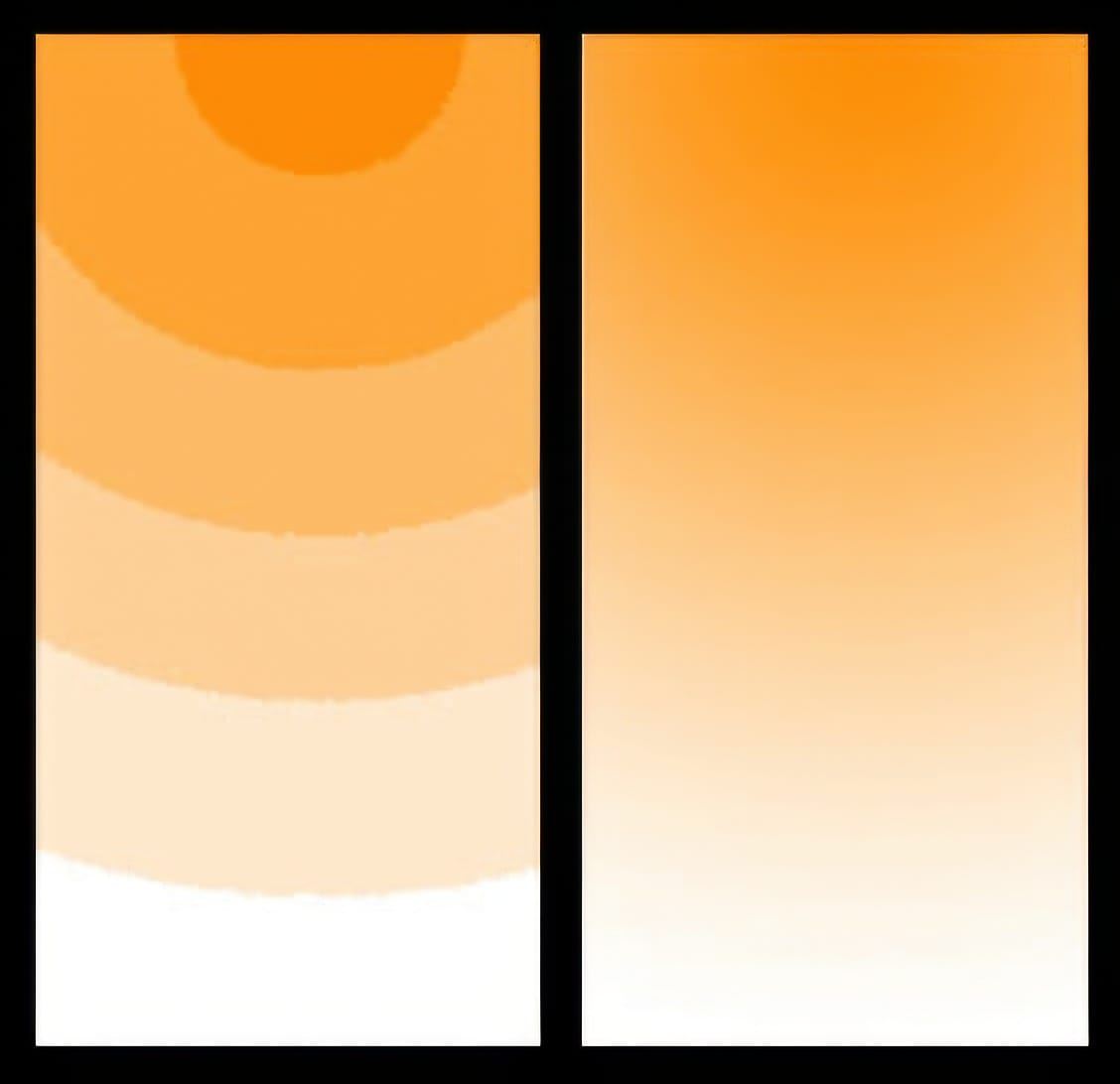
Imagine un ciel photographié en fin d’après-midi, quand la lumière passe du orange chaud au bleu froid. En 8 bits, les 256 niveaux disponibles ne suffisent pas toujours pour représenter toutes les nuances de ce dégradé subtil. Le résultat, ce sont des paliers visibles dans le ciel, comme des marches d’escalier dans ce qui devrait être une transition fluide.
En 16 bits, les 65 536 niveaux disponibles rendent cette même transition pratiquement invisible. Le passage d’une teinte à l’autre est tellement progressif que l’œil le perçoit comme naturel et continu.
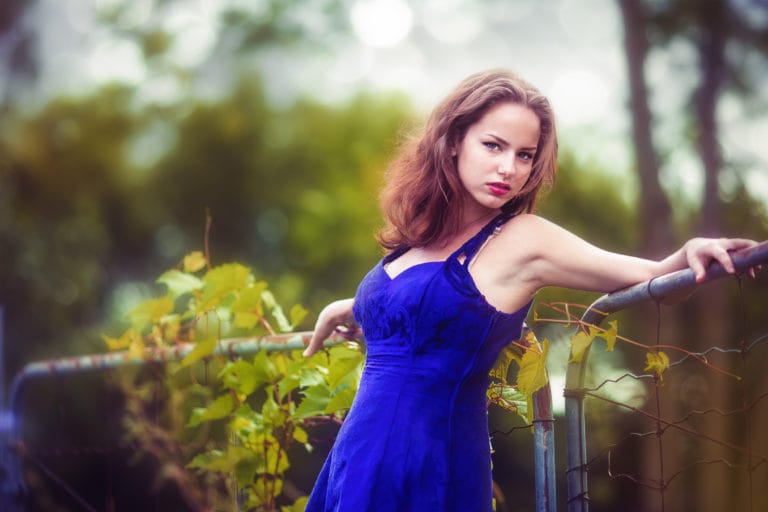
La même logique s’applique à la peau en photographie de portrait. Après une retouche importante d’exposition ou de contraste sur une image en 8 bits, les zones de carnation peuvent présenter des transitions abruptes là où il devrait y avoir une progression douce. En 16 bits, la même retouche laisse la texture de la peau intacte, sans cassures ni zones aplaties.
C’est dans les ombres récupérées que la différence est peut-être la plus frappante. Si tu essaies de récupérer une zone fortement sous-exposée sur une image en 8 bits, tu vas voir apparaître du bruit et des cassures de couleur très rapidement. La même opération sur un fichier en 16 bits donne une transition beaucoup plus fluide, parce que l’information était là, stockée dans les 65 536 niveaux disponibles.
8 Bits, 16 Bits et 32 Bits dans Photoshop
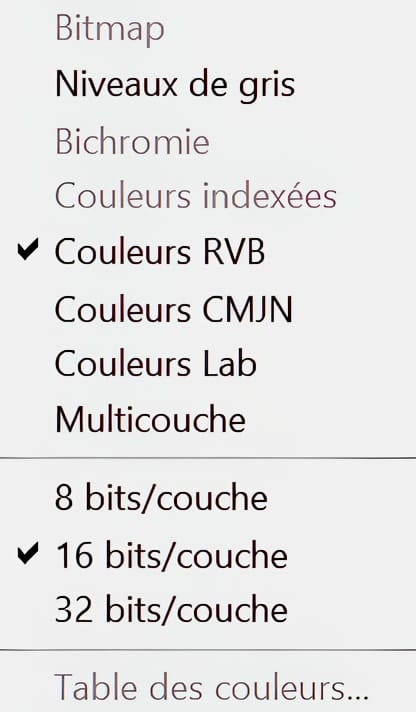
Dans Photoshop, tu peux changer la profondeur de bits de ton document à n’importe quel moment via le menu Image, puis Mode. Tu verras d’abord les modes de couleur disponibles, notamment Bitmap, Niveaux de gris, Bichromie, Couleurs indexées, Couleurs RVB, Couleurs CMJN, Couleurs Lab et Multicouche. Juste en dessous de ces modes, tu trouveras les trois options de profondeur : 8 bits par couche, 16 bits par couche et 32 bits par couche.
Résumé pratique pour les photographes
| Situation | Recommandation |
| Retouche complète photo | 16 bits |
| Traitement HDR complexe | 32 bits (cas spécifique) |
| Export web | 8 bits |
Il est important de comprendre que ces valeurs représentent la profondeur par canal, pas une profondeur globale. Quand tu travailles en RVB 8 bits, tu as 8 bits pour le rouge, 8 bits pour le vert et 8 bits pour le bleu. C’est pour ça que tu entends parfois parler de « 24 bits » en référence à une image couleur 8 bits, parce que 3 canaux x 8 bits = 24 bits au total. Mais dans Photoshop, le chiffre affiché correspond toujours à la profondeur par canal.
Le 8 bits par couche est limité à 256 niveaux par canal. Il est suffisant pour l’export web et les images finales destinées aux réseaux sociaux, mais il devient fragile dès que tu commences à faire des retouches importantes. Le 16 bits par couche est le standard professionnel en photographie. Il offre une grande souplesse en édition, élimine pratiquement le banding, produit des transitions naturelles et conserve excellemment les détails lors des ajustements. C’est le meilleur équilibre entre qualité d’image et performance. Le 32 bits par couche est réservé au HDR avancé, au compositing complexe et à l’imagerie scientifique ou technique. Il est très lourd en ressources et peu pertinent pour la grande majorité des photographes dans un flux de travail normal.
Pourquoi Travailler en 16 Bits est Crucial en Retouche
Chaque ajustement que tu fais en post-production modifie les données originales de ton image. Exposition, contraste, balance des blancs, récupération des ombres et des hautes lumières, correction locale avec des pinceaux ou des masques, tout ça sollicite la profondeur de bits disponible.
Plus tu modifies une image, plus tu risques de te heurter aux limites de la profondeur. En 8 bits, les 256 niveaux se consomment vite. Une correction d’exposition significative, une récupération d’ombres importante ou un ajustement de courbes agressif peuvent révéler les limites du format et faire apparaître du banding là où tu t’y attends le moins.
En 16 bits, tu disposes d’une marge de sécurité considérable. Tu peux pousser tes ajustements plus loin sans compromettre la qualité des transitions. C’est comme avoir un filet de sécurité sous chaque modification. La règle pratique est simple : le travail créatif et la retouche sérieuse se font en 16 bits, et le traitement HDR très spécifique peut justifier le 32 bits. L’export pour le web se fait en 8 bits, parce que c’est le format standard des navigateurs et des plateformes en ligne.
Active le 16 bits dès le début de ton flux de travail, avant toute retouche importante. Si ton image est déjà en 8 bits et que tu passes ensuite en 16 bits, tu n’améliores pas la qualité originale de l’image, tu stabilises seulement les futures modifications. Le vrai gain vient quand tu démarres directement en 16 bits avec un fichier RAW.
RAW, JPEG et Profondeur de Bits
La profondeur de bits de ton fichier est directement liée au format dans lequel tu photographies. Un fichier JPEG est limité à 8 bits par canal. C’est la norme du format, et ça ne change pas. Un fichier RAW, lui, contient entre 12 et 16 bits selon le capteur de ton appareil. La majorité des capteurs modernes produisent des fichiers RAW à 14 bits dans des conditions normales, et parfois à 12 bits quand certains modes de rafale ou l’obturateur électronique est utilisé.
Quand tu importes un fichier RAW dans Lightroom ou Photoshop, tu travailles sur cette richesse de 12 à 14 bits. Si tu convertis trop tôt en 8 bits, ou si tu exportes en JPEG avant d’avoir terminé tes retouches, tu perds une partie précieuse de cette information. Et contrairement à une idée répandue, tu ne peux pas la récupérer après coup.
La chaîne de qualité recommandée est donc : capturer en RAW pour conserver toute la richesse du capteur, éditer en 16 bits pour préserver les nuances lors des ajustements, et exporter en 8 bits seulement au moment de la diffusion web ou du partage sur les réseaux sociaux. Pour l’archivage ou l’impression de qualité, conserver le fichier en 16 bits au format TIFF ou PSD est fortement recommandé.
Lightroom, de son côté, travaille automatiquement en haute précision interne. Le piège se situe principalement au moment de l’export ou du transfert vers Photoshop. Lorsque tu envoies une image de Lightroom vers Photoshop, assure-toi de choisir une profondeur de 16 bits et un espace couleur comme ProPhoto RGB ou Adobe RGB pour conserver le maximum d’information tout au long du processus.
Le 32 Bits : Utile ou Exagéré
Le 32 bits est souvent mentionné comme la norme ultime en termes de qualité d’image. Mais en pratique, pour la photographie classique, c’est largement exagéré.
Ce mode est principalement utilisé pour le HDR avancé, où plusieurs expositions sont fusionnées pour créer une image à très grande plage dynamique, pour le compositing très spécifique qui implique des éléments lumineux complexes, et pour l’imagerie scientifique ou technique qui requiert une précision extrême dans la représentation des données.
Pour un photographe qui travaille en paysage, portrait, reportage ou photographie urbaine, le 16 bits est le choix idéal. Il offre tout ce dont tu as besoin sans les contraintes importantes du 32 bits, notamment des fichiers beaucoup plus lourds et des ralentissements significatifs de Photoshop, surtout avec plusieurs calques.
Un point important à comprendre : quand Photoshop convertit une image en 32 bits, il ne crée pas plus de détails. Il change simplement la façon dont l’image est traitée en interne pour des environnements HDR spécifiques. Si ta caméra capture en 14 bits, passer en 32 bits dans Photoshop ne récupère aucune information supplémentaire.
ISO et Profondeur de Bits
Voilà une autre confusion fréquente : certaines personnes croient que monter les ISO réduit la profondeur de bits de l’image. Ce n’est pas le cas.
Quand tu augmentes les ISO, la profondeur de bits reste la même. Ce qui change, c’est la qualité exploitable des données contenues dans ces bits. Le bruit numérique qui apparaît à ISO élevé vient contaminer l’information de chaque niveau disponible. Les bits sont là, mais leur contenu devient moins propre, moins précis, moins exploitable.
C’est une dégradation du signal utile, pas une perte de bits. La distinction est importante parce qu’elle signifie que même avec un ISO élevé, travailler en 16 bits reste préférable au 8 bits. Tu as toujours plus de marge pour tenter de récupérer des nuances dans les zones de bruit, même si les résultats seront naturellement plus limités.
La Qualité se Construit Dès le Départ
L’œil humain ne voit pas les bits, c’est vrai. Mais il perçoit immédiatement une image pauvre en nuances. Il détecte un ciel avec des bandes, une peau sans texture, un dégradé avec des cassures. Et c’est exactement là que la profondeur de bits fait la différence entre une image qui semble correcte et une image qui semble professionnelle.
Choisir de travailler en 16 bits, ce n’est pas une obsession technique de photographe avancé. C’est une décision artistique intelligente qui préserve la douceur des dégradés, la richesse des couleurs, la texture des peaux et la subtilité de la lumière. Et c’est précisément ce qui transforme une bonne image en une image que les gens regardent sans savoir exactement pourquoi elle leur semble si juste.
Pour aller plus loin sur des sujets connexes, consulte Différence de mégapixels entre smartphone et appareil photo pour mieux comprendre comment la taille du capteur influe sur la qualité brute, RAW ou JPEG pour des photos sans retouche pour faire le bon choix de format selon tes besoins, et L’art de ne pas aller trop loin en photographie pour trouver le bon équilibre entre retouche et authenticité.

FAQ
Est-ce que je vois vraiment une différence entre 8 bits et 16 bits ? Oui, particulièrement dans les dégradés, les ciels et les portraits. En 16 bits, les transitions sont douces et continues. En 8 bits, surtout après des retouches importantes, tu peux voir apparaître des cassures, des bandes ou des aplats là où il devrait y avoir des nuances progressives.
Est-ce obligatoire de travailler en 16 bits ? Non, ce n’est pas obligatoire. Mais c’est fortement recommandé pour toute retouche sérieuse. Si tu fais des ajustements légers sur des images destinées uniquement au web, le 8 bits peut suffire. Dès que tu retouches des portraits, des paysages ou des images destinées à l’impression, le 16 bits fait une différence tangible.
Est-ce que le 32 bits est meilleur que le 16 bits ? Pas pour la photographie classique. Le 32 bits est réservé au HDR avancé, au compositing très spécifique et à l’imagerie scientifique. Pour la très grande majorité des photographes, le 16 bits est le meilleur choix. Il offre toute la qualité nécessaire sans les contraintes importantes du 32 bits.
Si ma photo est en JPEG, puis-je la passer en 16 bits dans Photoshop ? Oui, tu peux changer le mode, mais tu n’ajoutes pas de qualité à l’image originale. Un JPEG est limité à 8 bits dès sa création. En le convertissant en 16 bits, tu stabilises seulement les retouches futures. Le vrai gain vient quand tu travailles directement en 16 bits à partir d’un fichier RAW.
Est-ce que les fichiers RAW sont toujours en 16 bits ? Pas nécessairement. Les fichiers RAW varient entre 12 et 16 bits selon le capteur. La majorité des appareils modernes produisent du RAW à 14 bits dans des conditions normales, parfois à 12 bits avec certains modes de rafale ou l’obturateur électronique. Dans tous les cas, c’est bien supérieur au JPEG limité à 8 bits.
Comment Lightroom gère-t-il la profondeur de bits ? Lightroom travaille en haute précision interne tout au long de tes modifications. Le choix de la profondeur devient critique au moment de l’export. Pour envoyer vers Photoshop, choisis 16 bits et un espace couleur comme ProPhoto RGB ou Adobe RGB. Pour l’export web, le JPEG 8 bits est standard. Pour l’archivage ou l’impression de qualité, exporte en TIFF 16 bits.
Dois-je toujours exporter en 16 bits ? Non. Pour le web et les réseaux sociaux, le JPEG 8 bits est parfaitement suffisant et c’est d’ailleurs le format standard attendu. Pour l’archivage de ton travail retouché ou pour l’impression de grande qualité, conserver un fichier TIFF ou PSD en 16 bits est recommandé.
Est-ce que la montée en ISO réduit la profondeur de bits ? Non. La profondeur de bits reste la même quelle que soit la valeur ISO. Ce qui change, c’est la qualité exploitable du signal. Le bruit numérique qui apparaît à ISO élevé vient contaminer les données, mais le nombre de niveaux disponibles reste identique. Travailler en 16 bits reste préférable, même avec des images bruitées.
Pourquoi mon fichier devient-il plus lourd en 16 bits ? Parce qu’il contient quatre fois plus d’informations qu’en 8 bits. Chaque canal passe de 256 à 65 536 niveaux possibles, ce qui demande plus d’espace de stockage. C’est le prix à payer pour la qualité, et ce gain est largement justifié pour toute retouche sérieuse.
Est-ce que tous les écrans affichent le 16 bits ? La majorité des écrans standard affichent du 8 bits par canal. Certains écrans professionnels de haute gamme peuvent afficher plus de nuances. Mais même si ton écran ne peut pas afficher tous les niveaux du 16 bits, la qualité du fichier reste supérieure. C’est particulièrement important lors de l’impression, où la richesse du fichier 16 bits se traduit en nuances visibles sur papier.
Est-ce que les presets fonctionnent de la même façon en 16 bits ? Oui, les presets fonctionnent en 16 bits, et ils donnent souvent des résultats plus doux et plus naturels qu’en 8 bits, précisément parce que les ajustements appliqués s’étendent sur une gamme de nuances beaucoup plus fine.
Est-ce que l’impression bénéficie du 16 bits ? Oui, surtout pour les grands formats qui contiennent des dégradés subtils comme les ciels, les fonds de portrait ou les paysages. Un fichier 16 bits offre aux profils d’impression plus d’information pour restituer fidèlement les transitions de couleur sur papier.
#!trpst#trp-gettext data-trpgettextoriginal=833#!trpen#Découvrez-en plus sur le Blog photographie#!trpst#/trp-gettext#!trpen#
#!trpst#trp-gettext data-trpgettextoriginal=834#!trpen#Chaque nouvelle publication arrive directement dans ta boîte de courriels. Pas de pub, pas de superflu. Juste de la photo.#!trpst#/trp-gettext#!trpen#