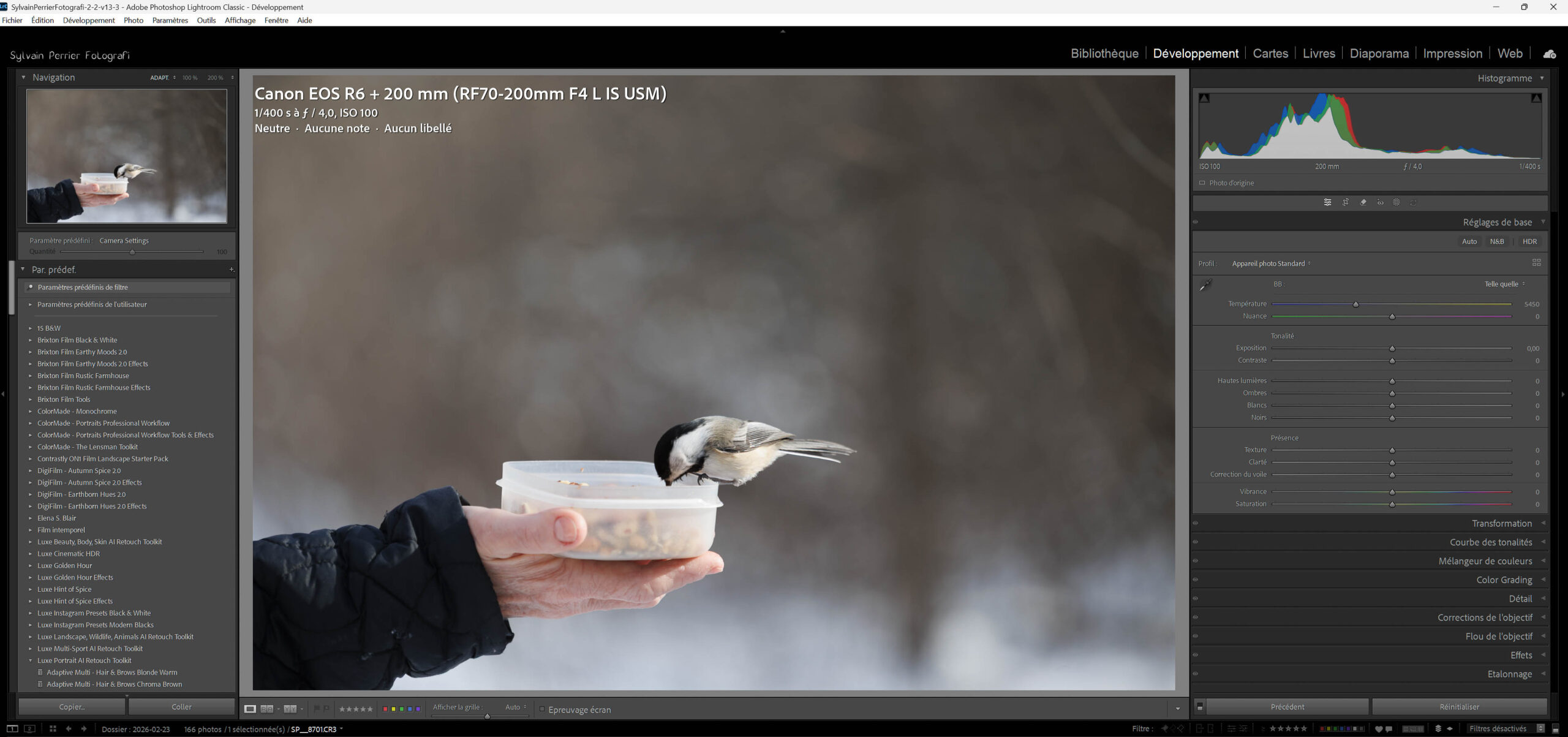
Profils Camera Matching dans Lightroom Classic : pourquoi tes RAW Canon semblent ternes
La première fois que j’ai ouvert un fichier RAW avec mon Canon EOS R6 dans Lightroom Classic, j’ai eu un petit choc. L’image était plate, légèrement délavée, sans le punch que j’avais vu sur mon écran LCD après la prise de vue. Pourtant, j’avais bien exposé. La lumière était bonne. Rien de mal fait.
Après quelques minutes à chercher, j’ai compris : le problème ne venait pas de la photo. Il venait du profil de départ que Lightroom appliquait automatiquement. Et surtout, je cherchais le réglage au mauvais endroit, parce qu’Adobe l’a déplacé dans les versions récentes du logiciel.
Si tu vis exactement la même chose, cet article est pour toi.
Ce que ton appareil voit, et ce que Lightroom reçoit
Quand tu prends une photo en JPEG, ton Canon fait une série de choix à ta place. Il applique ton Picture Style (Standard, Portrait, Paysage, etc.), ajuste les couleurs, accentue légèrement les contours et compresse le tout dans un fichier prêt à utiliser. Ce que tu vois sur ton écran LCD, c’est ce résultat final.
Quand tu photographes en RAW, c’est différent. L’appareil enregistre les données brutes du capteur, sans traitement. Aucune courbe de contraste. Aucun style de couleur. Juste la lumière telle qu’elle a été capturée. L’aperçu que ton écran te montre sur le terrain est lui aussi un JPEG généré à la volée par l’appareil, exactement comme si tu avais choisi le Picture Style correspondant. Mais ce fichier temporaire n’est pas ce que tu ouvres dans Lightroom.
Lightroom reçoit les données brutes, et il les interprète avec son propre profil de départ. Si ce profil ne correspond pas au rendu de ton appareil, la différence peut être saisissante : moins de saturation, moins de contraste, une image qui semble manquer d’intention.
Ce n’est pas un bug. C’est simplement la mécanique du RAW.
Le profil caméra, c’est quoi exactement ?
Un profil caméra, c’est une instruction de départ. Il dit à Lightroom comment interpréter les données colorimétriques du capteur avant que tu touches quoi que ce soit. Pense-y comme un point de départ pour ta retouche, un peu comme le Picture Style de ton Canon, mais appliqué dans le logiciel plutôt que dans l’appareil.
La catégorie Camera Matching dans Lightroom regroupe des profils qui tentent de reproduire fidèlement le rendu visuel des Picture Styles de ton appareil. Camera Portrait dans Lightroom cherche à ressembler au Picture Style Portrait de ton Canon. Camera Landscape tente de reproduire le Picture Style Paysage. Et ainsi de suite.
L’objectif n’est pas de produire une image parfaite dès l’ouverture, mais de te donner un point de départ cohérent avec ce que tu visualisais sur le terrain. C’est un ancrage entre ta capture et ta retouche. L’article RAW ou JPEG pour des photos sans retouche explore d’ailleurs cette tension entre les deux formats si tu veux approfondir le sujet.
Où trouver les profils Camera Matching dans Lightroom Classic
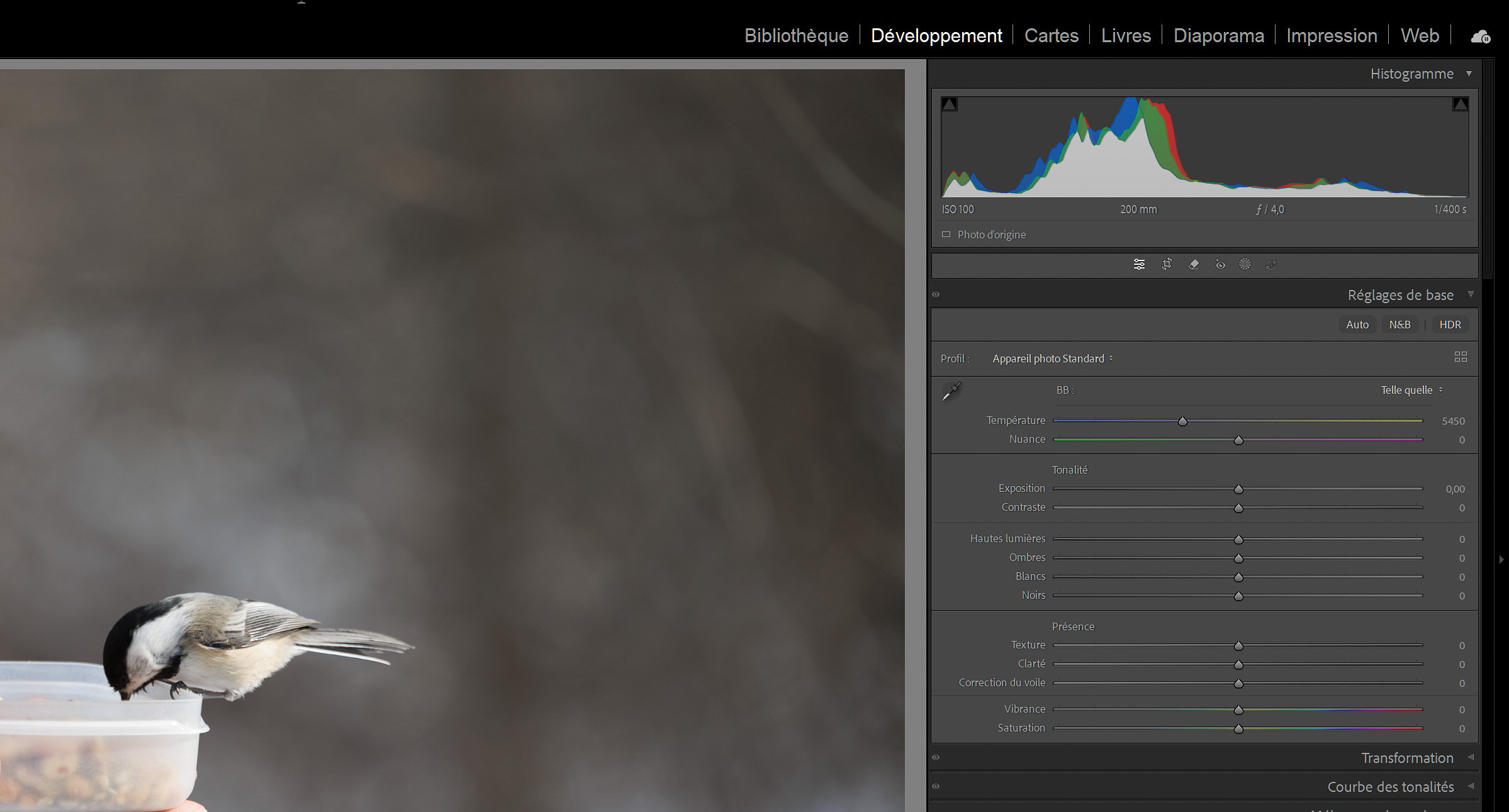
C’est là que beaucoup de photographes se perdent, et pour cause. Adobe a déplacé ce réglage. Pendant longtemps, le profil caméra se trouvait tout en bas du panneau Étalonnage. Il y est encore, mais ce n’est plus l’endroit principal pour y accéder.
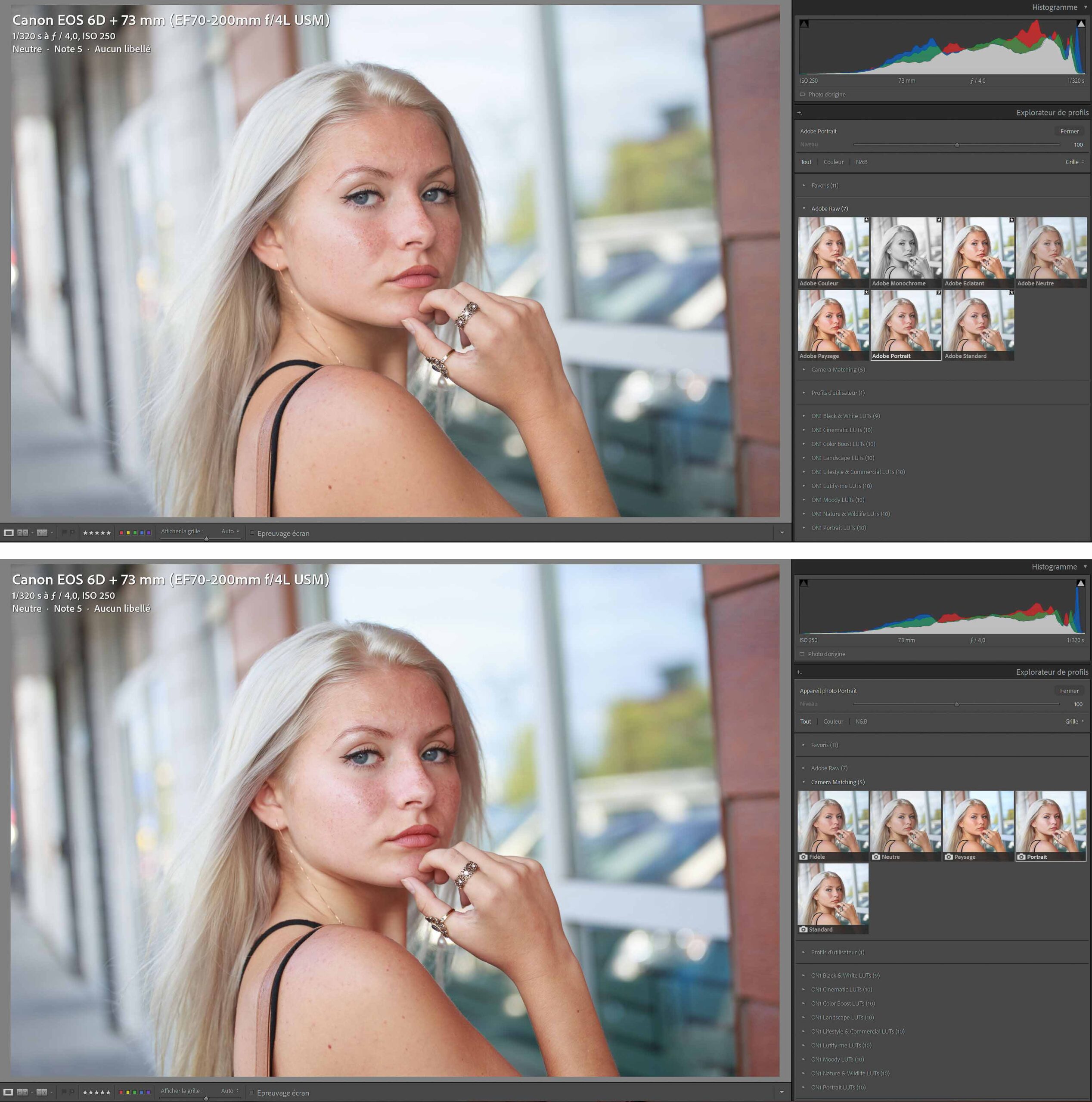
Dans les versions récentes de Lightroom Classic, tu trouves le profil tout en haut du panneau Réglages de base, juste sous le sélecteur de traitement. Tu vois un menu déroulant avec un nom de profil (souvent Adobe Color par défaut) et une petite icône de grille à droite, qui ressemble à quatre petits carrés.
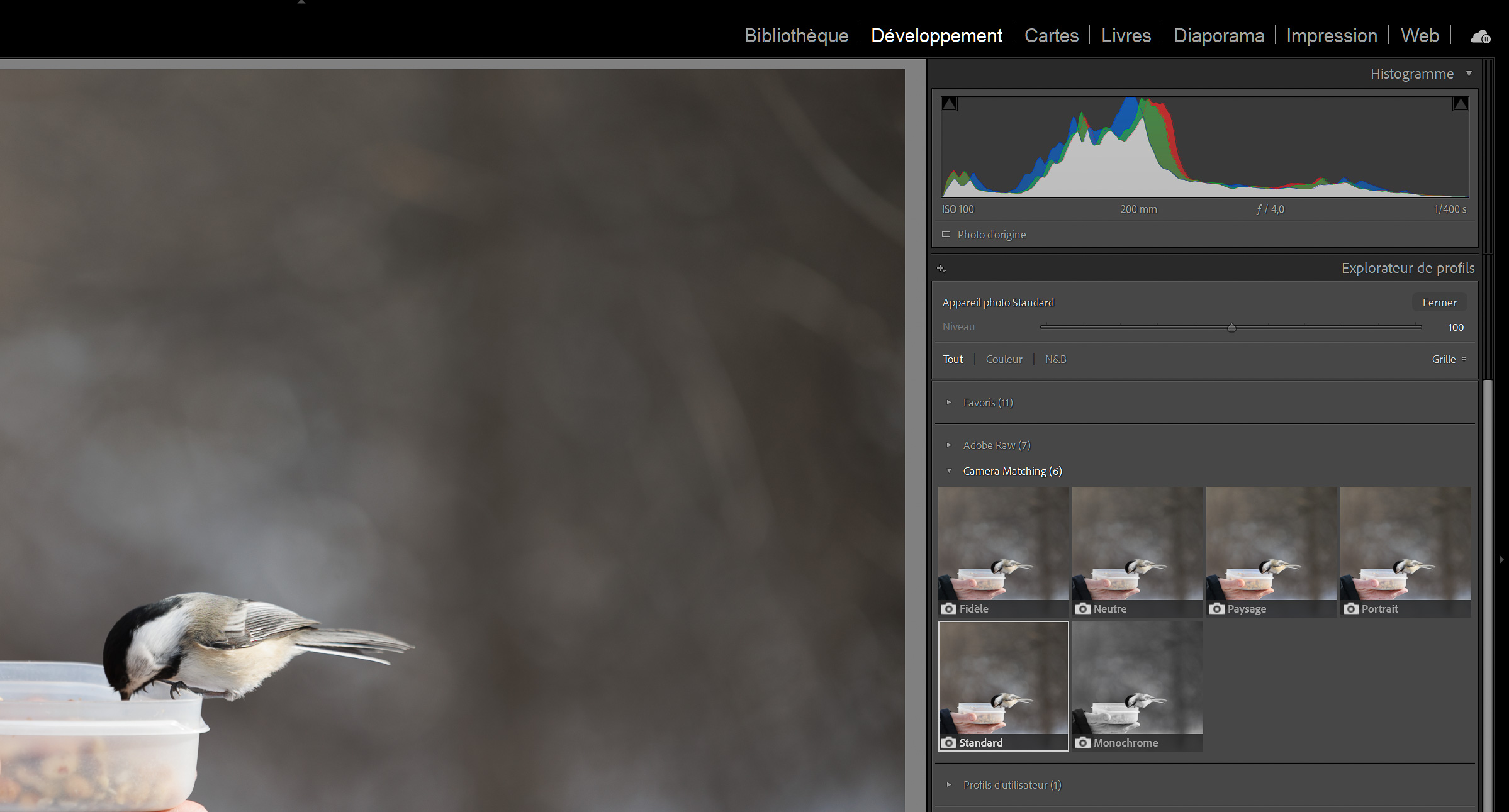
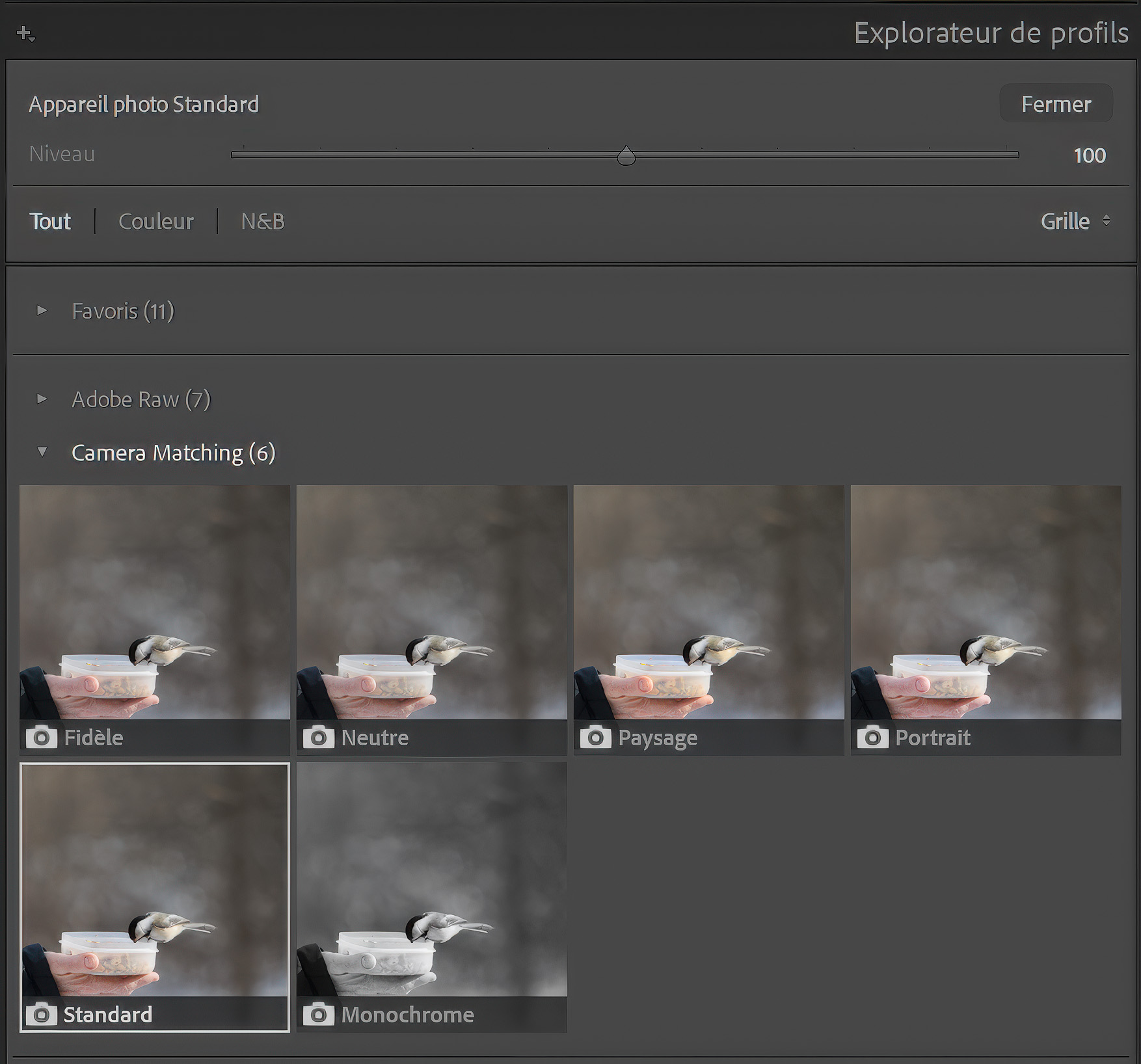
Clique sur cette icône de grille. L’Explorateur de profils s’ouvre. Tu vois alors plusieurs catégories : Adobe Raw, Camera Matching, Favoris, et Autres. Déroule la section Camera Matching et tous les profils liés à ton appareil apparaissent. Survole-les : Lightroom génère un aperçu en direct sur ta photo, ce qui est très pratique pour comparer rapidement.
Les profils Canon disponibles et leur équivalent Picture Style
Pour un Canon EOS R6 (et l’ensemble des boîtiers Canon récents), tu trouveras généralement ces profils dans la section Camera Matching.
Camera Standard est l’équivalent du Picture Style Standard de ton appareil. C’est un rendu équilibré, légèrement saturé et contrasté, qui correspond à la majorité des situations. C’est souvent un bon point de départ si tu n’as pas de raison particulière de choisir autrement.
Camera Portrait adoucit les tons de peau et réduit légèrement la saturation globale. Il traite les rouges et les orangés avec plus de délicatesse, ce qui préserve le naturel des carnations. C’est le profil que je recommande dès que des visages humains sont présents dans l’image.
Camera Landscape pousse la saturation des verts et des bleus, augmente le contraste et rend les ciels plus dramatiques. Il correspond au Picture Style Paysage de ton Canon. Très efficace pour les extérieurs, les forêts et les plans d’eau, mais à utiliser avec modération en présence de personnes car il peut durcir les teints.
Camera Faithful est le plus neutre de la série. Il cherche à reproduire les couleurs telles qu’elles étaient dans la scène réelle, sans embellissement. Il est particulièrement utile quand la fidélité colorimétrique est prioritaire, par exemple pour la photographie de produits ou la documentation.
Camera Neutral va encore plus loin dans la sobriété. Il réduit au minimum le contraste et la saturation. C’est un profil pour les photographes qui veulent une base très propre avant une retouche élaborée, ou pour les situations où la compression de la plage dynamique serait bienvenue. L’article La Plage Dynamique en Photographie te donne un excellent contexte pour comprendre pourquoi cette latitude peut être précieuse.
Camera Vivid amplifie les couleurs de façon marquée. Saturation élevée, contraste prononcé. Ce profil peut être séduisant sur certains paysages très colorés ou en photographie urbaine, mais il demande de la retenue. Il peut rapidement basculer vers un rendu artificiel si les curseurs de saturation sont ensuite montés davantage.
Certains boîtiers Canon proposent également Camera Fine Detail, qui maximise la netteté perçue et affine le rendu des textures. Il est surtout pertinent en photographie de nature rapprochée ou d’architecture.
Et pour les autres marques ?
Le principe est exactement le même pour Nikon, Sony, Fujifilm et les autres fabricants. Lightroom détecte automatiquement la marque et le modèle à partir des métadonnées du fichier RAW, et n’affiche que les profils Camera Matching correspondants. Un Nikon Z6 III verra des profils Camera Portrait, Camera Standard et Camera Vivid adaptés aux Picture Controls Nikon. Un Sony Alpha verra des profils calqués sur les Creative Styles. Fujifilm propose même des profils qui émulent ses simulations pellicule emblématiques, comme Velvia ou Provia.
La logique reste la même : chaque profil Camera Matching cherche à reproduire le rendu natif de la marque, appliqué in-camera sur les JPEGs.
La courbe linéaire : c’est quoi et quand l’utiliser ?
Dans l’Explorateur de profils, tu verras aussi la catégorie Adobe Raw, qui comprend entre autres Linear (ou « Courbe linéaire » selon ta version linguistique).
Un profil linéaire, c’est une image sans aucune courbe de contraste appliquée. Les données du capteur sont représentées de façon mathématiquement plate. Le résultat à l’écran semble très sombre et sans vie, presque comme un négatif développé à plat.
C’est un outil pour photographes avancés qui souhaitent construire leur propre courbe de contraste de zéro, ou pour ceux qui travaillent dans des environnements très contrôlés comme les studios où chaque décision colorimétrique est volontaire. En situation courante, notamment en paysage ou en portrait, le profil linéaire n’est pas le bon point de départ. Il demande beaucoup plus de travail pour arriver à un résultat naturel, et il peut être déstabilisant si tu ne maîtrises pas encore la courbe des tons.
Garde-le en tête comme outil de précision, pas comme choix par défaut.
Quel profil choisir selon ton sujet ?
Il n’existe pas de réponse universelle, mais voici les combinaisons que j’utilise le plus souvent comme point de départ, et qui me donnent de bons résultats avant de passer au reste de la retouche.
Pour les portraits et les personnes, Camera Portrait est mon réflexe systématique. Les tons de peau restent doux, les rouges ne virent pas à l’orange, et j’ai une base agréable qui demande moins de corrections après. Les 26 Astuces pour Réussir ses Portraits te donnent d’ailleurs une bonne idée des ajustements fins qui viennent ensuite.
Pour les paysages et les extérieurs, je commence souvent avec Camera Landscape si je veux un impact immédiat, ou Camera Standard si la scène contient des éléments mixtes (végétation, bâtiments, personnes au loin). Camera Vivid peut fonctionner pour des levers ou couchers de soleil très colorés, mais je vérifie toujours l’histogramme pour éviter de saturer les hautes lumières.
Pour la nature et la faune, Camera Standard ou Camera Faithful sont mes préférences. La faune demande souvent une précision dans les teintes de pelage et de plumage, et un profil trop saturé peut altérer ces nuances importantes. L’article Comprendre et Utiliser l’Histogramme reste une lecture utile pour surveiller l’écrêtage pendant l’ajustement.
Intégrer le profil à ta façon de travailler
Le profil Camera Matching n’est pas une correction. C’est un choix de départ. Il influence tout ce qui vient après : la façon dont tu vas ajuster la température de couleur, la saturation, le contraste. Si tu changes de profil à mi-parcours d’une retouche, tu peux avoir des surprises.
La bonne pratique est simple : choisis ton profil Camera Matching en tout premier, avant de toucher quoi que ce soit d’autre dans le panneau Réglages de base. Ensuite, enchaîne avec la balance des blancs, l’exposition, et le reste. L’article La balance des blancs explique pourquoi cet ordre a son importance.
Si tu traites régulièrement le même type de photos, tu peux enregistrer un préréglage de développement dans Lightroom qui applique automatiquement ton profil Camera Matching préféré à l’importation. Ça t’évite de recommencer cette étape à chaque session et ça donne une cohérence immédiate à l’ensemble de tes fichiers. C’est un petit détail de workflow, mais sur le long terme, c’est ce genre de réflexe qui construit une identité visuelle constante.
Liens connexes
- RAW ou JPEG pour des photos sans retouche
- Post-traitement en photographie
- Maîtrise de l’Exposition
- Les meilleurs réglages d’exportation Lightroom pour l’impression

FAQ
Pourquoi mes RAW Canon s’ouvrent-ils avec un rendu différent de mes JPEGs dans Lightroom ? Parce que Lightroom n’applique pas automatiquement le Picture Style de ton appareil. Il utilise son propre profil par défaut, souvent Adobe Color, qui interprète les données du capteur différemment de la façon dont ton Canon traite un JPEG en interne. Les profils Camera Matching existent précisément pour combler cet écart.
Où se trouve le profil Camera Matching dans les versions récentes de Lightroom Classic ? Il se trouve en haut du panneau Réglages de base. Clique sur l’icône de grille à droite du menu déroulant du profil pour ouvrir l’Explorateur de profils. La section Camera Matching liste tous les profils disponibles pour ton appareil.
Les profils Camera Matching fonctionnent-ils pour Nikon et Sony aussi ? Oui. Lightroom détecte automatiquement la marque et le modèle à partir des métadonnées du fichier RAW et affiche uniquement les profils correspondants. Chaque marque a ses propres équivalents : Picture Controls chez Nikon, Creative Styles chez Sony, Film Simulations chez Fujifilm.
Quel est le meilleur profil Camera Matching pour la photographie de portrait ? Camera Portrait est généralement le meilleur point de départ. Il traite les tons de peau avec plus de douceur et réduit légèrement la saturation globale, ce qui donne une base plus naturelle avant toute retouche.
Qu’est-ce qu’un profil linéaire dans Lightroom et pour qui est-il utile ? Un profil linéaire présente les données du capteur sans courbe de contraste appliquée. L’image semble très plate et sombre à l’ouverture. Il est destiné aux photographes expérimentés qui veulent construire leur propre courbe de tons depuis zéro. Ce n’est pas un bon choix pour les débutants.
Peut-on changer de profil Camera Matching après avoir commencé à retoucher une photo ? Techniquement oui, mais ce n’est pas recommandé. Le profil influe sur la façon dont tous les autres réglages s’interprètent. Le changer en cours de retouche peut déséquilibrer les ajustements déjà effectués. Mieux vaut le choisir en tout premier.
Est-ce qu’un profil Camera Matching remplace la retouche ? Non. C’est un point de départ, pas un résultat final. Il aligne le rendu de Lightroom sur ce que ton appareil produirait en JPEG, mais il ne corrige pas l’exposition, la balance des blancs ou la composition. La retouche commence après.
Peut-on enregistrer un profil Camera Matching comme réglage automatique à l’importation dans Lightroom ? Oui. Tu peux créer un préréglage de développement qui inclut uniquement le profil, puis l’appliquer automatiquement lors de l’importation dans les paramètres d’import de Lightroom Classic. C’est une façon efficace de gagner du temps et d’assurer une cohérence dès le départ.
#!trpst#trp-gettext data-trpgettextoriginal=833#!trpen#Découvrez-en plus sur le Blog photographie#!trpst#/trp-gettext#!trpen#
#!trpst#trp-gettext data-trpgettextoriginal=834#!trpen#Chaque nouvelle publication arrive directement dans ta boîte de courriels. Pas de pub, pas de superflu. Juste de la photo.#!trpst#/trp-gettext#!trpen#