Une photo peut-elle contenir un virus
C’est une question que beaucoup de photographes me posent: « Est-ce qu’une photo peut contenir un virus? » La réponse courte? Oui, mais c’est rare et ça nécessite des conditions spécifiques.
Aujourd’hui, je vais t’expliquer comment ça fonctionne, quels sont les vrais risques pour toi en tant que photographe, et surtout comment te protéger sans devenir paranoïaque. Pas de jargon technique compliqué juste ce que tu dois savoir pour rester en sécurité.
La vraie réponse: oui et non
Non, une vraie photo JPEG ne peut pas t’infecter toute seule
Un fichier JPEG, PNG, BMP ou TIFF classique est un fichier de données, pas un programme. Il contient seulement des informations sur les couleurs de chaque pixel de ton image.
Pense-y comme ça: C’est comme un dessin sur une feuille de papier. Le dessin lui-même ne peut pas te faire de mal c’est juste de l’encre sur du papier.
Oui, mais des cybercriminels peuvent utiliser des astuces
Les pirates peuvent utiliser plusieurs techniques pour te tromper ou cacher du code malveillant dans ce qui semble être une photo. Voici comment:
Technique #1: La fausse extension (le piège le plus courant)
ciel.jpg.exe ou malware.jpg.exeComment ça marche:
Un fichier s’appelle « photo-vacances.jpg.exe » mais ton ordinateur te montre seulement « photo-vacances.jpg » parce que Windows cache les extensions par défaut.
Ce qui se passe:
- Tu penses télécharger une photo JPEG inoffensive
- En réalité, c’est un programme exécutable (.exe)
- Tu double-cliques dessus
- BOOM tu viens de lancer un virus
Exemples de faux noms de fichiers:
belle-photo.jpg.exe(virus déguisé en JPEG)paysage.png.scr(économiseur d’écran malveillant)IMG_2024.jpg.com(programme COM déguisé)
Comment te protéger:
1. Affiche les extensions de fichiers dans Windows:
- Ouvre l’Explorateur de fichiers
- Clique sur Affichage → Afficher → Coche Extensions de noms de fichiers
- Maintenant tu vois les VRAIES extensions
2. Méfie-toi des doubles extensions: Si tu vois .jpg.exe, .png.exe, .tiff.scr → N’ouvre JAMAIS!
3. Regarde l’icône du fichier:
- Une vraie photo a une icône d’aperçu de l’image
- Un .exe a une icône de programme (petit carré générique ou logo suspect)
Technique #2: La stéganographie (cache du code dans l’image)
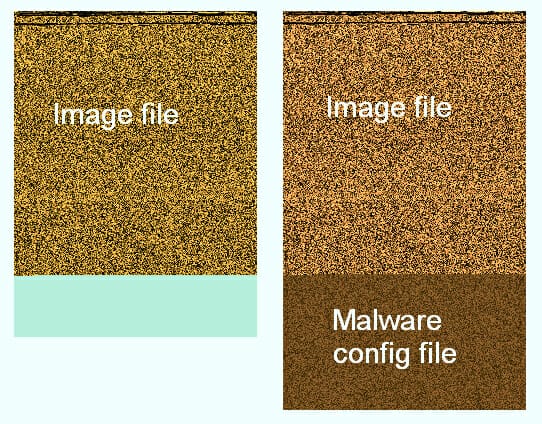
Qu’est-ce que la stéganographie?
C’est une technique où du code malveillant est caché DANS les données d’une vraie image, sans que l’image paraisse différente visuellement.
Comment ça fonctionne:
Une image JPEG contient des millions de pixels. Chaque pixel a une couleur définie par des chiffres. Les pirates peuvent modifier légèrement ces chiffres pour y cacher du code, sans que l’image paraisse différente à l’œil nu.
Exemple concret Le cas de ZeusVM (cheval de Troie bancaire):
ZeusVM, une variante du célèbre virus bancaire Zeus, utilisait cette technique:
- Le malware était déjà installé sur l’ordinateur de la victime
- Il téléchargeait une image JPEG qui semblait normale
- Mais cachée dans cette image, il y avait une liste de sites bancaires à cibler
- Le virus extrayait ces informations de l’image et volait les données bancaires
IMPORTANT: L’image elle-même ne t’infecte pas! Il faut qu’un autre malware soit DÉJÀ sur ton ordinateur pour lire le code caché.
Es-tu à risque comme photographe?
Franchement? Très peu.
Cette technique est utilisée pour:
- Cacher des instructions pour des malwares déjà présents
- Communications secrètes entre cybercriminels
- Opérations de cyber espionnage avancées
Pas pour infecter des photographes qui téléchargent des photos normales.
Comment te protéger:
- Garde ton antivirus à jour (il détectera le malware principal)
- Télécharge des images seulement de sources fiables
- Scanne régulièrement ton ordinateur
Technique #3: Exploiter les failles de sécurité des logiciels
Le vrai danger (mais rare en 2026):
Parfois, il existe des vulnérabilités (bugs) dans les logiciels qui ouvrent les images. Un pirate peut créer une image spécialement conçue pour exploiter ce bug et exécuter du code malveillant.
Exemple historique:
En 2004, une faille dans Windows permettait à une image JPEG malveillante d’exécuter du code. Microsoft l’a corrigée rapidement.
En 2026, c’est beaucoup moins un problème parce que:
- Les logiciels sont beaucoup mieux sécurisés
- Les mises à jour de sécurité sont automatiques
- Les navigateurs et systèmes d’exploitation ont des protections intégrées
Comment te protéger:
- Active les mises à jour automatiques de Windows, macOS, ou Linux
- Mets à jour tes logiciels photo (Lightroom, Photoshop, etc.)
- Mets à jour ton navigateur régulièrement
Les pourriels et les images pièges
Le scénario courant:
Tu reçois un courriel qui dit:
- « Regarde cette photo incroyable! »
- « Tu es sur cette photo de soirée! »
- « Ton colis en transit voir la photo du bordereau »
Tu cliques sur l’image ou le lien…
Deux choses peuvent arriver:
1. Téléchargement automatique d’un virus
- Le site web télécharge automatiquement un fichier malveillant
- Ou te demande de télécharger quelque chose (« codec vidéo manquant », « mise à jour Flash Player »)
2. Site de phishing (hameçonnage)
- Le lien t’amène vers un faux site qui ressemble à Facebook, Gmail, Paypal, etc.
- Tu entres tes identifiants
- Les pirates volent tes mots de passe
Comment te protéger:
1. Méfie-toi des courriels non sollicités
- Expéditeur inconnu + image/lien = SUSPECT
- Même si ça vient « d’un ami » dont le compte est piraté = SUSPECT
2. Survole les liens AVANT de cliquer (sans cliquer!)
- Tu vois l’URL réelle s’afficher en bas de ton navigateur
www.faceb00k.com(avec des zéros) ≠www.facebook.compaypal-secure-login.ru≠www.paypal.com
3. Ne télécharge JAMAIS de « codec » ou « plugin » demandé
- Aucun site légitime ne demande ça en 2026
- C’est TOUJOURS un virus
4. Vérifie l’adresse courriel de l’expéditeur
- Clique sur le nom pour voir l’adresse complète
notifications@amaz0n.com≠no-reply@amazon.com
Conseils pratiques pour rester en sécurité
Pour les photographes qui téléchargent beaucoup d’images:
1. Télécharge seulement depuis des sources fiables
Sources sûres:
- Sites de photos de stock reconnus (Adobe Stock, Shutterstock, Unsplash, Pexels)
- Sites officiels de fabricants (Canon, Nikon, Sony pour exemples d’images)
- Galeries en ligne de photographes reconnus
- Cloud storage personnel (Google Drive, Dropbox, OneDrive)
Sources suspectes:
- Sites russes/étrangers avec noms bizarres
- Sites qui demandent de télécharger un « outil » pour voir les images
- Liens dans des courriels non sollicités
- Sites de torrents (piratage)
2. Scanne les fichiers suspects
Sur Windows:
- Clic droit sur le fichier → Analyser avec Windows Defender
- Ou utilise un antivirus tiers (Norton, Bitdefender, Kaspersky, etc.)
Sur Mac:
- macOS a des protections intégrées, mais tu peux installer Malwarebytes (gratuit)
3. Garde tout à jour
Les mises à jour ne sont PAS optionnelles!
- Windows Update → Active les mises à jour automatiques
- macOS → Préférences Système → Mise à jour de logiciels → Automatique
- Lightroom, Photoshop, Capture One → Met à jour dès que disponible
- Navigateur (Chrome, Firefox, Edge, Safari) → Devrait se mettre à jour automatiquement
4. Utilise un bon antivirus
Windows:
- Windows Defender (intégré) est bon en 2026
- Ou utilise Bitdefender, Norton, Kaspersky (payants mais meilleurs)
Mac:
- macOS est assez sécurisé, mais pas invulnérable
- Malwarebytes (gratuit) pour scanner occasionnellement
5. Fais des sauvegardes régulières
Pourquoi? Si tu attrapes un ransomware (virus qui encrypte tes photos et demande une rançon), tes photos sont perdues… sauf si tu as une sauvegarde!
Règle 3-2-1:
- 3 copies de tes photos
- Sur 2 supports différents (disque dur externe + cloud)
- 1 copie hors site (cloud ou chez un ami/famille)
Signes que ton ordinateur pourrait être infecté
Surveille ces symptômes:
Ralentissement soudain ton ordinateur devient lent sans raison. Fenêtres pop-up constantes publicités qui apparaissent partout. Programmes qui s’ouvrent tout seuls tu n’as rien demandé. Antivirus désactivé il se désactive mystérieusement. Fichiers disparus ou renommés – tes photos ont des noms bizarres. Messages « ton fichier est crypté, paye une rançon » RANSOMWARE!
Que faire si tu penses être infecté?
1. Déconnecte-toi d’Internet immédiatement
- Empêche le virus de communiquer avec ses créateurs
- Empêche la propagation à d’autres ordinateurs sur ton réseau
2. Lance un scan antivirus complet
- Windows Defender ou ton antivirus installé
- Mode sans échec si nécessaire (F8 au démarrage sur Windows)
3. Utilise un outil de suppression spécialisé
- Malwarebytes (gratuit) très efficace
- Télécharge-le sur un autre ordinateur sain et transfère-le par clé USB
4. Si rien ne fonctionne réinitialise Windows/macOS
- Sauvegarde tes photos d’abord (si possible)
- Réinstalle le système d’exploitation proprement
- Dernier recours, mais garantit un système sain
5. Change tous tes mots de passe
- APRÈS avoir nettoyé l’infection
- Surtout: banque, courriel, réseaux sociaux, cloud storage
Cas spécifiques pour photographes
Scénario 1: Tu achètes des presets Lightroom sur un site louche
Risque: Le fichier .zip contient un .exe déguisé en preset Protection: Achète seulement sur des sites reconnus ou directement des créateurs connus
Scénario 2: Un « client » t’envoie des « photos de référence » par courriel
Risque: Faux client, vraies malwares Protection:
- Demande de les uploader sur Google Drive ou Dropbox
- Scanne les fichiers avant d’ouvrir
- Méfie-toi si le client insiste pour que tu télécharges depuis un lien bizarre
Scénario 3: Tu télécharges Photoshop « cracké » (piraté)
Risque: 99% de chance que ce soit infecté Protection: N’utilise JAMAIS de logiciels piratés paye l’abonnement ou utilise des alternatives gratuites (GIMP, Photopea, Darktable)
Scénario 4: Tu branches la carte SD d’un client sur ton ordinateur
Risque: Virus qui se propage via cartes SD/clés USB Protection:
- Scanne la carte avant d’ouvrir quoi que ce soit
- Désactive l’autorun dans Windows
- Formate la carte après avoir copié les photos
En résumé: sois vigilant, pas paranoïaque
Les vraies photos JPEG/PNG/TIFF de sources légitimes ne sont PAS dangereuses.
Ce qui EST dangereux:
- Fichiers avec double extension (.jpg.exe)
- Liens dans courriels suspects
- Téléchargements depuis sites louches
- Logiciels piratés
- Ne pas mettre à jour ton système
Les bonnes habitudes: Affiche les extensions de fichiers. Scanne les fichiers suspects. Mets à jour ton système et logiciels. Utilise un antivirus. Fais des sauvegardes régulières. Méfie-toi des courriels non sollicités. Télécharge seulement de sources fiables
Avec ces précautions de base, tu peux télécharger et partager des photos en toute sécurité! 🔒📸
Protégez votre ordinateur en scannant les fichiers et en restant vigilant.
Article à ne pas manquer :
#!trpst#trp-gettext data-trpgettextoriginal=833#!trpen#Découvrez-en plus sur le Blog photographie#!trpst#/trp-gettext#!trpen#
#!trpst#trp-gettext data-trpgettextoriginal=834#!trpen#Chaque nouvelle publication arrive directement dans ta boîte de courriels. Pas de pub, pas de superflu. Juste de la photo.#!trpst#/trp-gettext#!trpen#