L’histogramme est-il vraiment fiable ?
Quand l’outil le plus précis de ton appareil te raconte des histoires
Tu as appris à lire ton histogramme. Tu sais maintenant qu’il vaut mieux que l’écran LCD, qu’il ne ment pas selon la luminosité ambiante, qu’il te montre la vraie répartition des tons dans ta photo. Bonne nouvelle, c’est exactement ce qu’on a vu dans l’article Comprendre et Utiliser l’Histogramme.
Mais voici une question qui revient souvent dans les groupes de photographes, et qui mérite une vraie réponse honnête : peux-tu vraiment lui faire confiance à cent pour cent ?
La réponse courte, c’est oui et non. L’histogramme reste un des outils les plus fiables que tu as entre les mains. Mais il a des angles morts, et certains réglages de ton appareil peuvent carrément le déformer sans que tu le saches. Aujourd’hui, on va creuser ça ensemble, parce que comprendre les limites d’un outil, c’est aussi important que comprendre son fonctionnement.
Le problème de base : un aperçu, pas le fichier complet
Dans l’article précédent (Comprendre et Utiliser l’Histogramme), on a effleuré ce point sans trop s’y attarder. Le temps est venu d’aller plus loin, parce que c’est la fondation de tout le reste.
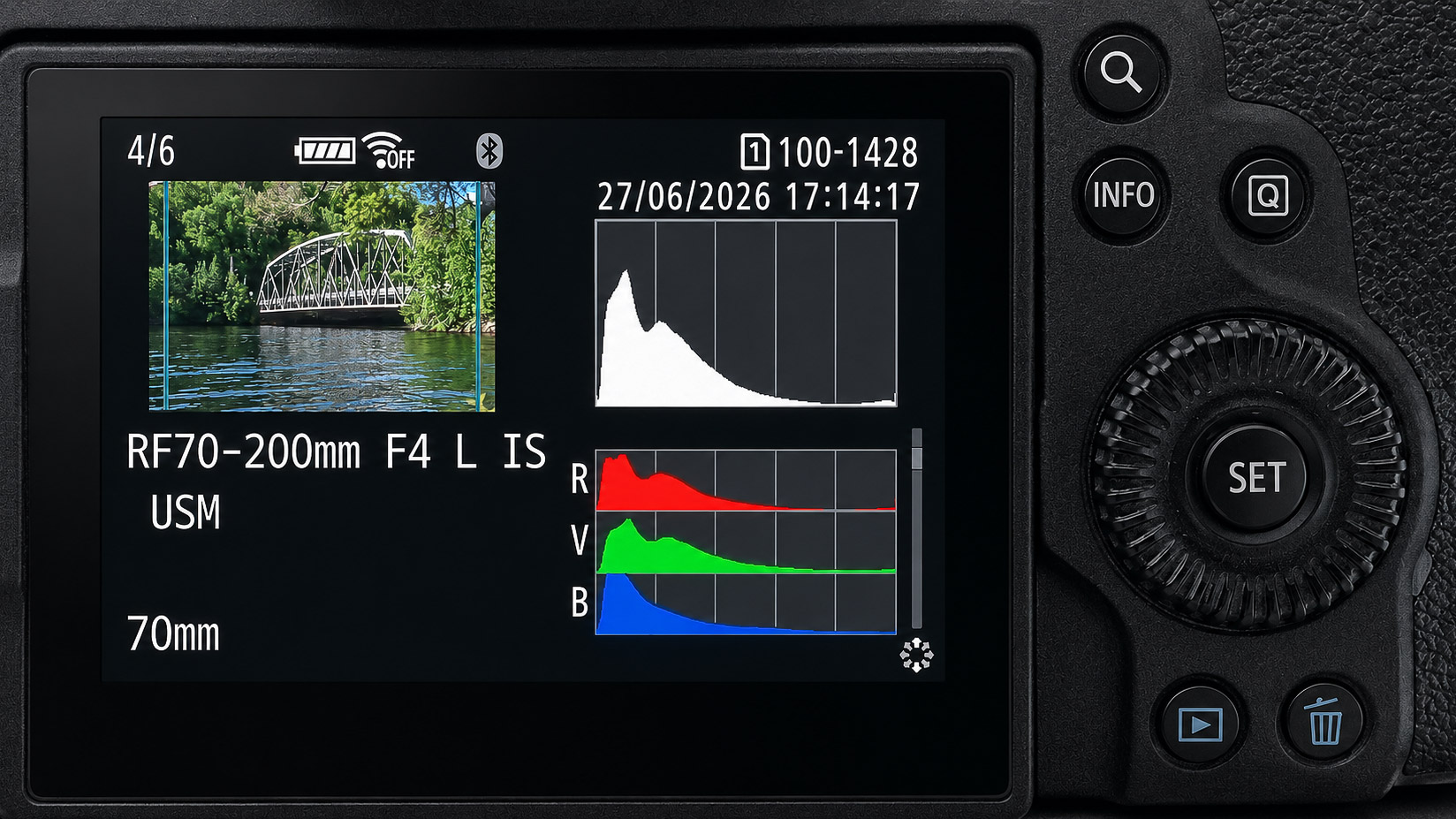
Quand tu prends une photo en RAW, ton capteur capture une quantité phénoménale d’information. On parle de 12 ou 14 bits de données, selon ton appareil. C’est énorme. Mais voici le hic, ton appareil n’a pas la puissance ni le temps de calculer un histogramme à partir de ce fichier brut massif à chaque fois que tu regardes une photo sur ton écran.
Alors il triche un peu. Il prend ton fichier RAW, applique un rendu JPEG rapide en arrière-plan, et c’est à partir de cette version compressée en 8 bits qu’il dessine ton histogramme. Cette version JPEG, c’est une interprétation. Elle n’est pas le fichier que tu vas réellement développer plus tard.
Ça veut dire que l’histogramme que tu regardes après chaque déclenchement n’est jamais une lecture directe de ton RAW. C’est une lecture de l’interprétation que ton appareil en fait. Et c’est exactement là que les choses peuvent commencer à dériver.
Les réglages qui faussent ton histogramme sans que tu le saches
Voici la partie que peu de photographes connaissent vraiment. Plusieurs réglages de ton appareil influencent directement cette interprétation JPEG, et donc l’histogramme que tu vois. Le RAW capté reste identique, mais l’histogramme, lui, peut raconter une tout autre histoire.
La correction de luminosité automatique
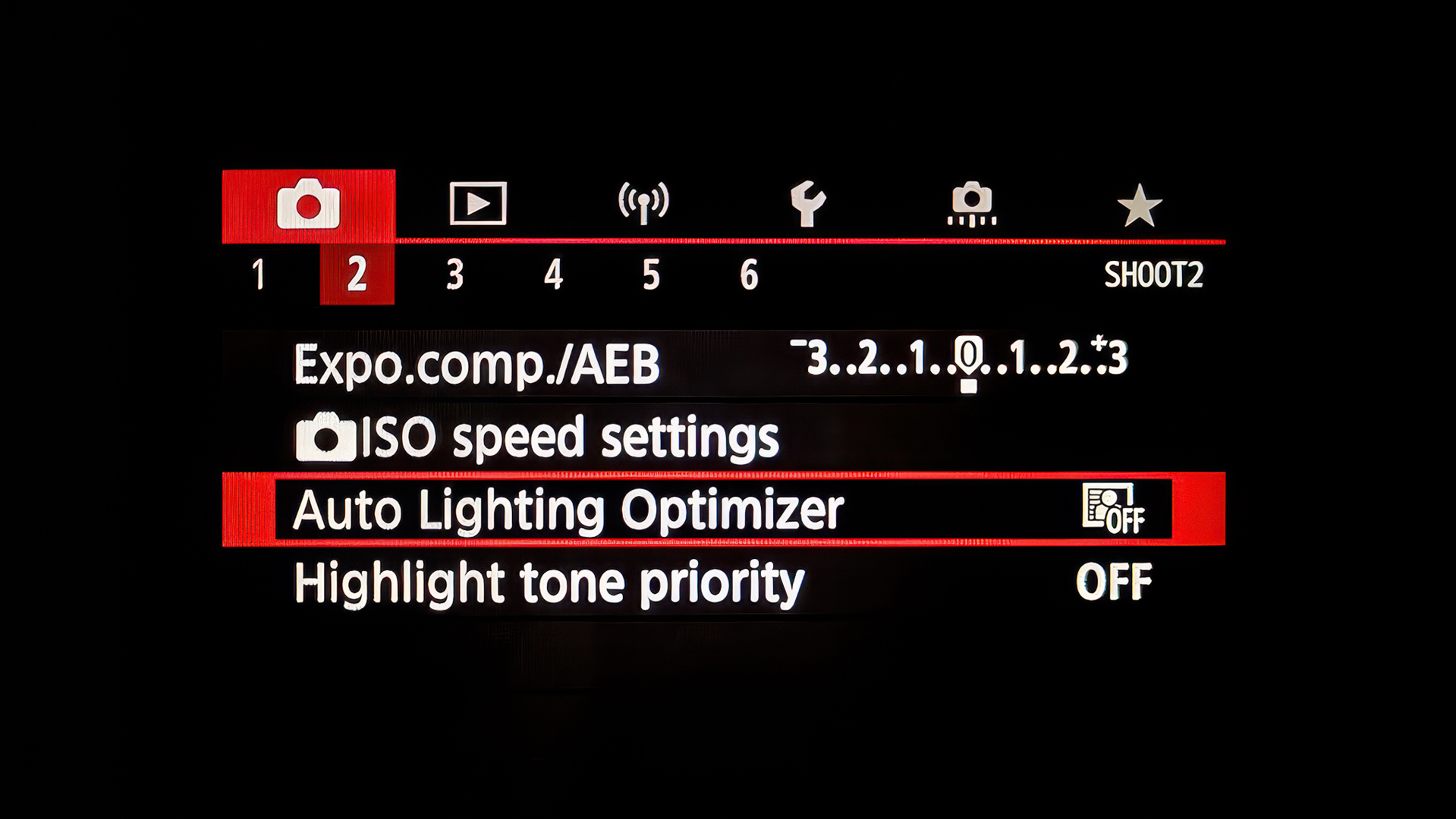
Selon la marque de ton appareil, ce réglage porte différents noms. Chez Nikon, on l’appelle Active D-Lighting. Chez Canon, c’est l’Optimisation automatique de la luminosité, ou Auto Lighting Optimizer. Chez Sony, tu vas retrouver quelque chose de similaire sous DRO, pour Dynamic Range Optimizer.
Le principe est le même partout : ton appareil détecte automatiquement les zones sombres de ton image et les éclaircit dans l’aperçu JPEG qu’il génère, pour donner l’impression d’une meilleure plage dynamique. C’est pratique pour avoir une image plus agréable à regarder sur le coup. Le problème, c’est que cette correction s’applique aussi à l’histogramme que tu consultes.
Résultat concret, tu prends une photo, l’histogramme te montre une belle répartition équilibrée, sans zone trop sombre. Tu es content, tu penses avoir bien exposé. Mais en réalité, ton fichier RAW est plus sombre que ce que l’histogramme laissait croire. La correction automatique a éclairci l’aperçu, pas le RAW. Tu te retrouves donc avec une fausse impression de sécurité.
La priorité aux hautes lumières
Ce réglage, qu’on appelle Highlight Tone Priority chez Canon ou des variantes similaires ailleurs, fonctionne dans la logique inverse. Il vise à protéger les hautes lumières pour éviter qu’elles soient complètement brûlées.
Le souci, c’est que ce mode modifie aussi la courbe de tons appliquée à l’aperçu JPEG, donc à ton histogramme. Tu peux voir un histogramme qui semble bien contenu à droite, alors que la réalité du RAW est différente une fois ce réglage désactivé en post-traitement. Encore une fois, ce n’est pas une erreur de l’outil, c’est simplement que l’outil te montre une version transformée de la réalité.
Les profils d’image trop contrastés
Si tu as déjà joué avec les profils d’image ou styles de photo de ton appareil, tu connais probablement les modes comme Vif, Standard, Neutre ou Plat. Ces profils appliquent du contraste, de la saturation et de la clarté différents à l’aperçu JPEG.
Un profil Vif, par exemple, va pousser le contraste et la saturation pour donner des images punchées directement sorties de l’appareil. Magnifique pour le partage rapide sur les réseaux sociaux, mais ça vient aussi gonfler artificiellement les écarts sur ton histogramme. Les tons sombres semblent plus sombres, les tons clairs semblent plus clairs, alors que le RAW sous-jacent contient en réalité une plage de tons beaucoup plus douce et récupérable.
C’est l’équivalent de juger l’humeur de quelqu’un seulement à travers un filtre Instagram. Tu vois une version stylisée, pas la réalité brute.
La réduction de bruit, un impact plus discret
La réduction de bruit appliquée à l’aperçu JPEG a un effet plus limité sur ton histogramme que les réglages précédents, mais elle mérite d’être mentionnée. En lissant les détails fins, elle peut légèrement modifier la répartition des micro-contrastes visibles dans l’aperçu. L’impact reste généralement mineur comparé aux corrections de luminosité ou aux profils contrastés, mais dans des situations de très haute sensibilité ISO, ça peut ajouter une couche supplémentaire de distorsion entre ce que tu vois et ce que ton RAW contient réellement.
La conséquence pratique : la fausse sécurité
Mets tout ça ensemble et tu obtiens un scénario classique. Tu photographies une scène à contre-jour difficile. Ton appareil a l’Auto Lighting Optimizer activé par défaut, comme c’est souvent le cas en sortie d’usine. Tu regardes ton histogramme après la prise, il te semble bien équilibré, rien ne touche les bords. Tu continues ta séance, confiant.
Une fois rendu chez toi, tu ouvres le fichier RAW dans ton logiciel de développement et tu découvres que les ombres sont en réalité beaucoup plus écrasées que ce que l’histogramme laissait croire sur le terrain. La correction automatique avait compensé l’aperçu, pas la donnée brute.
Ce n’est pas une catastrophe en soi, parce que le RAW contient souvent assez d’information pour corriger le tir en post-production. Mais ça illustre bien le piège. Un histogramme qui semble parfait peut masquer une réalité différente, simplement parce que ton appareil a appliqué des corrections invisibles entre la capture et l’affichage.
La solution : configurer ton appareil pour un histogramme honnête
La bonne nouvelle dans tout ça, c’est que la solution est simple et rapide à mettre en place. Si tu veux que ton histogramme reflète le plus fidèlement possible ton fichier RAW, voici la marche à suivre.
D’abord, désactive les corrections automatiques de luminosité. Que ce soit Active D-Lighting, Auto Lighting Optimizer ou DRO, mets ces options sur désactivé ou au minimum. Tu perds l’aperçu flatté, mais tu gagnes en honnêteté de lecture.
Ensuite, choisis un profil d’image neutre ou plat plutôt qu’un profil Vif ou Standard. Sur les boîtiers Canon, ça se traduit souvent par un style d’image Neutre ou Fidèle. Ces profils appliquent un minimum de contraste et de saturation à l’aperçu, donc ton histogramme se rapproche davantage de ce que ton capteur a réellement enregistré.
Si tu utilises la priorité aux hautes lumières, sache qu’elle peut rester utile dans certaines situations spécifiques, mais comprends qu’elle module ta lecture. L’idée n’est pas de bannir ces outils, c’est de savoir qu’ils existent et qu’ils influencent ce que tu vois.
Une fois ces ajustements faits, ton histogramme redevient un reflet beaucoup plus direct de la donnée brute. Tu peux t’y fier avec plus de confiance, parce que tu as retiré les filtres qui s’interposaient entre toi et ta vraie exposition.
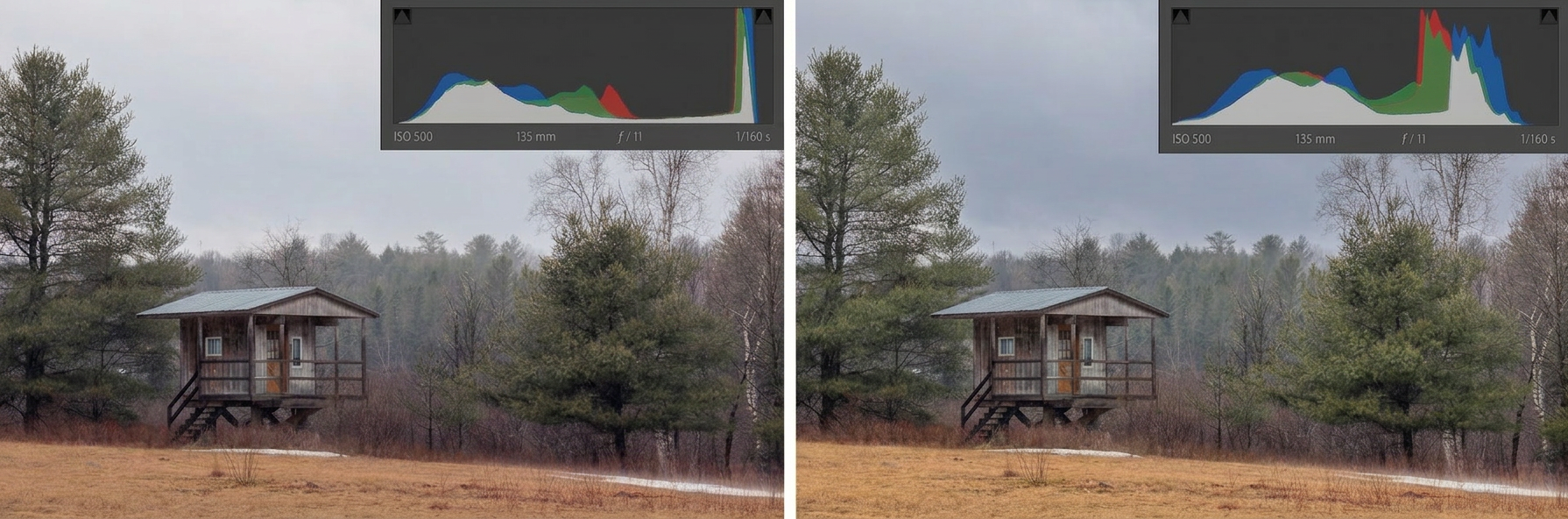
à gauche profil standard à droite profil paysage
Un outil précieux, mais pas magique
Voici où je veux t’amener avec cet article. Il y a deux camps dans les discussions de photographes là dessus. D’un côté, ceux qui jurent seulement par l’histogramme et l’utilisent comme une vérité absolue et incontestable. De l’autre, ceux qui finissent par s’en méfier complètement après avoir découvert ces distorsions, et qui retournent à l’instinct pur.
Les deux approches manquent la cible. L’histogramme reste, et de loin, le meilleur outil objectif que tu as pour évaluer ton exposition sur le terrain. Il bat n’importe quel jugement à l’œil sur un écran LCD changeant. Mais comme tout outil, il fonctionne dans un contexte, avec des paramètres qui peuvent l’influencer.
Comprendre ces limites ne devrait pas te pousser à abandonner l’histogramme. Ça devrait plutôt t’amener à l’utiliser intelligemment. Configure ton appareil pour minimiser les distorsions, garde en tête que l’aperçu n’est jamais exactement ton RAW, et utilise l’histogramme comme un excellent indicateur plutôt que comme une certitude mathématique absolue.
C’est exactement la même posture qu’on devrait avoir avec n’importe quel outil technique en photographie. Il t’aide à prendre de meilleures décisions, mais c’est toujours ton regard et ton intention qui restent au cœur de l’image. L’outil sert ta vision, pas l’inverse.
En résumé
L’histogramme que tu vois sur ton appareil est basé sur un aperçu JPEG calculé à partir de ton RAW, pas sur le fichier brut lui-même. Plusieurs réglages, comme la correction automatique de luminosité, la priorité aux hautes lumières et les profils d’image contrastés, peuvent influencer cet aperçu et donc fausser ta lecture. Pour un histogramme plus fidèle, désactive ces corrections automatiques et choisis un profil neutre. Et surtout, garde en tête que l’histogramme reste un outil précieux pour guider ton exposition, mais qu’il n’est pas infaillible. C’est ta compréhension de ses limites qui fait toute la différence entre bien l’utiliser et s’y fier aveuglément.
Liens connexes
Pour approfondir ta compréhension de l’exposition et de la plage dynamique, tu peux consulter La Plage Dynamique en Photographie. Si tu veux aller plus loin sur la lecture de la lumière avant même de déclencher, l’article Posemètre en photographie : apprendre à lire la lumière et choisir ton exposition avec EV est un excellent complément. Et pour comprendre pourquoi monter l’ISO n’a pas l’effet que tu penses sur ton fichier RAW, jette un œil à Invariance ISO : comprendre pourquoi l’ISO ne crée pas la lumière.

FAQ : La fiabilité de l’histogramme
Q : Pourquoi l’histogramme n’est-il pas basé directement sur mon fichier RAW ? R : Parce que ton appareil n’a pas la capacité de traiter et d’afficher en temps réel toute l’information massive d’un fichier RAW. Il génère donc un aperçu JPEG rapide, et c’est cet aperçu qui sert de base au calcul de l’histogramme.
Q : Est-ce que je devrais désactiver l’Auto Lighting Optimizer ou l’Active D-Lighting en permanence ? R : Pour une lecture plus fidèle de ton exposition réelle, c’est recommandé, surtout si tu travailles en RAW et que tu développes toi-même tes photos. Si tu photographies en JPEG et que tu comptes sur le rendu direct de l’appareil, ces outils peuvent rester utiles selon ton style.
Q : Quel profil d’image devrait-on utiliser pour un histogramme plus précis ? R : Un profil neutre ou plat, parfois appelé Fidèle ou Neutre selon les marques. Ces profils appliquent un minimum de contraste et de saturation à l’aperçu, donc ton histogramme se rapproche davantage de la donnée brute captée par ton capteur.
Q : Si mon histogramme est faussé, est ce que ça veut dire qu’il est inutile ? R : Pas du tout. Même influencé par certains réglages, l’histogramme reste beaucoup plus fiable qu’un jugement à l’œil sur l’écran LCD. Il faut simplement comprendre ses limites pour l’interpréter avec un peu de recul.
Q : Est-ce que la réduction de bruit affecte vraiment beaucoup l’histogramme ? R : Son impact est généralement limité comparé aux corrections de luminosité ou aux profils contrastés. C’est surtout en très haute sensibilité ISO que son effet devient un peu plus perceptible.
Q : Comment savoir si mon appareil applique une correction automatique en ce moment ? R : Consulte le menu de réglages liés à l’image ou à l’optimisation de la luminosité. Le nom exact varie selon la marque, mais on le retrouve généralement dans les paramètres de prise de vue ou de qualité d’image.
Q : Est-ce que cette distorsion existe aussi en JPEG seulement, sans RAW ? R : Oui. Si tu photographies uniquement en JPEG, l’aperçu et l’histogramme reflètent directement le fichier final que tu vas conserver, incluant toutes les corrections automatiques appliquées. La marge de manœuvre en post-production est alors beaucoup plus limitée que si tu avais capturé en RAW.
Q : Devrais-je me fier davantage à l’histogramme RGB pour éviter ces distorsions ? R : L’histogramme RGB reste soumis aux mêmes limites, puisqu’il est lui aussi calculé à partir de l’aperçu JPEG. Il t’apporte une précision supplémentaire sur la répartition des couleurs, mais ne contourne pas le problème de base lié à l’aperçu.
Q : Une fois mon appareil bien configuré, puis-je faire une confiance totale à l’histogramme ? R : Tu peux lui faire une confiance beaucoup plus solide, oui. Mais garde toujours en tête qu’il reste un guide, pas une garantie absolue. L’expérience et ta compréhension de la scène demeurent essentielles pour bien interpréter ce qu’il te montre.
Pour revenir aux bases avant d’aller plus loin, l’article Comprendre et Utiliser l’Histogramme t’explique comment lire les cinq zones et reconnaître les scénarios classiques de sous-exposition et de surexposition.
Découvrez-en plus sur le Blog photographie
Chaque nouvelle publication arrive directement dans ta boîte de courriels. Pas de pub, pas de superflu. Juste de la photo.