Utiliser un profil ICC avant l’impression photo, pourquoi et comment
Il y a une frustration que beaucoup de photographes ont vécue au moins une fois. Tu travailles une image avec soin, les couleurs te semblent justes à l’écran, tu envoies le fichier au labo, et quand le tirage arrive, quelque chose cloche. Les teintes sont décalées, les ombres sont bouchées, la belle lumière dorée que tu avais en tête ressemble maintenant à un orange criard sur papier.
Ce n’est pas un problème de qualité d’impression. C’est un problème de communication entre ton écran et le support d’impression. Et les profils ICC sont précisément là pour résoudre ça, à condition de comprendre ce qu’ils font réellement et ce qu’ils ne font pas.
Parce que « attribuer un profil ICC à sa photo », comme on le lit parfois, c’est une formulation qui mélange trois choses bien distinctes. Cet article est là pour démêler tout ça de façon concrète et pratique.
Pourquoi l’écran et le tirage ne montrent pas la même image
Un écran émet de la lumière, un tirage la réfléchit
C’est le point de départ de tout. Ton écran est une source lumineuse. Il produit de la lumière directement vers tes yeux. Ton tirage, lui, ne fait que réfléchir la lumière ambiante qui tombe dessus.
Ces deux façons de voir une image obéissent à des règles physiques fondamentalement différentes. Un rouge vif sur un écran rétroéclairé et le même rouge sur un papier photo mat éclairé par une fenêtre sont deux expériences visuelles qui ne peuvent pas être identiques, même avec la meilleure gestion des couleurs du monde.
Ce que la gestion des couleurs te permet de faire, c’est de réduire cet écart au maximum, et de le prévoir avant d’imprimer plutôt que de le découvrir après.
Le même fichier peut changer selon le papier et le labo
Un fichier envoyé à deux labos différents, sur deux papiers différents, peut produire deux tirages qui semblent issus de deux photos différentes. La saturation, le contraste, la densité des ombres, la finesse des tons clairs, tout ça varie selon le couple imprimante-papier utilisé.
C’est pour ça qu’un profil ICC n’est jamais générique. Il est toujours lié à une combinaison précise : une imprimante, un papier, et les conditions d’impression du labo. Un profil pour le papier mat d’un labo ne te servira à rien pour le papier brillant du même labo, et encore moins pour un autre labo.
Un bon tirage ne commence pas au moment d’imprimer
Il commence à la calibration de l’écran. Il se construit dans le traitement de l’image. Il se finalise dans la préparation du fichier. Le moment où tu envoies le fichier au labo, c’est presque trop tard pour corriger quoi que ce soit.
La gestion des couleurs est une chaîne. Si un maillon est défaillant, l’ensemble du résultat en souffre. Un écran non calibré, par exemple, rend presque inutile tout effort de gestion des couleurs en aval. Tu ajustes en fonction de quelque chose qui ne dit pas la vérité.
Qu’est-ce qu’un profil ICC, concrètement
La carte d’identité colorimétrique d’un périphérique ou d’une sortie
Un profil ICC, c’est un fichier standardisé qui décrit comment un appareil ou un support se comporte avec les couleurs. Il établit un lien entre les valeurs numériques de ton fichier et les coordonnées dans un espace colorimétrique de référence, ce qu’on appelle le PCS, ou Profile Connection Space.
Concrètement, c’est la façon qu’a ton logiciel de savoir ce que ton imprimante, ou ton papier, va vraiment faire avec chaque nuance de couleur de ton image.
Profil d’entrée, profil d’écran, profil de sortie
Il existe plusieurs types de profils ICC selon leur rôle dans la chaîne. Le profil d’entrée décrit les couleurs produites par un appareil de capture, comme ton capteur ou ton scanner. Le profil d’écran décrit comment ton moniteur affiche les couleurs, c’est ce que génère un colorimètre lors de la calibration. Le profil de sortie décrit comment un périphérique d’impression reproduit les couleurs sur un support donné.
Pour l’impression, c’est le profil de sortie qui t’intéresse. C’est lui qui permet de simuler à l’écran ce que le papier va faire à ton image.
Pourquoi un profil ICC dépend du couple imprimante-support
Un papier brillant absorbe les encres différemment d’un papier mat ou d’un papier baryté. Une imprimante à encres pigmentées se comporte différemment d’une imprimante à encres à colorant. Ces différences physiques réelles se traduisent dans le profil ICC.
C’est pour ça que les fabricants de papiers photo fournissent souvent des profils ICC spécifiques à leurs papiers pour les imprimantes courantes. Et c’est pour ça que les bons labos photo peuvent te fournir leur profil ICC pour chaque combinaison papier-imprimante qu’ils utilisent.
Le vrai rôle du profil ICC avant impression
Prévisualiser le rendu du tirage avec un épreuvage écran
C’est ici que tout s’articule. L’épreuvage écran, en anglais le soft proofing, c’est la simulation à l’écran de ce que ton image va donner une fois imprimée sur un support précis. Tu charges le profil ICC du couple labo-papier dans Photoshop ou Lightroom Classic, et le logiciel modifie l’affichage de ton image pour te montrer une approximation du rendu imprimé.
Ce n’est pas parfait, parce que la simulation se fait toujours sur un écran qui émet de la lumière. Mais c’est infiniment plus fiable que d’envoyer un fichier sans aucune prévisualisation et d’espérer que le résultat sera proche de ce que tu avais en tête.
Repérer les pertes de saturation, de contraste ou de détail
Quand tu actives l’épreuvage écran, tu vas souvent voir l’image changer légèrement, parfois significativement. Les couleurs très saturées peuvent sembler se ternir. Les ombres peuvent paraître se boucher. Les teintes dans les hautes lumières peuvent se compresser.
Ces changements ne sont pas des défauts de l’outil. Ils te montrent les limites réelles du gamut du support d’impression choisi, c’est-à-dire la gamme de couleurs que ce papier est capable de reproduire. Mieux vaut le voir avant d’imprimer que de le découvrir en tenant le tirage dans les mains.
Ajuster l’image avant l’impression, pas après la déception
Une fois que tu vois ces différences, tu peux travailler l’image en tenant compte du rendu final. Récupérer un peu de luminosité là où les ombres se bouchent. Nuancer une couleur trop saturée pour éviter qu’elle vire au flashy sur papier. Renforcer un contraste qui s’aplatit sur le support choisi.
Ces ajustements se font dans une copie dédiée à l’impression, pas sur ton fichier principal de travail. L’idée est d’avoir une version optimisée pour l’écran et une version optimisée pour le tirage.
Attribuer, convertir, épreuver : trois choses différentes
C’est probablement la confusion la plus fréquente dans tout ce qui touche à la gestion des couleurs. Ces trois opérations portent sur les profils ICC, mais elles font des choses fondamentalement différentes.
Ce que signifie attribuer un profil
Attribuer un profil ICC à une image, c’est lui dire « ces valeurs numériques doivent être interprétées selon ce référentiel colorimétrique ». Ça ne change aucun pixel. Ça ne modifie aucune couleur. Ça change uniquement l’interprétation que le logiciel fait des valeurs existantes.
Un exemple concret : si tu ouvres un fichier sans profil intégré, Photoshop peut te demander quel profil lui attribuer. Selon ton choix, les couleurs affichées vont changer d’aspect, pas parce que les pixels ont changé, mais parce que leur interprétation change.
Ce que signifie convertir vers un profil
Convertir vers un profil, c’est une opération différente. Ici, les valeurs numériques des pixels sont réellement modifiées pour que les couleurs apparentes restent les mêmes après le changement d’espace colorimétrique. Si tu convertis d’Adobe RGB vers sRGB, les nombres changent dans le fichier, mais l’image est censée garder le même aspect visuel.
C’est cette opération qu’on utilise pour préparer un fichier à envoyer au labo dans l’espace colorimétrique qu’il demande.
Pourquoi la plupart des photographes ont surtout besoin d’épreuvage écran
Pour la majorité des photographes qui veulent simplement obtenir des tirages fidèles à leur vision, l’épreuvage écran est l’opération la plus utile et la plus pédagogique. Attribuer ou convertir des profils sont des opérations plus techniques, liées à la gestion de fichiers dans un flux de production précis.
Commence par l’épreuvage. Comprends ce que le profil du labo te montre. Ajuste en conséquence. C’est déjà beaucoup.
Comment utiliser un profil ICC dans Photoshop
Charger le bon profil de sortie
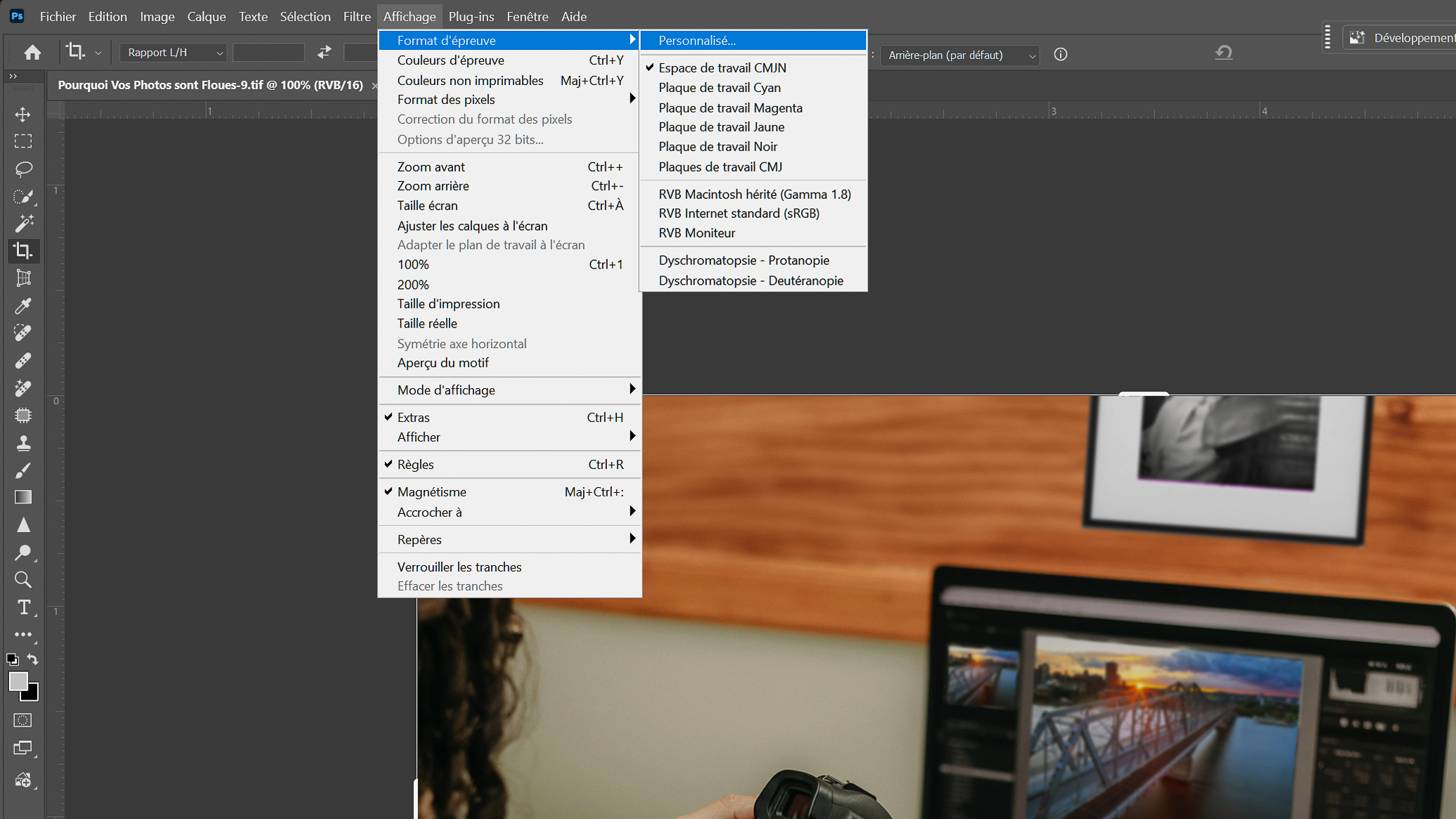
Dans Photoshop, l’épreuvage écran se trouve dans le menu Affichage, puis Format d’épreuve, puis Personnalisé. Une fenêtre s’ouvre. Dans le champ « Périphérique de simulation », tu sélectionnes le profil ICC que tu as préalablement installé sur ton système. Ce profil doit correspondre au couple labo-papier que tu vas utiliser.
Les profils ICC se téléchargent généralement depuis le site du fabricant de papier ou sont fournis directement par le labo. Une fois téléchargés, ils s’installent dans le dossier système dédié aux profils couleur de ton ordinateur, après quoi ils apparaissent dans la liste de Photoshop.
Choisir un mode de rendu cohérent
Dans la même fenêtre, tu trouveras un champ « Mode de rendu ». Pour la photographie, la colorimétrie relative avec compensation du point noir est généralement un bon point de départ. Ce mode cherche à préserver les relations de couleur tout en adaptant les blancs du document aux blancs du support, et en compensant la densité maximale du noir que l’imprimante peut produire.
Le rendu perceptif est une autre option qui compresse l’ensemble du gamut pour faire tenir toutes les couleurs dans l’espace de sortie, au prix d’un léger décalage généralisé. Il peut être préférable quand l’image contient beaucoup de couleurs hors gamut.
Activer la compensation du point noir
La compensation du point noir est une option à cocher dans la fenêtre d’épreuvage. Elle sert à mapper le noir le plus profond de ton document au noir le plus profond que le périphérique de sortie peut reproduire. Dans la plupart des cas, l’activer donne un résultat plus naturel dans les ombres.
Observer les changements avant d’exporter
Une fois l’épreuvage activé, compare l’image avec et sans cette simulation en cochant et décochant la case d’aperçu. Les différences que tu vois sont exactement ce que tu peux corriger avant d’envoyer le fichier. Pour les réglages d’exportation optimaux depuis Lightroom : Les meilleurs réglages d’exportation Lightroom pour l’impression
Comment utiliser un profil ICC dans Lightroom Classic
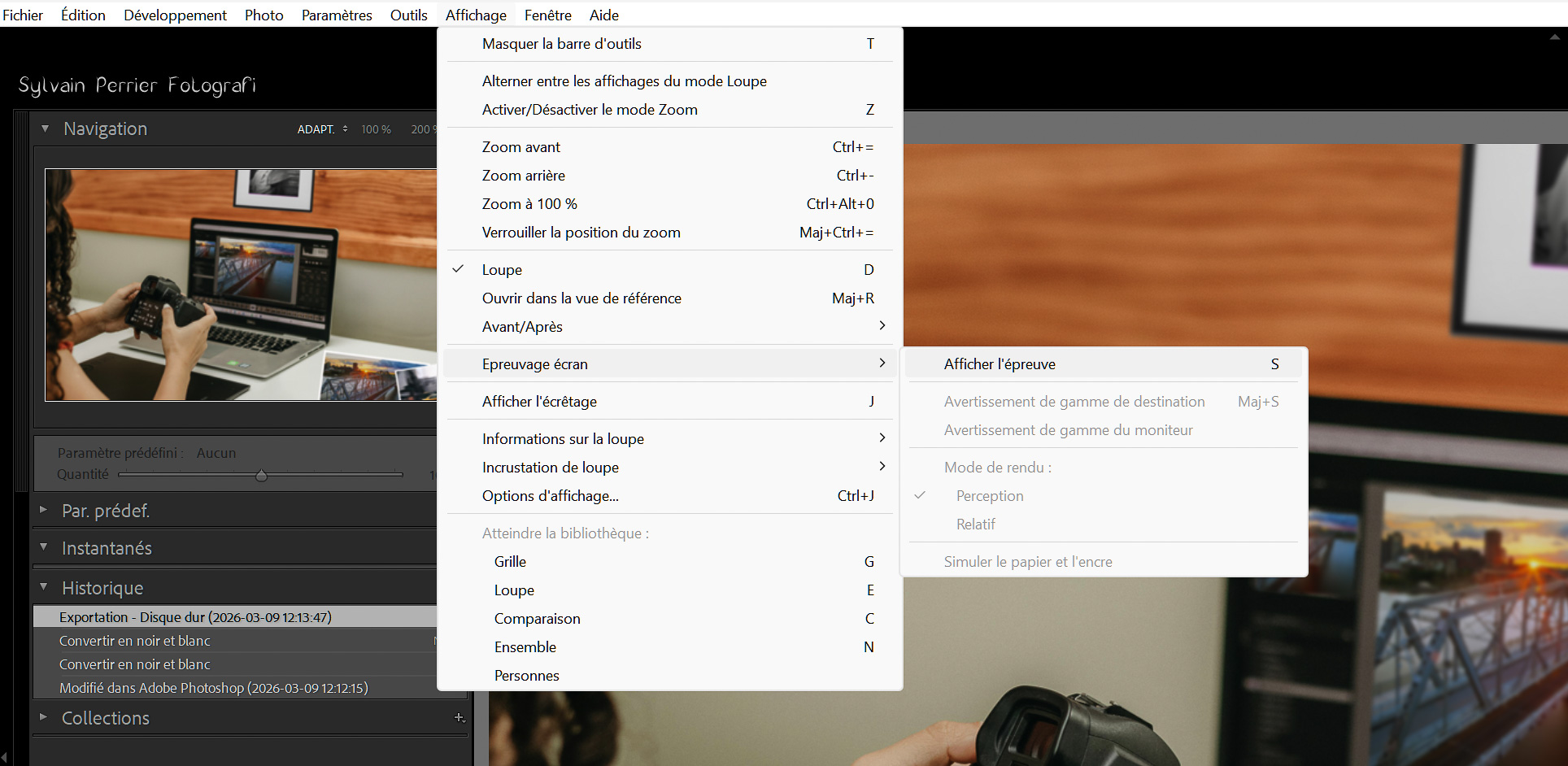
Activer l’épreuvage écran
Dans Lightroom Classic, l’épreuvage se fait depuis le module Développement. En bas de l’image, tu trouveras une case à cocher « Épreuvage » ou « Soft Proofing » selon ta version linguistique. En l’activant, l’arrière-plan de l’image passe au blanc pour simuler un fond papier, et un panneau d’épreuvage apparaît sous l’histogramme.
Choisir le profil du support
Dans ce panneau, tu peux sélectionner le profil ICC à utiliser pour la simulation. Comme dans Photoshop, tu choisiras le profil correspondant au labo et au papier visés. Tu retrouveras aussi les options de mode de rendu, colorimétrie relative ou perceptif, et la compensation du point noir.
Lightroom te propose également de créer une copie d’épreuvage, une copie virtuelle de ton image dédiée aux ajustements pour l’impression, sans toucher à ta version de travail principale. C’est une façon propre de gérer les deux versions.
Ajuster sans casser l’intention de l’image
Quand tu fais des ajustements dans l’épreuvage Lightroom, tu travailles sur les correctifs spécifiques au tirage. Luminosité, contrastes, saturation, tout ce que tu touches ici ne s’applique qu’à cette version d’impression. L’intention originale de l’image reste intacte dans ta version principale.
Pour approfondir le post-traitement en général : Post-traitement en photographie et pour la relation entre Photoshop, Camera Raw et Lightroom : Bridge, Photoshop, Camera Raw et Lightroom
Ce qu’il faut demander à son labo au Québec
C’est peut-être la section la plus concrète de tout l’article. Parce que la théorie ne sert à rien si tu ne sais pas quoi faire avec ton labo local.
Fournissez-vous un profil ICC pour ce papier précis ?
C’est la première question à poser. Certains labos professionnels fournissent des profils ICC par papier, parfois directement sur leur site, parfois sur demande. Si ton labo en a un, utilise-le. C’est le profil le plus précis que tu pourras avoir pour simuler leur rendu sur ce papier spécifique.
Si ton labo ne fournit pas de profil ICC, les fabricants de papier en proposent souvent par imprimante sur leur site. Ce n’est pas parfait, mais c’est mieux que rien.
Attendez-vous un fichier sRGB, Adobe RGB ou autre ?
La question de l’espace colorimétrique à envoyer est directement liée aux consignes du labo. Certains demandent du sRGB, d’autres préfèrent l’Adobe RGB pour certains flux professionnels. Ne suppose rien. Demande.
La réponse te dira aussi si le labo gère la couleur de son côté ou s’il s’attend à ce que tu le fasses.
Qui gère la couleur, moi ou votre système ?
C’est la question que beaucoup oublient. Si tu gères les couleurs dans Photoshop ou Lightroom lors de l’impression, le pilote d’imprimante doit avoir sa gestion des couleurs désactivée. Sinon, les couleurs passent deux fois dans un processus de conversion, avec des résultats imprévisibles.
Si le labo gère les couleurs de son côté, envoie-leur le fichier dans l’espace colorimétrique qu’ils demandent et laisse-les faire leur travail.
Faut-il faire un tirage test ?
Quand le flux n’est pas clair, ou quand tu travailles pour la première fois avec un nouveau labo ou un nouveau papier, un tirage test d’une image bien connue vaut largement le coût. Il te montrera exactement comment ce labo rend tes couleurs et tes contrastes, sans l’investissement d’un tirage final.
Les erreurs qui ruinent un tirage

Utiliser le mauvais profil ICC
Un profil générique « imprimante jet d’encre » ne te donnera pas la même simulation qu’un profil spécifique au couple labo-papier que tu utilises vraiment. La précision de l’épreuvage dépend directement de la précision du profil. Un mauvais profil peut même te faire ajuster l’image dans la mauvaise direction.
Travailler sur un écran non calibré
C’est l’erreur fondamentale. Si ton écran affiche des couleurs inexactes, toutes tes décisions de retouche sont basées sur une perception faussée. Le profil ICC de ton écran, généré par un colorimètre, est ce qui permet à ton logiciel d’interpréter correctement les couleurs qu’il affiche. Sans ça, même le meilleur profil de labo ne te sauvera pas.
La calibration de l’écran n’est pas réservée aux professionnels. Des solutions accessibles existent pour tous les niveaux.
Confondre aperçu écran et rendu papier
Même avec un épreuvage bien configuré, l’aperçu reste une simulation. Il y aura toujours un écart entre ce que tu vois sur un écran lumineux et ce que tu tiens dans les mains sur un papier. L’objectif n’est pas la correspondance parfaite. C’est la prévisibilité. Savoir approximativement ce qui va changer, et avoir ajusté en conséquence.
Gérer les couleurs deux fois
Si tu imprimes directement depuis Photoshop ou Lightroom et que tu laisses le pilote d’imprimante gérer aussi les couleurs de son côté, ton image subira deux conversions colorimétriques successives. Le résultat est généralement décevant. Lors d’une impression maîtrisée depuis Photoshop, la gestion des couleurs doit être faite par le logiciel, et le pilote doit être mis en mode sans gestion des couleurs.
Faut-il travailler en sRGB ou Adobe RGB
Pourquoi Adobe RGB n’est pas une règle universelle
On lit parfois que tous les photographes sérieux doivent travailler en Adobe RGB. C’est une simplification qui peut créer des problèmes. Adobe RGB a un gamut plus large que sRGB, ce qui peut être avantageux dans certains flux d’impression professionnels jet d’encre. Mais ce gamut étendu ne sert à rien si le reste de ta chaîne ne le supporte pas.
Pourquoi sRGB reste souvent la base web et labo grand public
Pour le web, sRGB est la référence incontournable. La plupart des navigateurs, des écrans et des appareils d’affichage fonctionnent en sRGB par défaut. Une image en Adobe RGB affichée dans un environnement non géré en couleur peut paraître terne ou désaturée.
Pour les labos grand public et de nombreux services d’impression en ligne, sRGB est aussi l’espace attendu. Envoyer un fichier Adobe RGB à un labo qui n’est pas configuré pour le gérer peut produire des couleurs décalées. Pour comprendre comment l’œil perçoit la couleur et les limites de la représentation numérique : L’œil humain ne voit pas les bits, mais ta photo, oui !
Pourquoi la réponse dépend du flux demandé
La vraie règle, c’est de suivre les consignes du labo. Si ton labo te demande du sRGB, envoie du sRGB. S’il travaille en Adobe RGB et qu’il gère lui-même la conversion, envoie du Adobe RGB. Et si tu ne sais pas, demande avant d’envoyer.
Pour la gestion des formats de fichiers en amont : RAW ou JPEG pour des photos sans retouche
Un article complet sur la préparation complète des fichiers avant tirage arrive prochainement : Comment préparer ses fichiers en vue d’un tirage photo ? Il deviendra le lien interne dédié dès sa publication.
Pour l’impact concret que tout ce travail de préparation peut avoir sur le résultat final : L’impact visuel des photos imprimées
Liens connexes :
- Exposer ses photos en galerie ou chez soi, par où commencer
- Les photons : la véritable matière première de vos photos
- Préparer une photo pour l’impression, appareil photo ou smartphone

FAQ
Qu’est-ce qu’un profil ICC en photo ? Un profil ICC est un fichier standardisé qui décrit comment un périphérique ou un support se comporte avec les couleurs. Il établit un lien entre les valeurs numériques d’un fichier et un espace colorimétrique de référence. En photographie, le profil ICC de sortie décrit comment un couple imprimante-papier va reproduire les couleurs de ton image, ce qui permet de simuler ce rendu avant même d’imprimer.
À quoi sert un profil ICC avant impression ? Il sert principalement à faire de l’épreuvage écran, c’est-à-dire à simuler à l’écran ce que ton image va donner une fois imprimée sur un support précis. Ça te permet de repérer les pertes de saturation, les ombres bouchées ou les hautes lumières compressées, et de corriger l’image avant d’envoyer le fichier au labo plutôt que de découvrir les problèmes en tenant le tirage dans les mains.
Faut-il attribuer ou convertir un profil ICC ? Ces deux opérations sont différentes. Attribuer un profil ne change aucun pixel, ça change uniquement l’interprétation que le logiciel fait des valeurs existantes. Convertir vers un profil modifie réellement les valeurs numériques des pixels pour que les couleurs apparentes restent les mêmes dans un autre espace colorimétrique. Pour la plupart des photographes qui veulent préparer un tirage, l’épreuvage écran est l’opération la plus utile, bien avant d’attribuer ou de convertir quoi que ce soit.
Comment faire un épreuvage écran dans Photoshop ? Dans le menu Affichage, clique sur Format d’épreuve, puis Personnalisé. Dans la fenêtre qui s’ouvre, sélectionne le profil ICC de ton couple labo-papier dans le champ Périphérique de simulation. Choisis le mode de rendu, colorimétrie relative avec compensation du point noir est un bon point de départ, active l’aperçu et observe les différences par rapport à ton affichage normal.
Comment faire un épreuvage écran dans Lightroom Classic ? Dans le module Développement, active la case Épreuvage en bas de l’image. Le panneau d’épreuvage apparaît sous l’histogramme. Sélectionne le profil ICC du support visé, choisis un mode de rendu et active la compensation du point noir. Lightroom te propose aussi de créer une copie d’épreuvage pour travailler tes ajustements d’impression sans toucher à ta version originale.
Pourquoi mon tirage est différent de mon écran ? Parce qu’un écran émet de la lumière et un tirage la réfléchit. Ces deux modes d’affichage obéissent à des règles physiques différentes. S’y ajoutent les caractéristiques spécifiques du papier, de l’encre et de l’imprimante, qui influencent le rendu des couleurs, des contrastes et des détails. La gestion des couleurs, et notamment l’épreuvage écran avec un profil ICC adapté, permet de réduire et de prévoir cet écart.
Faut-il calibrer son écran avant d’utiliser un profil ICC ? Oui, absolument. La calibration de l’écran est la première étape de toute gestion des couleurs sérieuse. Sans elle, tu bases toutes tes décisions de retouche sur un affichage inexact. L’épreuvage écran avec un profil ICC perd une grande partie de son intérêt si l’écran lui-même n’affiche pas des couleurs fiables.
Quel profil couleur envoyer à un labo photo au Québec ? La meilleure réponse est de demander directement au labo. Certains attendent du sRGB, d’autres travaillent en Adobe RGB. Certains fournissent leur propre profil ICC par papier, d’autres gèrent les couleurs entièrement de leur côté. Ne suppose rien. Demande les consignes exactes, l’espace colorimétrique attendu et qui gère la couleur dans leur flux. Quand le flux n’est pas clair, un tirage test d’une image de référence bien connue vaut largement le coût.
Découvrez-en plus sur le Blog photographie
Chaque nouvelle publication arrive directement dans ta boîte de courriels. Pas de pub, pas de superflu. Juste de la photo.