
Organiser Vos Photos de Manière Efficace
Pourquoi organiser ses photos est essentiel
Soyons honnêtes : la majorité des photographes, débutants comme intermédiaires, ont une bibliothèque photo qui ressemble à une boîte à chaussures après un déménagement. Des milliers d’images, des noms de fichiers génériques comme « IMG_4523.jpg », aucune structure claire. Ça te parle ?
Le problème, ce n’est pas de manquer de talent. C’est de manquer de méthode. Et quand la bibliothèque grossit, le chaos empire. Tu passes du temps à chercher une photo plutôt qu’à en créer de nouvelles.
Organiser ses photos, c’est bien plus qu’un exercice de rangement. C’est une décision stratégique qui touche plusieurs dimensions importantes de ta pratique.
Le gain de temps est immédiat et concret. Retrouver une image en trente secondes plutôt qu’en vingt minutes, ça change tout dans un flux de travail. La fluidité de travail en découle naturellement : quand tu sais où tout se trouve, tu restes dans l’élan créatif. La créativité est aussi favorisée, car redécouvrir des séries oubliées relance souvent des projets ou donne de nouvelles idées. La sécurité de tes archives est aussi en jeu : un classement rigoureux facilite les sauvegardes et te protège contre la perte irrémédiable d’images. Et pour un photographe qui travaille avec des clients ou qui expose son travail, le professionnalisme commence par une gestion irréprochable de ses fichiers.
Méthode 1 : Classer par thèmes
Classer par thème, c’est regrouper ses images selon ce qu’elles représentent. C’est intuitif et très efficace pour les photographes polyvalents qui photographient autant des paysages que des portraits, de l’urbain que de la nature.
Les grandes catégories thématiques classiques sont les paysages (montagnes, lacs, forêts, plages), la nature (fleurs, insectes, animaux, champignons), l’architecture (bâtiments modernes, structures historiques, détails urbains), les portraits (studio, environnement, famille), la photographie de rue (scènes urbaines, moments de vie) et l’abstrait (lumières, textures, formes géométriques).
Ce système fonctionne particulièrement bien si tu développes un portfolio thématique ou si tu prépares une exposition. La recherche d’une image devient intuitive : tu sais que tes photos de la Gatineau en automne sont dans le dossier Paysages, pas enfouis dans un dossier daté.
Méthode 2 : Classer par lieu
Pour les photographes qui se déplacent beaucoup, le classement par lieu est extrêmement puissant. Il permet de retrouver rapidement toutes les images prises dans un endroit précis, peu importe la date ou le sujet.
La structure recommandée suit une logique géographique du général vers le particulier : Canada > Québec > Outaouais > Gatineau. Ou pour les voyages : Amérique du Nord > Canada > Québec > Gaspésie.
Pour les photographes de la région de l’Outaouais, ce type de classement par lieu permet aussi d’optimiser le référencement local de son site ou de son portfolio. Si tu vends des tirages ou des licences, avoir tes images classées par lieu facilite grandement la réponse aux demandes spécifiques.
Un classement hybride lieu + événement fonctionne très bien aussi : Québec > Montréal > Vieux-Port > Mariage-Sophie-et-Marc.
Méthode 3 : Classer par date intelligemment
Le classement par date est souvent le premier réflexe, mais beaucoup le font mal. Empiler des milliers d’images dans un dossier « Août » sans sous-structure, c’est utile au moment de l’importation, mais inutile trois mois plus tard.
La structure recommandée et éprouvée est : Année > Mois > Projet.
Concrètement, ça donne un dossier nommé « 2024 > 04-Avril > Parc-de-la-Gatineau-tulipes » plutôt qu’un vague dossier « Photos-printemps ». Le mois est avantageusement indiqué en chiffres pour faciliter le tri automatique (01, 02, 03 plutôt que Janvier, Février, Mars).
Cette méthode est idéale pour suivre l’évolution de ton travail dans le temps, réaliser des rétrospectives personnelles ou organiser des galeries en ligne avec une chronologie claire. Elle s’intègre parfaitement aux flux de travail des logiciels comme Lightroom Classic qui peuvent lire automatiquement la structure de tes dossiers.
Pour les projets créatifs de longue durée, tu peux créer un dossier parent distinct, comme « Projets-Créatifs > Un-an-en-noir-et-blanc > 2024 », qui regroupe toutes tes images liées à ce projet, quelle que soit la date de prise de vue.
Utiliser les mots-clés et métadonnées intelligemment
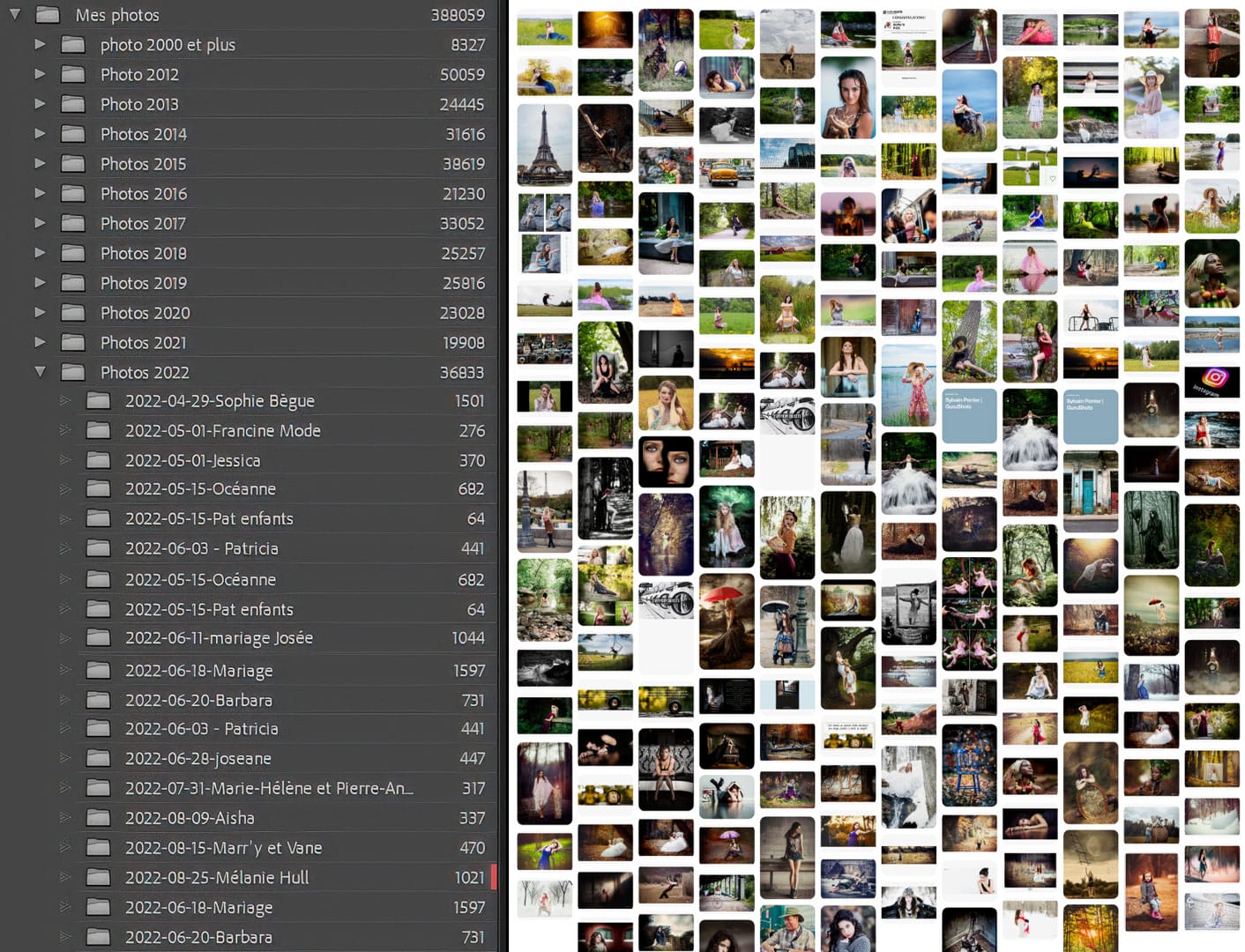
Le classement en dossiers, c’est la fondation. Les mots-clés et les métadonnées, c’est le système nerveux de ta bibliothèque. Et c’est là que beaucoup de photographes laissent de l’argent, du temps et de la visibilité sur la table.
Les mots-clés hiérarchiques permettent de créer une structure logique à plusieurs niveaux. Par exemple : Nature > Animaux > Oiseaux > Héron. Quand tu cherches « Héron », tu retrouves toutes tes photos d’hérons. Quand tu cherches « Oiseaux », tu récupères l’ensemble de tes photos d’oiseaux, toutes espèces confondues. Ce système est particulièrement puissant dans Lightroom Classic et Capture One.
Les métadonnées IPTC (International Press Telecommunications Council) vont encore plus loin. Ce sont des informations intégrées directement dans le fichier image : nom du photographe, droits d’auteur, description, lieu, mots-clés, coordonnées GPS. Ces métadonnées survivent aux transferts de logiciels et aux renommages de fichiers. C’est une forme de protection légale passive et une marque de professionnalisme. Si tu vends tes photos ou que tu travailles avec des agences, les métadonnées IPTC sont essentielles. Tu peux les intégrer lors de l’importation dans la plupart des logiciels sérieux, et même créer des modèles de métadonnées préenregistrés pour aller vite.
La recherche avancée que permettent les mots-clés et métadonnées change complètement l’expérience. Au lieu de naviguer manuellement dans tes dossiers, tu tapes « coucher de soleil » et ton logiciel te présente toutes les images correspondantes, qu’elles soient dans un dossier de voyage ou dans un dossier de projet local.
Pour en savoir plus sur les métadonnées et leur importance, consulte l’article Les Métadonnées des Photos.
Le flux de travail moderne du photographe
Un bon système d’organisation ne se met pas en place uniquement après une sortie photo. Il se construit dans le flux même de travail, dès le retour à la maison.
Le flux de travail moderne d’un photographe sérieux se déroule en plusieurs étapes claires. D’abord l’importation : tu transfères tes fichiers vers un dossier bien nommé (Année > Mois > Projet) et tu appliques automatiquement un modèle de métadonnées IPTC avec ton nom, tes droits d’auteur et les mots-clés de base.
Ensuite vient la sélection rapide : tu parcours les images et tu identifies les ratées, les doublons techniques, les poses manquées. L’objectif n’est pas de ne garder que la perfection, mais d’éliminer l’évident déchet. La notation suit : tu attribues des étoiles ou des drapeaux selon tes préférences (1 à 5 étoiles, ou simplement retenu/rejeté). Ça te permet de retrouver rapidement tes meilleures images sans devoir tout rerouvrir.
L’enrichissement par mots-clés vient ensuite : tu ajoutes les mots-clés spécifiques à la séance, en t’appuyant sur ta structure hiérarchique. Puis la sauvegarde immédiate, avant même de commencer la retouche, parce qu’une photo non sauvegardée n’existe pas encore vraiment. L’archivage final complète le cycle une fois les images retouchées et livrées.
L’intelligence artificielle joue maintenant un rôle de plus en plus important dans ce flux de travail. Lightroom Classic intègre une recherche par IA qui te permet de retrouver des images en décrivant simplement ce que tu cherches, sans avoir ajouté de mots-clés. La reconnaissance faciale automatique regroupe les portraits par personne, ce qui est un gain de temps énorme pour les photographes de famille ou de mariage. Des outils comme Excire Foto proposent un marquage automatique très précis basé sur l’analyse du contenu visuel de l’image. Ces technologies évoluent rapidement et commencent à être accessibles même aux photographes amateurs sérieux.
Les meilleurs logiciels pour organiser ses photos
Le marché des logiciels photo n’a jamais été aussi diversifié. Voici un portrait honnête des principales options disponibles aujourd’hui.
Adobe Lightroom Classic reste la référence absolue pour la gestion de bibliothèque. Son système de catalogue, ses collections intelligentes, ses mots-clés hiérarchiques et maintenant sa recherche par IA en font un outil complet. La retouche RAW est intégrée, ce qui en fait un logiciel tout-en-un. Il fonctionne par abonnement mensuel.
Adobe Lightroom (version cloud) est une alternative plus légère, synchronisée dans le nuage. Pratique pour travailler sur plusieurs appareils, mais moins puissante que Lightroom Classic pour la gestion avancée de grandes bibliothèques locales.
Capture One est le concurrent sérieux de Lightroom Classic, particulièrement apprécié pour la qualité de son rendu des couleurs et son traitement RAW d’exception. Son système de sessions et de catalogues est un peu différent de Lightroom, mais très puissant. Disponible par abonnement ou en licence perpétuelle.
Google Photos est l’option la plus accessible pour le grand public. Sa recherche par contenu (reconnaît les objets, les lieux, les personnes) est impressionnante. Il offre 15 Go gratuits et des options payantes au-delà. Idéal pour partager des photos avec la famille ou pour les photographes qui veulent une solution simple sans apprendre un logiciel complexe.
Apple Photos est parfait pour les utilisateurs Mac et iPhone. La reconnaissance faciale et les souvenirs automatiques sont bien réalisés. Idéal pour un usage familial et personnel, moins adapté à une gestion professionnelle avancée.
Photo Mechanic est l’outil de prédilection des photojournalistes et des photographes d’événements qui traitent des milliers d’images à toute vitesse. Son ingestion ultra-rapide et sa gestion des métadonnées IPTC sont imbattables. Il se combine souvent avec Lightroom Classic ou Capture One pour la retouche.
ON1 Photo RAW et DxO PhotoLab offrent des alternatives solides, particulièrement pour la retouche RAW, avec une gestion de bibliothèque intégrée. DxO se distingue par sa réduction de bruit DeepPRIME, considérée parmi les meilleures du marché.
Pour les utilisateurs qui veulent une vue unifiée de tous leurs catalogues (Lightroom, Capture One, Apple Photos, Luminar Neo, DxO), Peakto est un outil innovant qui rassemble l’ensemble dans une seule interface pilotée par l’IA.
Pour en savoir plus sur les formats de fichiers compatibles avec ces logiciels, consulte l’article Comprendre les Formats de Photos.
Sauvegarder ses photos correctement
Organiser ses photos, c’est bien. Les perdre à cause d’un disque qui tombe en panne, c’est une catastrophe. Et ça arrive plus souvent qu’on le pense.
La règle de référence dans l’industrie s’appelle la méthode 3-2-1. Elle est simple et efficace : tu conserves 3 copies de tes photos, sur 2 supports différents, dont 1 copie hors site (géographiquement éloignée de chez toi). Concrètement, ça veut dire : ton disque interne (copie 1), un disque dur externe (copie 2), et une sauvegarde cloud ou un disque stocké ailleurs qu’à ton domicile (copie 3).
Le disque dur externe est la base : rapide, accessible, abordable. C’est ta première ligne de défense. Mais s’il est dans le même tiroir que ton ordinateur et que tu as un vol, un dégât des eaux ou un incendie, tu perds tout en même temps.
Le NAS (Network Attached Storage, ou serveur de stockage en réseau) est la solution intermédiaire entre le disque externe et le serveur professionnel. C’est un boîtier connecté à ton réseau domestique qui contient deux disques ou plus. Il peut automatiser les sauvegardes et offrir de la redondance interne (si un disque tombe en panne, l’autre prend le relais). Des marques comme Synology ou QNAP proposent des solutions accessibles.
Le RAID (Redundant Array of Independent Disks) est souvent confondu avec une sauvegarde. C’est une erreur importante à comprendre : le RAID protège contre la défaillance d’un disque, mais pas contre les erreurs humaines, les virus ou les désastres physiques. Le RAID n’est pas une sauvegarde, c’est de la redondance. Il peut faire partie d’une solution de sauvegarde, mais il ne la remplace pas.
Le cloud spécialisé photo complète le dispositif. Amazon Photos offre un stockage illimité pour les photos RAW inclus dans un abonnement Prime. Backblaze B2 est une solution professionnelle très abordable. Google Photos et iCloud sont pratiques pour la synchronisation quotidienne, mais leurs espaces gratuits sont limités.
Pour aller plus loin sur la protection de tes archives, lis l’article Protéger vos Archives Photographiques et Protéger Vos Photos.
Les erreurs à éviter dans l’organisation photo
Les pièges sont nombreux et beaucoup de photographes y tombent, souvent sans s’en rendre compte avant qu’il soit trop tard.
Laisser les photos s’accumuler sans jamais les organiser est l’erreur la plus courante. Plus la bibliothèque grossit dans le chaos, plus il devient difficile et décourageant de la remettre en ordre.
Ne jamais trier ni supprimer les ratées encombre la bibliothèque inutilement et ralentit tous les logiciels. Une image floue, mal exposée ou en doublon n’a aucune valeur. La supprimer, c’est respecter ton travail et ton espace de stockage.
Omettre de sauvegarder régulièrement est sans doute l’erreur la plus coûteuse. Un photographe qui n’a qu’une seule copie de ses images vit sur un volcan.
Utiliser des noms de fichiers incohérents rend la recherche impossible sans logiciel. Un nom comme « DSC00342.jpg » ne dit rien du tout. Une convention simple comme « 2024-04-Gatineau-hérons-001.jpg » est infiniment plus utile.
Dépendre d’un seul support de stockage ou d’un seul logiciel sans savoir comment exporter ses données, c’est une vulnérabilité. Les entreprises changent, les abonnements augmentent, les logiciels disparaissent. Connais toujours la structure de tes dossiers sur le disque, indépendamment du logiciel.
Ignorer les métadonnées est aussi une occasion manquée. Sans mots-clés ni informations IPTC, tes images sont muettes. Dans dix ans, tu ne te souviendras plus où ni quand telle photo a été prise.
Pour éviter les erreurs classiques du photographe en général, consulte aussi l’article Les 15 Pires Erreurs à Éviter en Photographie.
Et si tu veux voir comment l’organisation de tes photos se reflète sur la qualité de ton smartphone, l’article Photographier comme un Pro avec Ton Smartphone donne aussi des pistes intéressantes sur les meilleures pratiques de gestion d’images mobiles.
Enfin, pour comprendre pourquoi le choix du format de tes fichiers influence directement ton organisation, lis RAW ou JPEG pour des photos sans retouche.

FAQ : Questions fréquentes sur l’organisation des photos
Comment organiser des milliers de photos en désordre ? Commence par classer par date (Année > Mois > Projet) pour créer une structure de base rapidement. Ensuite, travaille par lots : une session photo à la fois. N’essaie pas de tout régler en une seule journée. Un logiciel comme Lightroom Classic facilite ce travail de rattrapage grâce à ses outils de tri rapide.
Quel est le meilleur logiciel pour organiser ses photos ? Pour un usage professionnel ou semi-professionnel, Lightroom Classic est le standard de l’industrie. Pour un usage plus décontracté ou familial, Google Photos ou Apple Photos sont d’excellentes options gratuites. Capture One est une alternative puissante, particulièrement appréciée pour la qualité de son traitement RAW.
Dois-je utiliser le cloud pour sauvegarder mes photos ? Oui, le cloud doit faire partie de ta stratégie de sauvegarde, mais pas de façon exclusive. La méthode 3-2-1 recommande de combiner un stockage local (disque externe ou NAS) avec une copie cloud. Le cloud protège contre les sinistres physiques, mais il ne remplace pas une sauvegarde locale rapide et accessible.
Quelle est la meilleure méthode de sauvegarde pour les photos ? La règle 3-2-1 est la référence : 3 copies, sur 2 supports différents, dont 1 hors site. Pour la plupart des photographes, ça se traduit par : disque interne + disque externe à la maison + cloud (Amazon Photos, Backblaze, iCloud ou Google One).
Comment nommer mes dossiers photo ? La convention la plus efficace est de combiner la date en format numérique et le sujet : « 2024-07-Mont-Tremblant-portrait ». Le format de date numérique (AAAA-MM) garantit un tri chronologique automatique dans tous les systèmes d’exploitation.
Comment organiser ses photos RAW ? Les fichiers RAW méritent la même structure de dossiers que les JPEG, mais ils doivent être gérés dans un logiciel qui comprend ces formats, comme Lightroom Classic, Capture One ou DxO PhotoLab. Il est conseillé de ne jamais renommer ou déplacer des fichiers RAW directement depuis l’explorateur si tu les as déjà importés dans un catalogue, au risque de briser les liens.
L’IA peut-elle vraiment m’aider à organiser mes photos ? Oui, et ça progresse rapidement. La reconnaissance de visages dans Lightroom et Apple Photos est maintenant très fiable. La recherche par contenu (sans mots-clés) dans Lightroom et Google Photos permet de retrouver des images juste en décrivant ce qu’elles contiennent. Des outils comme Excire Foto offrent un marquage automatique très précis. L’IA ne remplace pas une bonne structure de dossiers, mais elle accélère considérablement la recherche dans de grandes bibliothèques.
Quelle différence entre RAID et NAS pour la sauvegarde photo ? Un NAS est un périphérique de stockage réseau qui peut contenir plusieurs disques. Il peut intégrer une configuration RAID, mais ce n’est pas obligatoire. Le RAID protège contre la panne d’un disque en maintenant une redondance interne, mais ce n’est pas une sauvegarde : il ne protège ni contre les erreurs humaines ni contre les catastrophes physiques. Pour une vraie protection, combine le NAS avec une sauvegarde cloud externe.
#!trpst#trp-gettext data-trpgettextoriginal=833#!trpen#Découvrez-en plus sur le Blog photographie#!trpst#/trp-gettext#!trpen#
#!trpst#trp-gettext data-trpgettextoriginal=834#!trpen#Chaque nouvelle publication arrive directement dans ta boîte de courriels. Pas de pub, pas de superflu. Juste de la photo.#!trpst#/trp-gettext#!trpen#