Bridge – Photoshop – Camera Raw et Lightroom
C’est une des questions les plus fréquentes que j’entends dans mes cours : « Qu’est-ce que j’utilise et dans quel ordre ? » Lightroom, Photoshop, Bridge, Camera Raw, ce sont quatre noms qui reviennent constamment dans les conversations sur la retouche photo, et pourtant beaucoup de photographes ne sont pas vraiment sûrs de la différence entre chacun.
Et c’est compréhensible. Adobe ne facilite pas toujours la compréhension avec ses noms, ses abonnements croisés et ses interfaces qui se ressemblent parfois. Sans compter que ces logiciels continuent d’évoluer rapidement, avec une intégration croissante de l’intelligence artificielle qui transforme ce qu’ils peuvent faire d’un mois à l’autre.
Ce guide explique clairement le rôle de chaque outil, comment ils s’articulent ensemble, et comment trouver la combinaison qui correspond à ta façon de travailler.
Comprendre l’Écosystème Adobe pour Photographe
La confusion vient souvent du fait que ces quatre outils partagent certaines fonctionnalités. Bridge et Lightroom permettent tous les deux d’organiser des photos. Camera Raw et Lightroom permettent tous les deux de développer des fichiers RAW. Photoshop peut aussi ouvrir des fichiers RAW via Camera Raw. Alors pourquoi tous les garder ?
La réponse, c’est que chaque outil a été conçu avec un objectif principal différent, et que ces objectifs sont complémentaires plutôt que redondants. Utiliser le bon outil pour la bonne tâche, c’est ce qui fait la différence entre un flux de travail fluide et une session de retouche frustrante où l’on cherche constamment la bonne commande dans le mauvais logiciel.
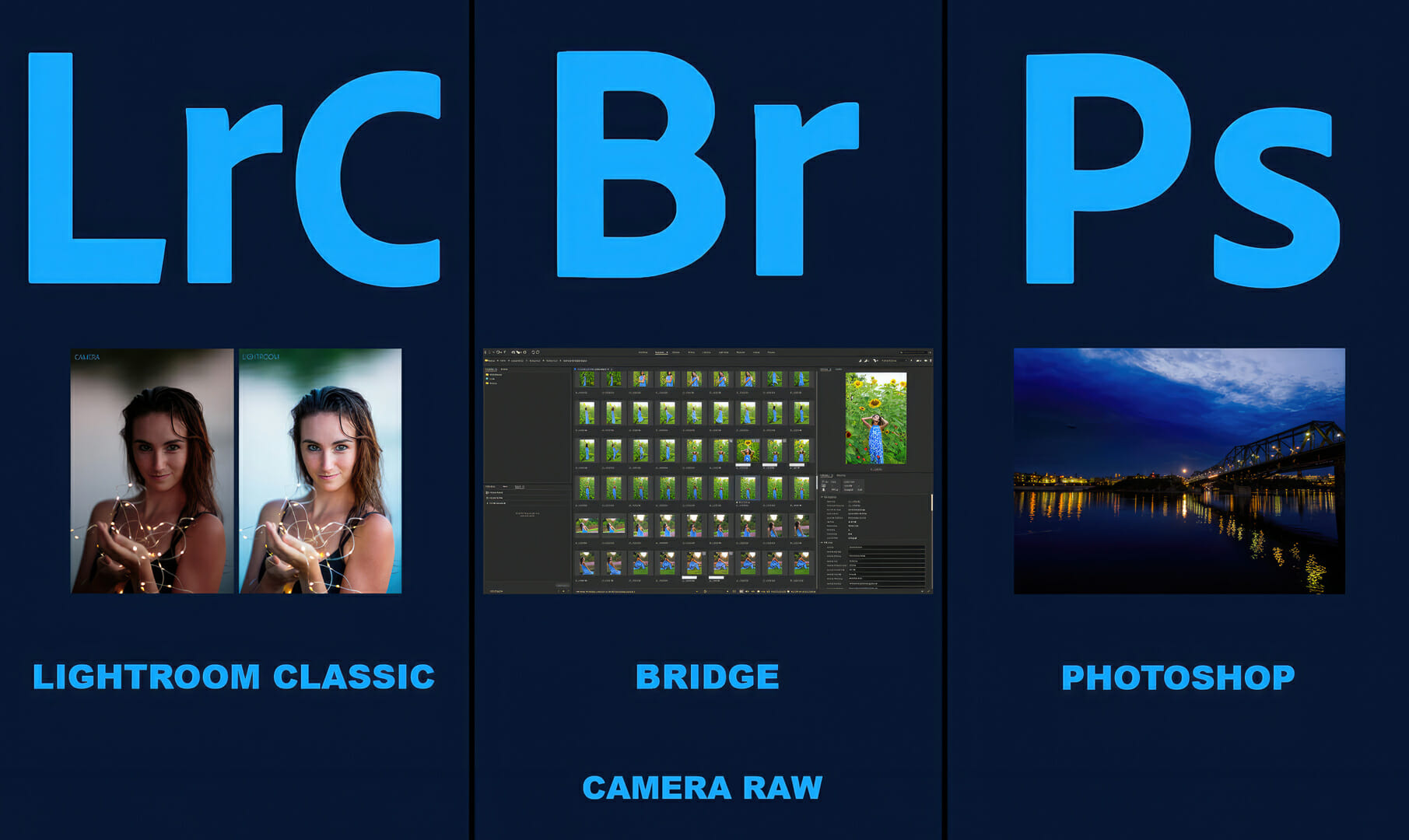
Pense à ces quatre outils comme à une cuisine bien organisée : Bridge est la salle de rangement où tu retrouves tes ingrédients, Camera Raw est le plan de travail de préparation, Lightroom est la cuisinière où tu gères le service complet, et Photoshop est l’ensemble des couteaux professionnels pour les découpes précises.
Adobe Bridge – Le Gestionnaire de Fichiers
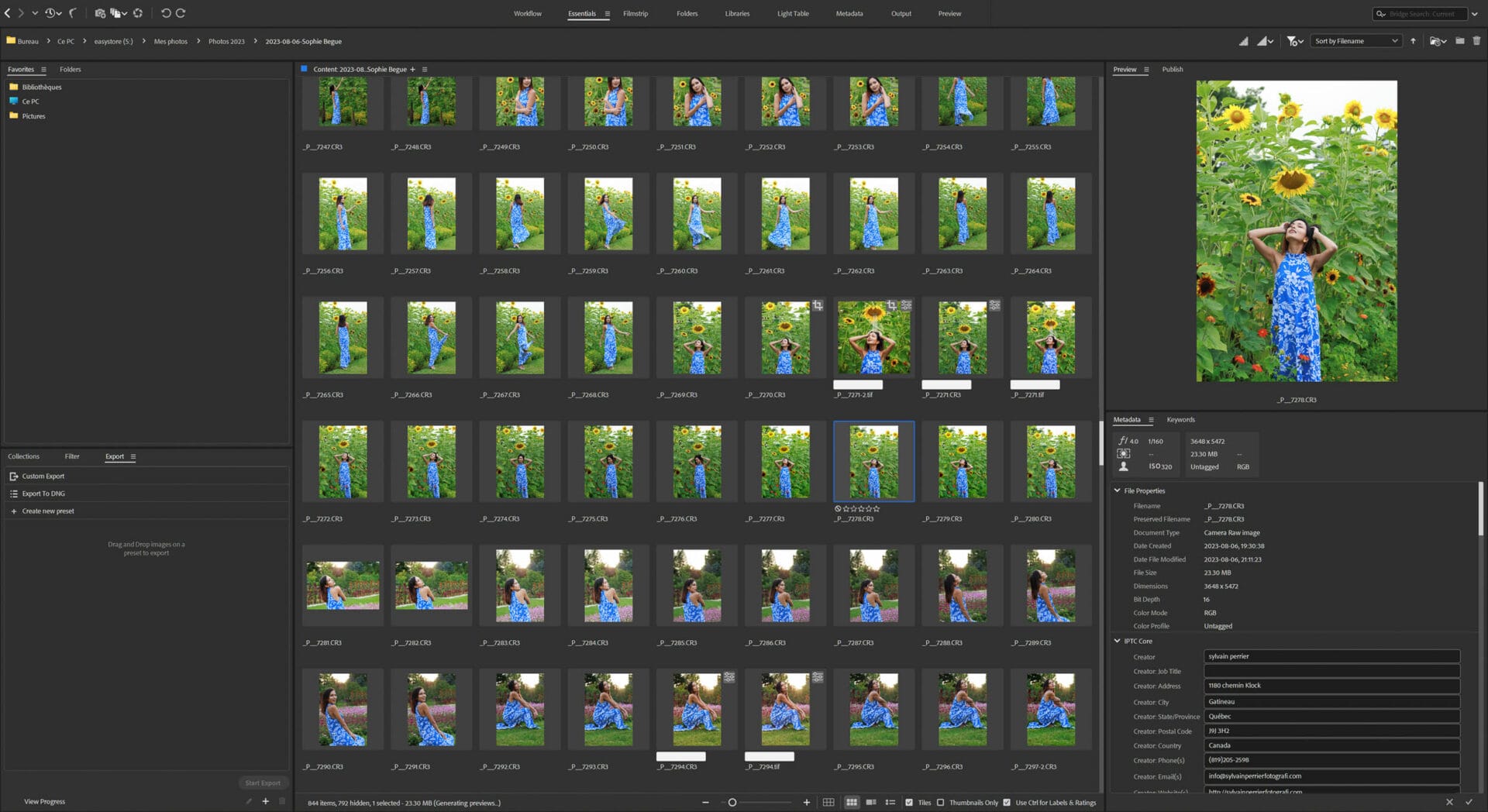
Bridge est souvent le moins connu des quatre, et c’est dommage parce qu’il rend un service très précis que les autres outils ne remplissent pas de la même façon.
Sa fonction principale est la gestion et la navigation de fichiers. Bridge fonctionne comme un explorateur de fichiers enrichi, spécialement conçu pour les créatifs. Tu peux voir tes photos en miniatures, lire les métadonnées EXIF complètes directement dans l’interface, attribuer des étoiles de notation, des étiquettes de couleur et des mots-clés, et filtrer rapidement tes prises de vue selon tous ces critères.
Ce qui distingue Bridge des autres, c’est qu’il travaille directement avec tes fichiers sur le disque dur, sans catalogue ni base de données intermédiaire. Tu ouvres Bridge, tu navigues dans tes dossiers, tu vois tes photos. Si tu déplaces un fichier dans Bridge, il est vraiment déplacé sur ton disque dur. C’est une approche différente de Lightroom qui, lui, gère tout via un catalogue.
L’intégration avec Camera Raw est particulièrement fluide : tu peux ouvrir n’importe quel fichier RAW depuis Bridge directement dans Camera Raw pour le développer, puis l’envoyer dans Photoshop pour la retouche avancée. C’est le flux de travail classique Bridge, Camera Raw, Photoshop.
Bridge est idéal pour les photographes qui veulent garder le contrôle direct sur leurs fichiers sans passer par un catalogue, ou pour ceux qui travaillent avec des fichiers de types variés (photos, illustrations, vidéos, documents) dans un même projet créatif.
Photoshop – Le Maître de la Retouche Avancée
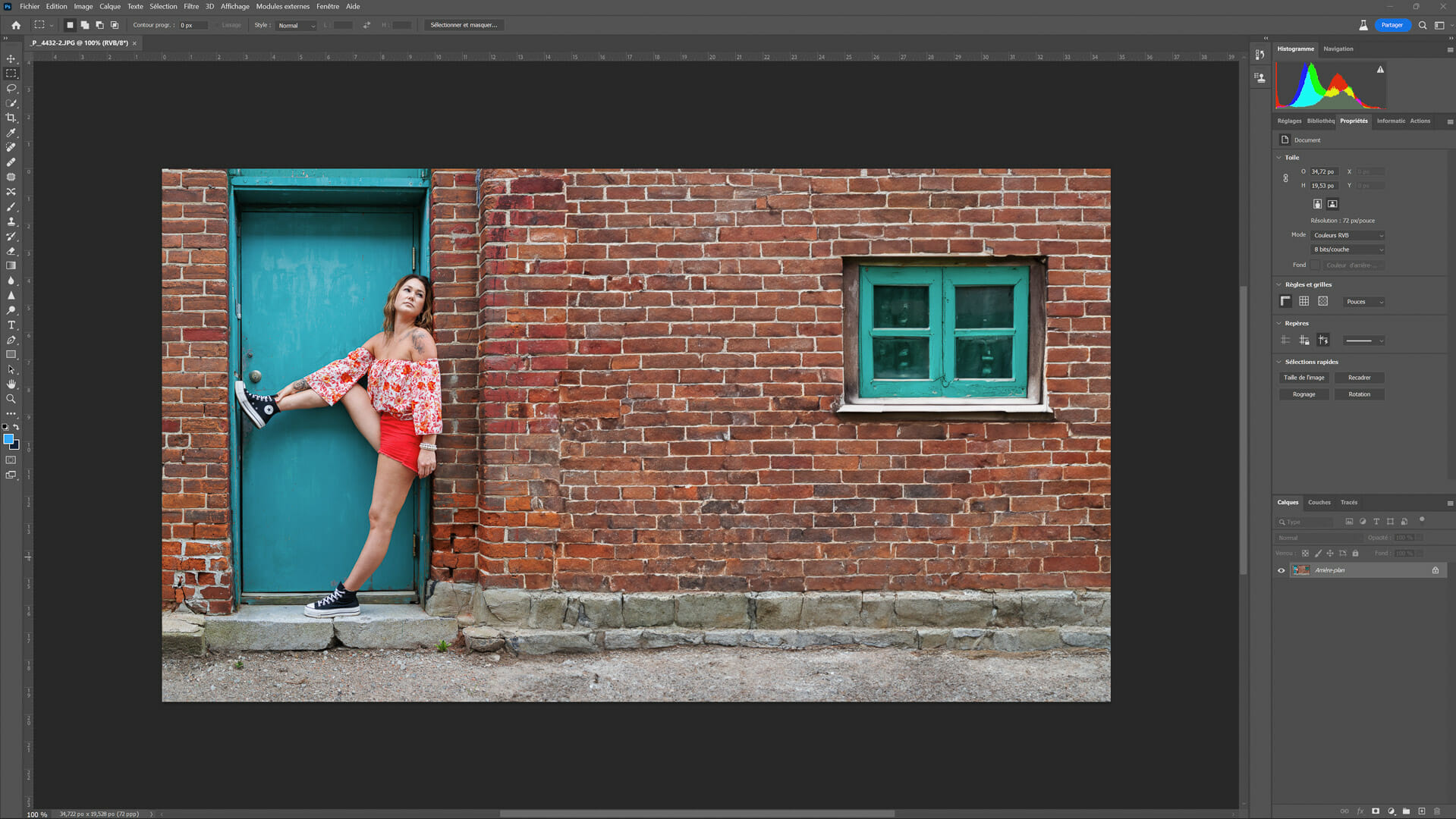
Photoshop est l’outil de retouche le plus puissant de l’écosystème Adobe, et probablement le logiciel de retouche photo le plus connu au monde. Son nom est même devenu un verbe dans le langage courant.
Sa force est dans la précision et la complexité des manipulations qu’il permet. Les calques, les masques, les modes de fusion, les outils de sélection avancés, les filtres, les courbes, les outils de correction ponctuelle : tout ça fait de Photoshop l’outil incontournable dès qu’une retouche dépasse les ajustements globaux. Composer plusieurs images ensemble, créer un effet de lumière complexe sur un portrait, remplacer un arrière-plan de façon précise, assembler un panorama, réaliser un montage créatif : c’est le terrain de Photoshop.
L’intelligence artificielle a profondément transformé Photoshop ces dernières années. Les Filtres Neuronaux permettent de réaliser des corrections complexes de portrait (lissage de peau, harmonisation des couleurs, ajustement de l’expression) en quelques secondes. Le Generative Fill, détaillé dans l’article Photoshop et le Generative Fill, utilise l’IA pour remplir, modifier ou étendre des zones d’une image avec un réalisme impressionnant. Le Remplacement du ciel automatique fait appel à l’IA pour détecter et remplacer le ciel d’une photo en ajustant automatiquement la lumière et les couleurs.
La limite de Photoshop, c’est qu’il n’est pas conçu pour gérer un grand volume de photos. Ouvrir, retoucher et sauvegarder des centaines d’images dans Photoshop est laborieux. C’est pourquoi il travaille en tandem avec Lightroom ou Bridge pour la gestion du flux.
Camera Raw – Le Spécialiste du Développement RAW
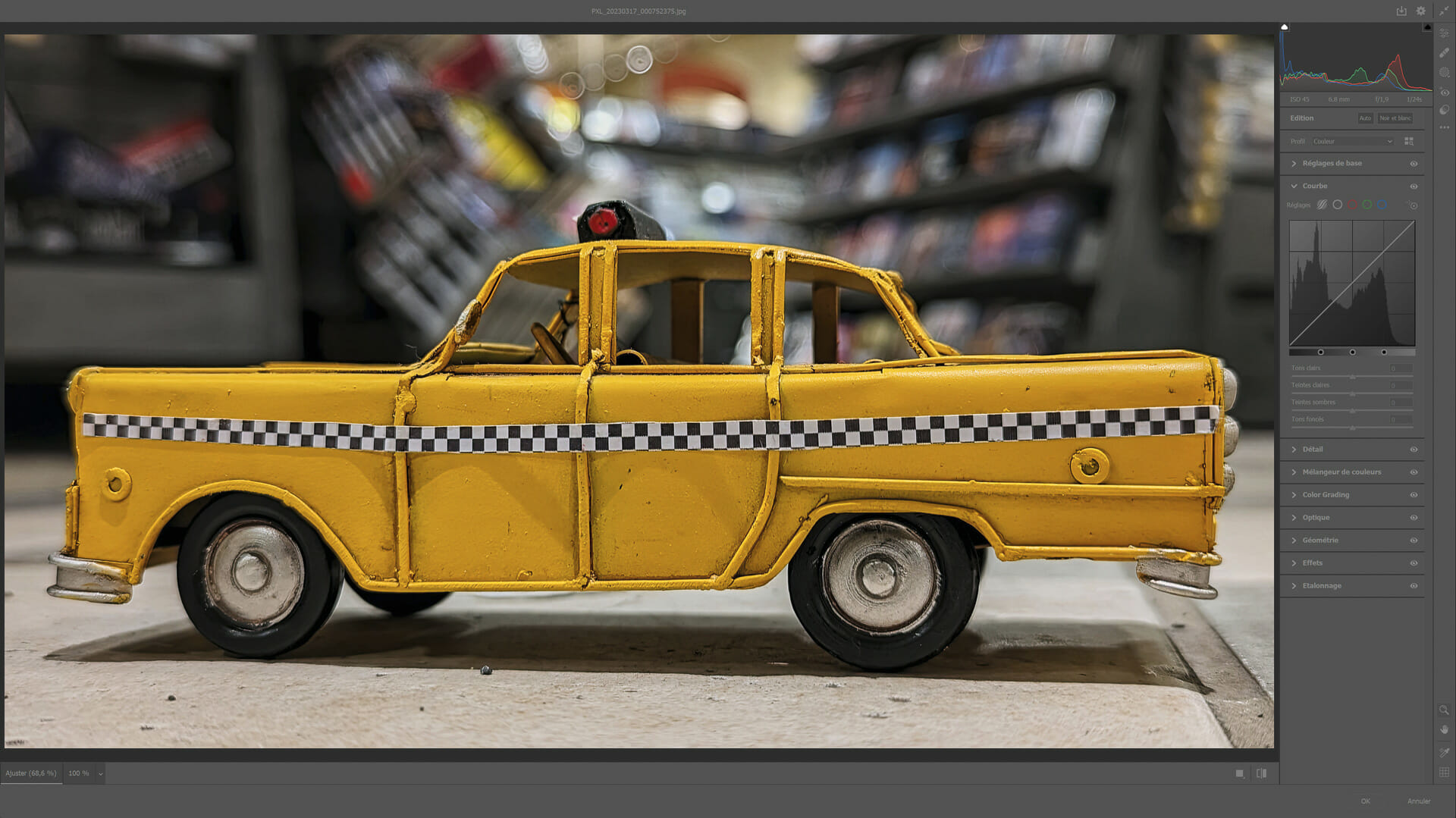
Camera Raw est un module de traitement des fichiers RAW intégré à Photoshop. Quand tu ouvres un fichier RAW dans Photoshop, Camera Raw s’ouvre automatiquement en premier pour te permettre de développer ce fichier avant de l’envoyer dans Photoshop.
C’est important de comprendre que Camera Raw et le module Développement de Lightroom utilisent le même moteur de traitement. Les curseurs, les algorithmes de traitement, la logique des ajustements : tout est identique. Un preset créé dans Camera Raw peut être utilisé dans Lightroom, et les résultats sont comparables. La différence est dans l’environnement de travail et l’intégration avec les autres outils.
Camera Raw permet tous les ajustements fondamentaux du développement RAW : exposition, récupération des hautes lumières et des ombres, balance des blancs, contraste, clarté, saturation, réduction du bruit, correction des aberrations chromatiques. Les outils de corrections locales permettent d’appliquer ces ajustements sur des zones précises de l’image avec des masques de gradient, des pinceaux de réglage ou des sélections circulaires.
L’intelligence artificielle est aussi présente dans Camera Raw présentement. La détection automatique de sujet et les masques IA permettent de sélectionner automatiquement le sujet principal, le ciel ou l’arrière-plan pour y appliquer des corrections ciblées, de la même façon que dans Lightroom.
Camera Raw est la porte d’entrée dans Photoshop pour les photographes qui travaillent en RAW. Bridge plus Camera Raw plus Photoshop forme une chaîne logique et puissante pour qui veut garder un contrôle maximum sur chaque étape.
Lightroom Classic – Le Tout-en-Un pour Photographe
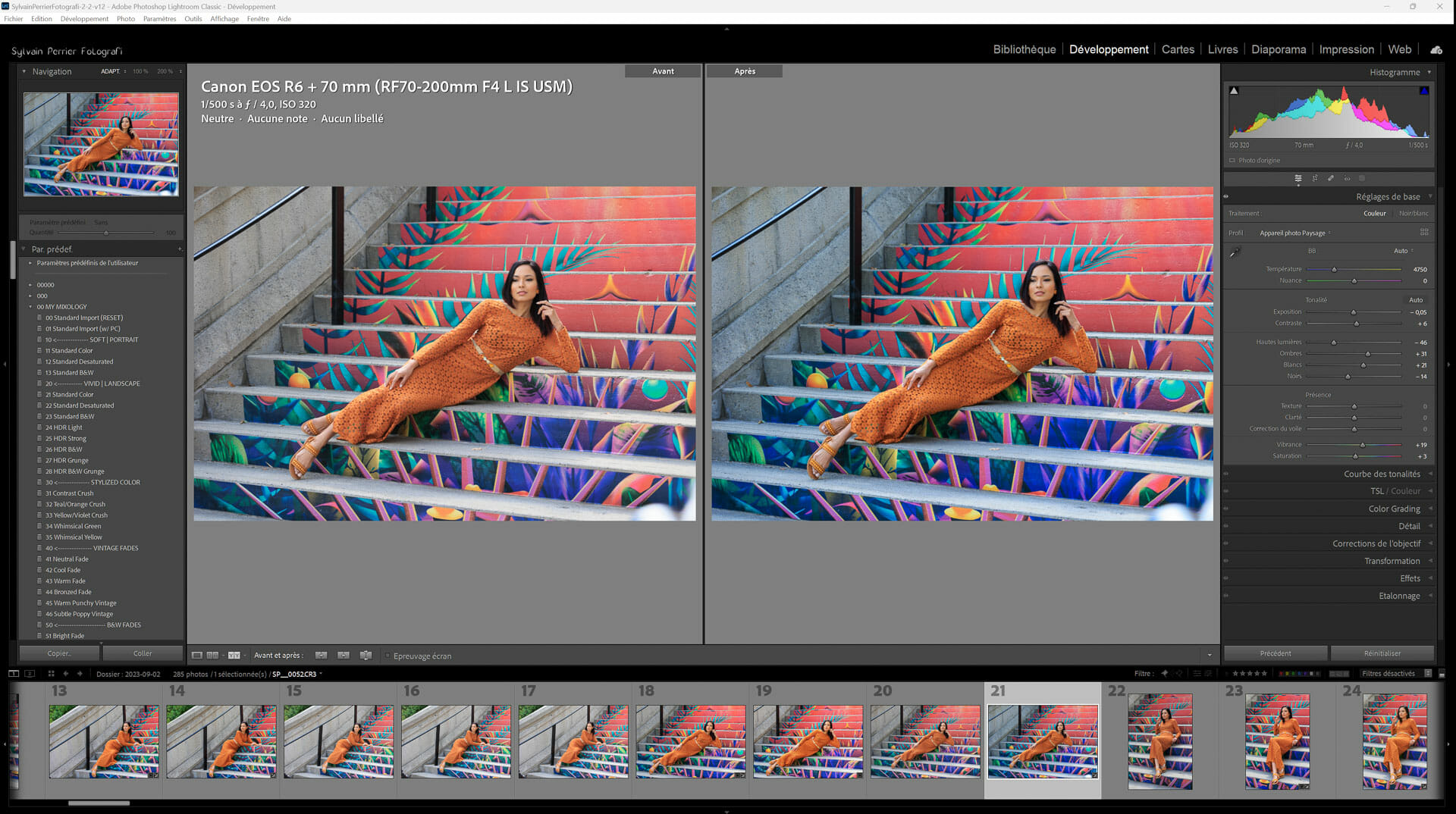
Lightroom Classic est l’outil qui combine l’organisation, le développement et la diffusion des photos dans un seul environnement. C’est la solution la plus complète pour les photographes qui ont besoin de gérer de gros volumes d’images de façon efficace.
Le cœur de Lightroom Classic est son catalogue, une base de données qui référence toutes tes photos avec leurs métadonnées, leurs notes, leurs mots-clés, leurs collections et l’historique de toutes les modifications. Contrairement à Bridge qui travaille directement avec les fichiers, Lightroom crée une couche d’abstraction qui te permet de retrouver n’importe quelle photo en quelques secondes dans une bibliothèque de dizaines de milliers d’images, de synchroniser des réglages sur des centaines de photos en un clic, et de comparer facilement plusieurs versions d’une même image.
Toutes les retouches dans Lightroom sont non destructives. Tes fichiers originaux ne sont jamais modifiés. Lightroom enregistre seulement les instructions de modification dans son catalogue, et applique ces instructions à la volée quand tu vois l’image. Tu peux annuler n’importe quelle modification à n’importe quel moment, même après avoir fermé et rouvert le logiciel.
Les modules de Lightroom Classic couvrent l’ensemble du flux de travail photographique : Bibliothèque pour l’organisation, Développement pour la retouche, Carte pour la géolocalisation, Livre pour créer des albums photo, Diaporama, Impression et Web pour la diffusion et la publication.
L’IA est maintenant profondément intégrée dans Lightroom. Les masques intelligents détectent automatiquement le sujet, le ciel, l’arrière-plan, la peau, les yeux et même les vêtements pour permettre des corrections localisées ultra-précises sans dessin de masque manuel. Les préréglages adaptatifs s’ajustent automatiquement à chaque image selon ses caractéristiques. La suppression d’objets génère un remplacement cohérent de zones indésirables. Et la réduction du bruit IA produit des résultats qui surpassent les méthodes classiques, particulièrement sur les images à hauts ISO.
Lightroom vs Photoshop – Quelle Différence
C’est la comparaison que les photographes font le plus souvent, et la réponse courte est : les deux ne font pas la même chose.
Lightroom est conçu pour le flux de travail photographique de bout en bout. Il gère tout : importation, organisation, développement, export, publication. Il travaille vite, il traite par lots, il garde tout organisé. Sa retouche est non destructive et globale. Sa faiblesse, c’est qu’il ne peut pas faire de retouches complexes qui nécessitent des calques, des masques précis sur des détails fins, ou du compositing.
Photoshop est l’outil de précision chirurgicale. Quand une retouche dépasse ce que Lightroom peut faire, quand tu dois travailler sur des détails fins avec des calques indépendants, quand tu veux combiner plusieurs images ou créer un effet complexe, c’est Photoshop qu’il te faut. Sa faiblesse, c’est la gestion de volume : il n’est pas fait pour traiter cent photos à la suite de façon organisée.
La bonne nouvelle, c’est que les deux communiquent parfaitement. Depuis Lightroom, tu peux envoyer n’importe quelle image directement dans Photoshop en un clic, faire ta retouche avancée, et le fichier retravaillé revient automatiquement dans ton catalogue Lightroom. Pour en approfondir la comparaison dans un contexte plus large, l’article Photoshop vs Affinity Photo pour la retouche explore aussi les alternatives disponibles sur le marché.
Quel Flux de Travail Idéal
Le bon flux dépend de ton type de photographie et de ton volume de travail.
Pour le photographe événementiel ou de mariage qui revient d’un mariage avec 600 photos à livrer dans les jours suivants, Lightroom Classic est le cœur du flux. Il importe tout, permet une sélection rapide, développe les images et synchronise les réglages sur des séries complètes. Photoshop intervient seulement pour les retouches spéciales sur quelques images clés.
Pour le photographe de studio qui travaille image par image avec des exigences élevées en retouche de portrait ou de produit, Bridge plus Camera Raw plus Photoshop est souvent le flux préféré. On travaille sans catalogue, avec un contrôle total sur chaque image et accès direct à toute la puissance de Photoshop. Le lissage du visage avec Photoshop et le remplacement du ciel sont deux exemples de ce que ce flux permet.
Pour le photographe amateur ou débutant qui commence et veut un outil complet sans trop de complexité, Lightroom Classic seul couvre 95 % des besoins. Il gère l’organisation et la retouche dans un seul environnement accessible, avec des résultats professionnels pour la grande majorité des usages courants.
Pour le créateur hybride qui fait à la fois de la photographie, du graphisme et de la création de contenu, la combinaison Lightroom Classic plus Photoshop est la plus polyvalente. Lightroom gère le flux photo, Photoshop prend en charge les créations complexes et les montages. Bridge peut compléter en offrant une navigation transversale sur tous les types de fichiers créatifs.
L’Impact de l’Intelligence Artificielle
L’IA a transformé ces quatre outils en profondeur, et cette transformation s’accélère présentement. Ce qui prenait des heures de travail manuel il y a quelques années se fait maintenant en secondes ou en quelques clics.
Dans Lightroom, les masques IA permettent de sélectionner automatiquement le sujet d’une photo (une personne, un animal, un objet) ou n’importe quelle zone spécifique (le ciel, l’arrière-plan) avec une précision qui aurait demandé de longues minutes de travail de pinceau manuel. La réduction du bruit IA produit des résultats spectaculaires sur les images à hauts ISO, en préservant les détails fins que les anciennes méthodes effaçaient. La suppression d’objets génère un remplacement contextuel cohérent en un clic.
Dans Camera Raw, le même moteur IA de masquage est disponible, avec une intégration directe dans le flux de développement RAW. La détection de sujet et les corrections locales automatiques accélèrent considérablement le traitement des portraits et des paysages.
Dans Photoshop, le Generative Fill et les Filtres Neuronaux représentent une évolution majeure dans la façon dont on retouche. Ces outils permettent des manipulations qui n’étaient tout simplement pas possibles sans IA. Et Adobe continue d’enrichir ces fonctionnalités régulièrement. Pour comprendre comment cette évolution s’inscrit dans le panorama plus large de la technologie photo, l’article L’impact des tendances technologiques de l’IA sur la photographie offre une perspective complète.
Dans Bridge, l’IA est moins présente dans l’outil lui-même, mais Bridge sert de passerelle vers Camera Raw où toute la puissance IA d’Adobe est disponible pour le traitement des fichiers.
Conclusion
Ces outils ne se remplacent pas. Ils se complètent.
C’est le message essentiel à retenir. La question n’est pas de choisir entre Lightroom et Photoshop, ou entre Bridge et Lightroom. La question est de comprendre ce que chacun fait mieux, et de construire un flux de travail qui tire parti des forces de chacun selon tes besoins réels.
Pour la majorité des photographes, Lightroom Classic est le centre du flux : il gère le volume, l’organisation et le développement de façon efficace. Photoshop intervient pour les retouches avancées que Lightroom ne peut pas faire. Camera Raw est la porte d’entrée pour le traitement RAW dans Photoshop. Et Bridge reste utile pour ceux qui veulent naviguer dans leurs fichiers sans catalogue, ou qui travaillent sur des projets créatifs mêlant différents types de fichiers.
Ce qu’il faut aussi accepter, c’est que ces outils continueront d’évoluer. L’IA transforme ce que Lightroom, Camera Raw et Photoshop peuvent faire, et cette évolution ne ralentit pas. Le meilleur investissement que tu peux faire, c’est de maîtriser les fondamentaux de chaque outil pour comprendre comment intégrer les nouvelles fonctionnalités quand elles arrivent. Pour une vision d’ensemble du post-traitement en photographie dans ses différentes dimensions, l’article dédié t’accompagne dans la réflexion.

FAQ – Bridge, Photoshop, Camera Raw et Lightroom
Bridge remplace-t-il Lightroom ? Non, ils ont des approches fondamentalement différentes. Bridge est un gestionnaire de fichiers qui travaille directement sur le disque dur, sans catalogue. Lightroom gère les photos via un catalogue qui permet l’organisation avancée, la synchronisation des réglages et l’historique des modifications. Bridge convient pour naviguer dans des fichiers et les ouvrir dans Camera Raw ou Photoshop. Lightroom convient pour gérer un grand volume de photos sur le long terme.
Camera Raw est-il inclus dans Photoshop ? Oui. Camera Raw est un module intégré à Photoshop qui s’ouvre automatiquement quand tu ouvres un fichier RAW dans Photoshop. Il est aussi accessible depuis Bridge pour développer des RAW sans passer par Photoshop. Il ne s’installe pas séparément : il fait partie de l’abonnement Photoshop.
Lightroom est-il meilleur que Photoshop ? Ils ne sont pas comparables sur le même terrain. Lightroom est plus efficace pour le flux de travail photographique de volume : organisation, développement, export. Photoshop est plus puissant pour la retouche précise, le compositing et la manipulation complexe. La plupart des photographes professionnels utilisent les deux.
Faut-il utiliser les quatre en même temps ? Non, pas nécessairement. Beaucoup de photographes n’utilisent que Lightroom Classic et Photoshop. D’autres travaillent uniquement dans Lightroom pour 95 % de leurs photos. Bridge plus Camera Raw plus Photoshop est un flux alternatif apprécié de ceux qui préfèrent travailler sans catalogue. Tout dépend de ton type de photographie et de ton volume de travail.
Peut-on travailler sans Bridge ? Oui, absolument. Bridge est optionnel. Si tu utilises Lightroom, son module Bibliothèque remplace avantageusement Bridge pour la gestion de photos. Bridge est surtout utile pour ceux qui veulent naviguer dans leurs fichiers sans catalogue, ou qui travaillent avec des fichiers de types variés dans des projets créatifs.
Camera Raw et Lightroom sont-ils identiques ? Ils utilisent le même moteur de traitement, donc les résultats sont comparables pour les ajustements fondamentaux. Mais l’environnement est différent : Camera Raw est un module qui s’ouvre dans Photoshop ou Bridge, sans gestion de catalogue. Lightroom intègre le même moteur dans un environnement complet de gestion, développement et publication.
Lightroom modifie-t-il les fichiers photo originaux ? Non. Toutes les modifications dans Lightroom sont non destructives. Tes fichiers originaux restent intacts sur le disque dur. Lightroom enregistre seulement les instructions de modification dans son catalogue, et les applique à la volée lors de l’affichage. Tu peux annuler n’importe quelle modification, même des mois plus tard.
Photoshop est-il nécessaire si j’utilise déjà Lightroom ? Pas obligatoirement. Pour beaucoup de photographes, Lightroom seul couvre l’essentiel des besoins de retouche. Photoshop devient nécessaire quand tu as besoin de retouches complexes avec des calques, de compositing, de manipulation avancée ou d’outils comme le Generative Fill qui n’existent pas dans Lightroom.
Quel est le plus simple à apprendre pour un débutant ? Lightroom Classic est généralement plus accessible pour commencer. Son interface est organisée en modules clairs qui correspondent aux étapes du flux de travail, et la logique des curseurs de développement est intuitive. Photoshop a une courbe d’apprentissage plus longue en raison de la complexité de ses outils et de la logique des calques.
Quel est le plus professionnel ? Tous les quatre sont utilisés professionnellement. Lightroom Classic est la référence pour les photographes de mariage, d’événement et de reportage qui gèrent de grands volumes. Photoshop est la référence pour la retouche commerciale, beauté, publicité et montage. Camera Raw est utilisé par les professionnels exigeants sur le traitement RAW. Bridge est apprécié dans les environnements créatifs multi-fichiers.
Les outils IA sont-ils présents dans tous ces logiciels ? Oui, à des degrés variables. Lightroom et Camera Raw ont les masques IA, la réduction du bruit IA et la suppression d’objets. Photoshop va plus loin avec le Generative Fill, les Filtres Neuronaux et le Remplacement du ciel. Bridge lui-même intègre peu d’IA dans sa navigation, mais donne accès à Camera Raw où l’IA est pleinement disponible. Et cette intégration continue de s’approfondir avec chaque mise à jour.
Quel logiciel choisir pour débuter la retouche photo ? Pour un photographe débutant, Lightroom Classic est le point de départ idéal. Il couvre l’organisation et la retouche dans un seul outil accessible, avec des résultats professionnels pour les usages courants. Quand tu te heurtes aux limites de Lightroom sur certaines retouches spécifiques, c’est le signal naturel pour explorer Photoshop comme complément.
#!trpst#trp-gettext data-trpgettextoriginal=833#!trpen#Découvrez-en plus sur le Blog photographie#!trpst#/trp-gettext#!trpen#
#!trpst#trp-gettext data-trpgettextoriginal=834#!trpen#Chaque nouvelle publication arrive directement dans ta boîte de courriels. Pas de pub, pas de superflu. Juste de la photo.#!trpst#/trp-gettext#!trpen#