Photoshop : Remplacement du Ciel
Tu rentres d’une belle sortie photo. La lumière était parfaite, la composition est réussie, le sujet est exactement ce que tu cherchais. Sauf que le ciel, lui, n’était pas au rendez-vous. Un blanc laiteux, une couverture nuageuse sans texture, ou simplement un gris uniforme qui écrase toute l’image.
Pendant longtemps, corriger ça demandait un vrai savoir-faire en retouche : sélections manuelles fastidieuses, masques complexes à peaufiner poil par poil sur les arbres et les toits, puis ajustements de couleurs et de lumière pour que le nouveau ciel s’intègre naturellement. C’était possible, mais accessible seulement aux retoucheurs à l’aise avec les calques et les masques.
Avec l’arrivée des outils de remplacement de ciel basés sur l’intelligence artificielle, tout ça s’est simplifié. Et aujourd’hui, Photoshop n’est plus le seul à offrir cette fonctionnalité. Plusieurs logiciels permettent de changer un ciel en quelques clics. Voici comment ça fonctionne, quand l’utiliser, et comment éviter les pièges les plus courants.
Qu’est-ce que le Remplacement du Ciel dans Photoshop
La fonction Remplacement du ciel de Photoshop est un outil basé sur l’intelligence artificielle qui analyse automatiquement une image, détecte la zone de ciel, et la remplace par un nouveau ciel de ton choix, en ajustant simultanément les couleurs et les tonalités de toute l’image pour que l’ensemble reste cohérent.
Le terme technique anglais est Sky Replacement. Cette fonctionnalité est accessible depuis le menu Édition dans Photoshop, et elle fait partie des avancées IA les plus concrètes et directement utiles intégrées dans ce logiciel ces dernières années.
Ce qui rend cet outil particulièrement impressionnant, c’est l’ensemble des ajustements automatiques qui accompagnent le simple remplacement. Photoshop ne se contente pas de coller un nouveau ciel derrière les éléments en premier plan : il analyse la direction de la lumière dans le ciel sélectionné, ajuste la balance des blancs et les tons de l’image pour refléter cette nouvelle source lumineuse, et génère un masque automatique pour délimiter précisément la frontière entre le ciel et les éléments au sol. Arbres, toits, silhouettes urbaines, la détection tient compte des bords complexes avec une précision que la sélection manuelle mettrait de longues minutes à atteindre.
Le résultat final n’est pas une simple superposition. C’est une image retravaillée où ciel et premier plan sont harmonisés en lumière, en couleur et en contraste. Pour approfondir ta compréhension du rôle de l’IA dans les logiciels de retouche modernes, l’article Photographie à l’ère de l’Intelligence Artificielle donne un excellent panorama.
Comment Remplacer un Ciel dans Photoshop
La procédure est guidée et relativement intuitive pour quiconque connaît les bases de Photoshop.
Ouvrir l’image
Commence par ouvrir ton image dans Photoshop. La fonction fonctionne aussi bien sur des fichiers JPEG que sur des TIFF ou des fichiers PSD. Si tu travailles à partir d’un fichier RAW, ouvre-le d’abord dans Camera Raw pour tes ajustements de base, puis passe dans Photoshop pour le remplacement de ciel.
Accéder à l’outil Remplacement du ciel
Dans la barre de menus en haut, clique sur Édition, puis sélectionne Remplacement du ciel. Une fenêtre de dialogue s’ouvre et Photoshop analyse immédiatement ton image pour détecter la zone de ciel. Cette analyse prend quelques secondes selon la complexité de l’image et la puissance de ton ordinateur.
Choisir un nouveau ciel
La fenêtre affiche une bibliothèque de ciels organisée en catégories : ciels ensoleillés, nuages spectaculaires, couchers de soleil, ciels de soir, ciels bleus. Tu peux naviguer dans ces catégories et cliquer sur n’importe quel ciel pour voir immédiatement le résultat sur ton image. Si tu as tes propres photos de ciel que tu veux utiliser, le bouton de téléversement te permet d’importer tes propres fichiers et de les ajouter à ta bibliothèque personnelle dans Photoshop.
Ajuster la luminosité et les couleurs
Une fois le ciel sélectionné, plusieurs paramètres te permettent d’affiner le résultat. L’échelle du ciel modifie sa taille et son positionnement dans l’image. Le décalage de la bordure ajuste la précision du masque à la jonction entre le ciel et les éléments en premier plan. Les paramètres d’harmonisation des couleurs et de luminosité contrôlent à quel point Photoshop ajuste automatiquement les teintes du premier plan pour correspondre à la lumière du nouveau ciel. Jouer avec ces curseurs pendant quelques minutes te permet généralement d’obtenir un résultat nettement plus naturel que les réglages par défaut.
Finaliser le résultat
Quand tu valides avec OK, Photoshop crée un groupe de calques dédié au remplacement du ciel. Ce groupe contient le calque du nouveau ciel, le masque de sélection automatique, et les calques d’ajustement de couleurs. Cette structure non destructive signifie que tu peux revenir modifier les paramètres à tout moment, affiner le masque là où la sélection automatique n’est pas parfaite, ou changer complètement de ciel sans refaire toute la manipulation depuis le début.
Exemple Avant / Après
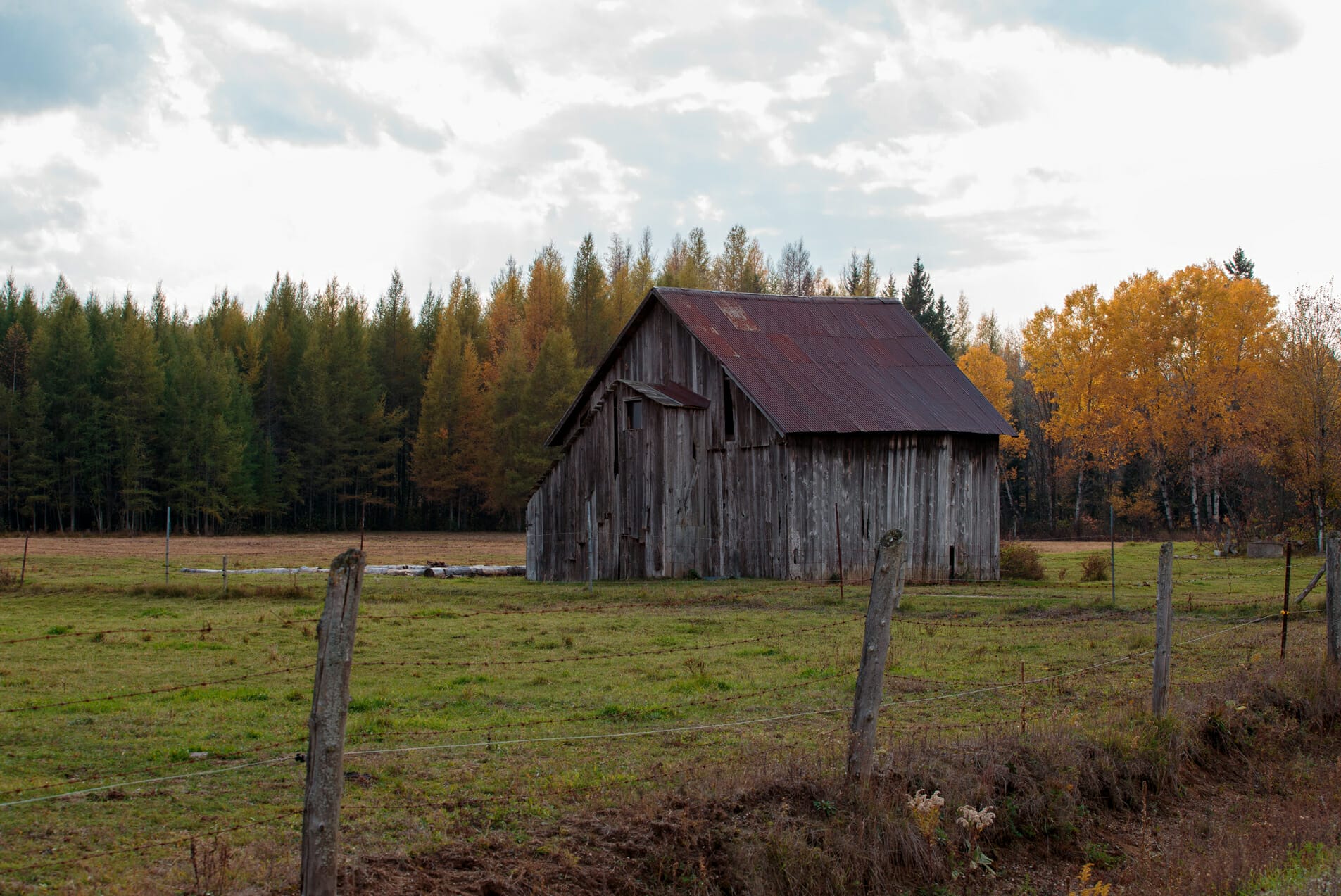
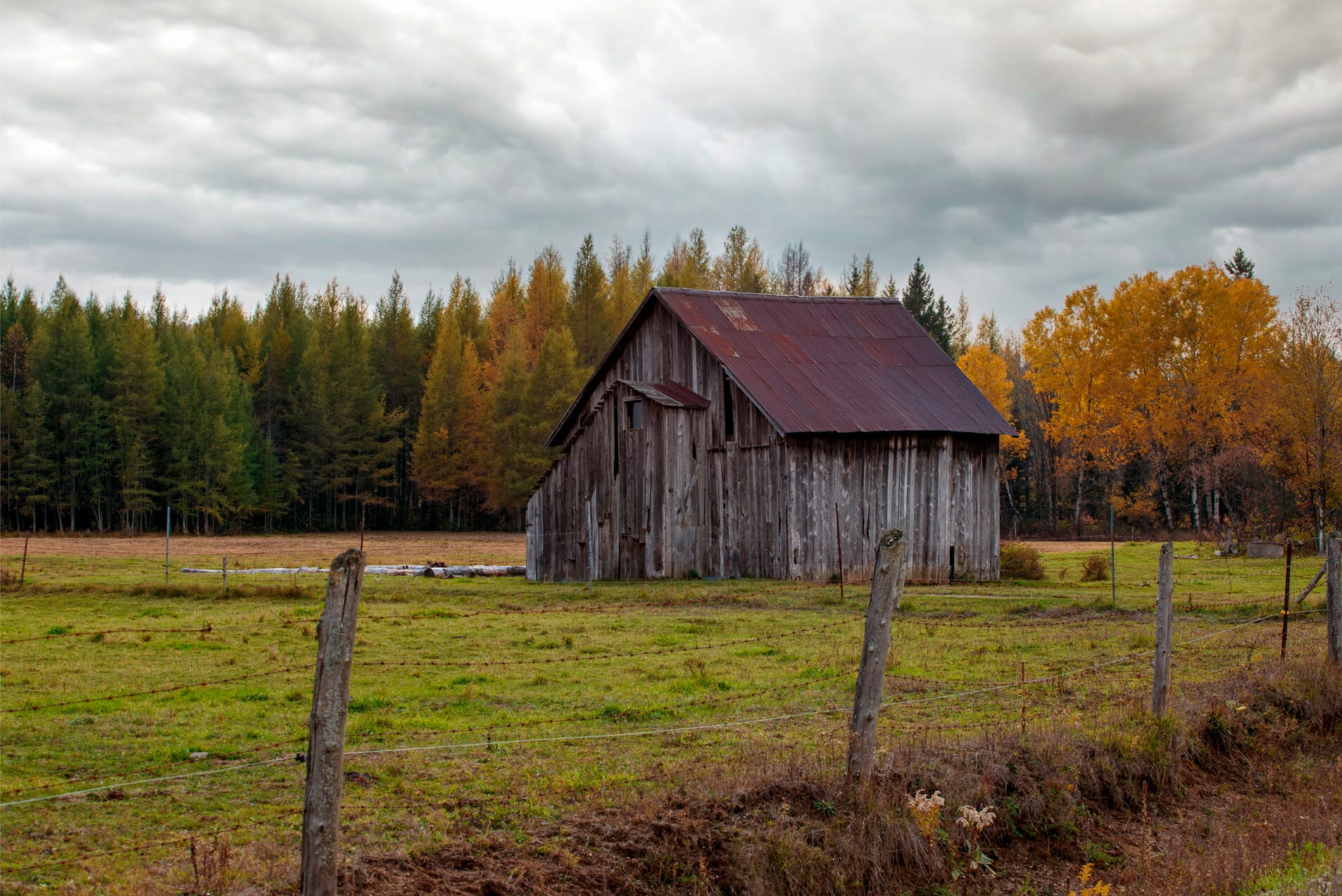
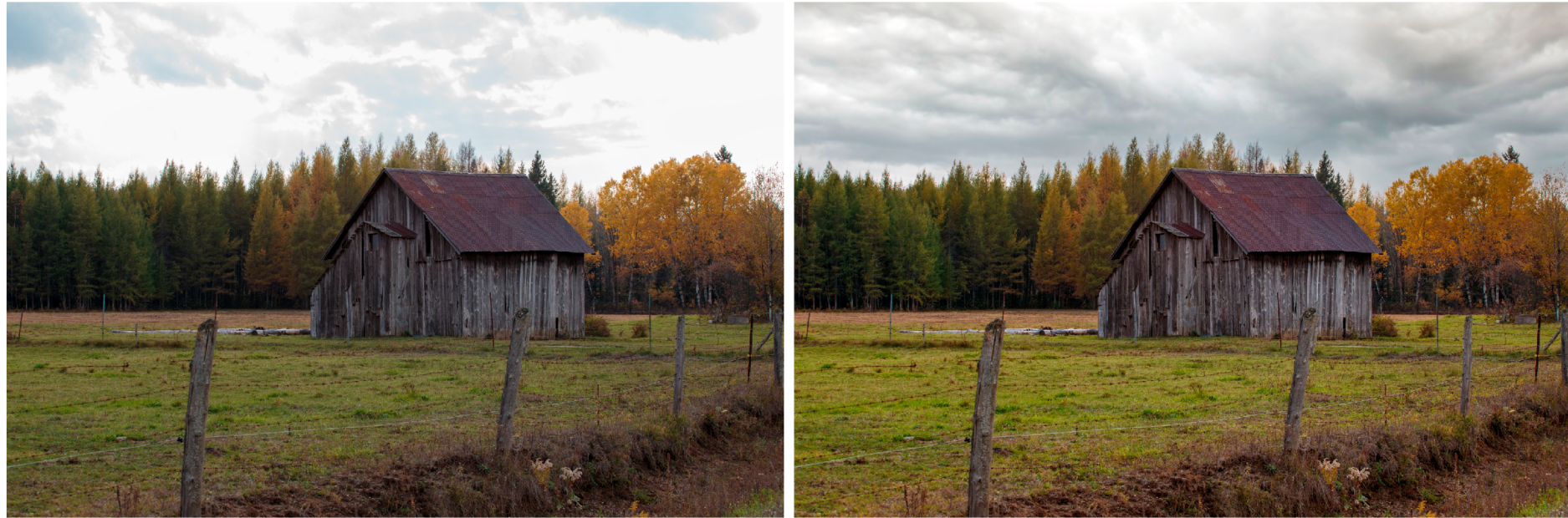
L’image d’une grange en bois dans un champ automnal illustre parfaitement ce que cet outil peut apporter. À gauche, la version originale : les couleurs d’automne du feuillage sont belles, mais un ciel couvert et sans définition écrase l’image et lui retire tout caractère dramatique.
À droite, après remplacement par un ciel avec des nuages texturés et des tons chauds, la même scène prend une tout autre dimension. L’éclairage perçu dans l’image change. Les tons du sol et des arbres semblent maintenant baignés dans une lumière de fin d’après-midi cohérente avec le ciel. La direction de la lumière, les ombres, la température de couleur globale, tout paraît naturel.
Ce qui frappe dans cet exemple, c’est à quel point un ciel réussi transforme la lecture émotionnelle d’une image. Le sujet n’a pas changé. La composition est identique. Mais l’atmosphère est radicalement différente.
Pourquoi Utiliser le Remplacement du Ciel
La première raison est la plus évidente : récupérer une photo prise par temps gris. Au Québec, on connaît bien les journées où la lumière est belle au sol, les couleurs d’automne sont magnifiques, mais le ciel est une chape blanche sans intérêt. Le remplacement de ciel transforme une photo techniquement correcte mais visuellement plate en une image qui a de la force.
La deuxième raison est moins discutée mais tout aussi valable : harmoniser une série d’images. Si tu livres à un client un reportage de propriété immobilière ou un portfolio de mariage, et que certaines photos ont été prises sous différentes conditions météo, remplacer les ciels par un ciel similaire sur toutes les images donne à la série une cohérence visuelle professionnelle.
La troisième raison est purement créative. Certains photographes de paysage, de portrait en plein air ou de photomontage utilisent le remplacement de ciel non pas pour corriger, mais pour créer une ambiance spécifique qui renforce leur intention artistique. Un ciel dramatique avec des nuages menaçants pour une image de portrait en contrejour, un coucher de soleil flamboyant pour un paysage rural, un ciel étoilé pour une composition nocturne : ces choix font partie de la vision créative, pas d’une correction technique.
Conseils pour un Résultat Réaliste
Le remplacement de ciel automatique est impressionnant, mais il ne garantit pas un résultat réaliste sans quelques ajustements conscients. Voici les pièges à éviter et les pratiques qui font la différence.
La direction de la lumière est l’élément le plus facile à rater et le plus immédiatement détectable. Si le nouveau ciel montre une lumière qui vient de la droite, avec un soleil bas à droite, mais que les ombres dans ton premier plan tombent vers la gauche, l’incohérence saute aux yeux. Choisis toujours un ciel dont la direction de lumière correspond à celle de ta prise de vue originale.
La température des couleurs est le deuxième critère critique. Un ciel de coucher de soleil très chaud en orangés ne s’harmonisera pas naturellement avec un premier plan capturé sous une lumière froide et bleutée de milieu de journée. Ajuste le curseur d’harmonisation des couleurs dans Photoshop pour rapprocher les palettes, et travaille les tons du premier plan avec des calques de réglage si nécessaire.
Les ombres dans l’image doivent être cohérentes avec la luminosité et la position du soleil dans le nouveau ciel. Si tu places un ciel très lumineux sur une image dont le premier plan est très sombre, le contraste sera incohérent. Ajuste l’exposition globale du premier plan pour qu’elle corresponde à l’ambiance lumineuse du nouveau ciel.
Les bords à la jonction entre ciel et premier plan méritent toujours une vérification au zoom. Sur les zones complexes comme les arbres feuillagés, la sélection automatique peut créer des franges ou des zones de transition peu naturelles. N’hésite pas à peindre manuellement sur le masque de calque pour affiner ces zones délicates.
Enfin, évite la sursaturation. Un ciel aux couleurs très intenses et saturées peut sembler spectaculaire isolément, mais mal intégré, il ressemble immédiatement à un montage. Préfère des ciels réalistes bien intégrés à des ciels excessifs qui trahissent la manipulation.
Les Limites du Remplacement du Ciel
Parler honnêtement des limites d’un outil, c’est aussi important que d’en présenter les avantages. Le remplacement de ciel a des cas d’usage pertinents, mais aussi des situations où il dessert plutôt qu’il ne sert.
Le risque le plus concret est l’effet artificiel non maîtrisé. Sur les images avec des éléments translucides en bordure de ciel, comme les feuilles fines ou les branches en contre-jour, la sélection automatique produit parfois des résultats qui trahissent la manipulation. La transition n’est pas toujours parfaite, et un regard exercé le remarque immédiatement.
L’incohérence lumineuse est le défaut le plus fréquent chez les utilisateurs qui ne prennent pas le temps d’analyser leur image avant de choisir un ciel. L’IA fait le gros du travail, mais elle ne peut pas compenser une incompatibilité fondamentale entre la lumière originale et celle du ciel importé.
Le risque à plus long terme est l’uniformisation des images. Si chaque photo de mauvais temps se retrouve avec le même type de ciel dramatique, si chaque paysage gris devient un coucher de soleil flamboyant, les images perdent leur authenticité et commencent toutes à se ressembler. Le ciel que tu as photographié le jour J fait partie de la réalité de cet instant.
Enfin, il faut être transparent sur l’usage éditorial. Dans un contexte journalistique ou documentaire, remplacer un ciel est une manipulation qui trahit la réalité. Dans ces contextes, l’intégrité de l’image prime sur l’esthétique.
Remplacement du Ciel et Intelligence Artificielle
Ce qui distingue les outils actuels de remplacement de ciel des anciens masques manuels, c’est l’analyse contextuelle que l’IA apporte à chaque étape.
La détection automatique du ciel ne se contente pas de détecter la couleur bleue ou les zones claires en haut de l’image. Elle analyse la structure de l’image dans son ensemble : perspective, contours des objets, zones de transition, pour délimiter précisément ce qui est ciel de ce qui ne l’est pas. Sur une image avec un horizon visible, des silhouettes d’arbres complexes ou des bâtiments aux toits détaillés, cette analyse produit un masque d’une précision que la sélection manuelle mettrait de longues minutes à atteindre.
L’ajustement automatique des tons va plus loin que la simple superposition. L’IA analyse la température de couleur et la luminosité du nouveau ciel, puis applique des corrections aux tons du premier plan pour créer une cohérence d’ensemble. Cette harmonisation automatique est ce qui différencie un résultat convaincant d’un simple collage évident.
Le rapport entre cet outil et l’évolution plus large de l’IA dans la retouche photo est direct. L’article sur Photoshop et le Generative Fill montre comment Adobe continue d’intégrer l’IA dans son flux de travail pour des manipulations de plus en plus sophistiquées.
Photoshop n’est Plus le Seul
Quand j’ai écrit la première version de cet article, le remplacement de ciel IA dans Photoshop était vraiment une nouveauté et pratiquement le seul outil à proposer cette fonctionnalité de façon aussi accessible. La situation a beaucoup évolué depuis.
Luminar Neo, développé par Skylum, est probablement l’alternative la plus connue et la plus appréciée pour cette fonctionnalité spécifique. Son outil de remplacement de ciel est souvent considéré comme plus intuitif que celui de Photoshop, avec une bibliothèque de ciels très fournie et des options créatives étendues comme l’ajout d’objets dans le ciel (lune, oiseaux, effets de lumière). Luminar Neo peut être utilisé de façon autonome ou comme plugin directement dans Photoshop ou Lightroom, ce qui l’intègre facilement dans un flux de travail existant.
Affinity Photo propose aussi des outils de sélection automatique du ciel et des possibilités de remplacement, même si l’automatisation est moins poussée que dans Photoshop ou Luminar. Pour les utilisateurs d’Affinity qui cherchent à remplacer un ciel, la manipulation est possible mais demande un peu plus de travail manuel sur le masque. L’article Photoshop vs Affinity Photo pour la retouche explore en détail les forces de chaque outil.
Pixelmator Pro sur Mac intègre également des fonctionnalités IA pour la sélection et la modification de zones spécifiques, avec une interface très accessible. DxO PhotoLab et d’autres outils spécialisés offrent des possibilités de sélection de ciel via leurs outils de masquage IA.
La tendance générale est claire : le remplacement de ciel automatique est en train de devenir une fonctionnalité standard des logiciels de retouche photo, pas une exclusivité de Photoshop. Pour les photographes qui cherchent un outil dédié à cette seule tâche avec le plus de flexibilité créative, Luminar Neo mérite d’être exploré. Pour ceux qui travaillent déjà dans l’écosystème Photoshop et veulent une solution intégrée sans abonnement supplémentaire, la fonction native de Photoshop reste un excellent choix.
Démonstration Vidéo
Voici un tutoriel vidéo qui t’accompagne pas à pas dans le remplacement de ciel avec Photoshop, parfait pour voir concrètement toutes les étapes décrites dans cet article.
Conclusion
Le remplacement du ciel est un outil puissant. Mais il doit servir ta vision, pas la remplacer.
C’est là la tension fondamentale de cet outil. Sa facilité d’utilisation peut inciter à l’appliquer mécaniquement sur toutes les images sans ciel dramatique, au risque de produire une galerie homogénéisée qui ressemble davantage à une banque d’images qu’à un portfolio photographique cohérent.
Utilisé avec discernement, le remplacement de ciel est un outil de retouche légitime et puissant. Il permet de récupérer des images qui auraient autrement été abandonnées, de créer des ambiances spécifiques, et de donner une cohérence visuelle à des séries photographiées dans des conditions changeantes.
L’essentiel, comme pour tout outil de post-traitement en photographie, est de comprendre ce que tu fais et pourquoi tu le fais. La technologie est là pour t’aider à réaliser ta vision. C’est toi qui décides de la vision.

FAQ – Remplacement du Ciel Photoshop
Le remplacement du ciel fonctionne-t-il de façon entièrement automatique ? Presque. Photoshop détecte automatiquement la zone de ciel et génère un masque de sélection sans intervention manuelle. Tu dois cependant choisir le nouveau ciel dans la bibliothèque et ajuster les paramètres de luminosité et d’harmonisation pour obtenir un résultat naturel. La vérification manuelle du masque sur les bords complexes est souvent nécessaire pour parfaire le résultat.
Peut-on importer son propre ciel dans Photoshop ? Oui. La bibliothèque intégrée propose de nombreux ciels prédéfinis, mais tu peux importer n’importe quelle de tes propres photos de ciel. Un bouton de téléversement dans la fenêtre de dialogue te permet d’ajouter tes propres fichiers à ta bibliothèque personnelle et de les réutiliser sur d’autres images.
Le résultat est-il réaliste ? Ça dépend beaucoup du soin apporté au choix du ciel et aux ajustements. Un ciel bien choisi, cohérent avec la direction de lumière et la température de couleur de l’image originale, peut donner un résultat très convaincant. Un ciel incompatible ou un paramétrage sans ajustements produira un résultat artificiel immédiatement détectable.
Faut-il ajuster les couleurs après le remplacement ? Dans la plupart des cas, oui. Les curseurs d’harmonisation intégrés à la fonction font un bon premier travail, mais affiner la balance des blancs, la saturation et les tons du premier plan avec des calques de réglage supplémentaires améliore significativement la cohérence de l’image finale.
Peut-on utiliser cette fonction sur un fichier RAW ? Le Remplacement du ciel de Photoshop s’applique sur une image ouverte dans Photoshop, pas directement sur un fichier RAW dans Camera Raw. L’approche recommandée est d’effectuer tes ajustements de base dans Camera Raw, puis d’ouvrir l’image dans Photoshop pour le remplacement de ciel.
Cette technique est-elle adaptée à un usage professionnel ? Oui, dans les contextes appropriés. Les photographes de mariage, d’architecture, de paysage et de publicité l’utilisent régulièrement. Dans un contexte journalistique ou documentaire, le remplacement de ciel modifie la réalité de l’image et doit être évité ou clairement déclaré.
Peut-on exagérer l’effet sans que ça paraisse faux ? C’est délicat. Un ciel très dramatique peut fonctionner si l’image d’origine a une lumière et une atmosphère qui s’y prêtent. En revanche, un ciel de coucher de soleil flamboyant sur une scène clairement photographiée sous une lumière de midi neutre sera immédiatement perçu comme artificiel.
Photoshop est-il le seul logiciel à proposer cette fonctionnalité ? Non, et c’est une évolution importante depuis les débuts de cet outil. Luminar Neo de Skylum est aujourd’hui probablement l’alternative la plus connue, avec une bibliothèque de ciels très riche et une interface intuitive. Affinity Photo et d’autres logiciels proposent aussi des outils de sélection de ciel, avec des niveaux d’automatisation variables. La fonctionnalité est en train de devenir un standard dans les logiciels de retouche.
Peut-on revenir en arrière si le résultat ne convient pas ? Oui. Photoshop crée un groupe de calques non destructif pour le remplacement de ciel. Tu peux rouvrir la fenêtre de dialogue, modifier les paramètres, changer de ciel ou supprimer entièrement le groupe de calques pour revenir à l’image originale.
Comment éviter qu’un résultat paraisse artificiel ? Trois éléments font presque toujours la différence : choisir un ciel dont la direction de lumière correspond à l’image originale, ajuster la température de couleur pour harmoniser ciel et premier plan, et vérifier au zoom la qualité du masque sur les bords complexes. Prendre cinq minutes de plus sur ces trois points transforme souvent un résultat moyen en un résultat convaincant.
#!trpst#trp-gettext data-trpgettextoriginal=833#!trpen#Découvrez-en plus sur le Blog photographie#!trpst#/trp-gettext#!trpen#
#!trpst#trp-gettext data-trpgettextoriginal=834#!trpen#Chaque nouvelle publication arrive directement dans ta boîte de courriels. Pas de pub, pas de superflu. Juste de la photo.#!trpst#/trp-gettext#!trpen#