Combien de mégapixels faut-il pour imprimer une photo ?
Tu as pris une belle photo et tu veux l’imprimer en grand. Mais là, le doute s’installe. Est-ce que j’ai assez de mégapixels ? Est-ce que ma photo va être floue à 20 x 30 pouces (environ 50 x 76 cm) ? Est-ce que je dois absolument avoir 300 DPI ?
Bonne nouvelle : la réponse à toutes ces inquiétudes est beaucoup plus simple que tu le penses. Et la grande majorité des photographes ont largement assez de résolution pour imprimer, même en grand format.
On démystifie tout ça ensemble, étape par étape.
Le mythe des 300 DPI
D’où vient le chiffre de 300
Le chiffre de 300 DPI vient du monde de l’imprimerie traditionnelle. Les magazines, les livres, les brochures professionnelles utilisent cette norme parce que ces publications sont lues à la main, le nez pratiquement collé dessus, à environ 30 centimètres (12 pouces) de distance.
À cette distance très proche, ton œil peut distinguer des détails très fins. Donc pour éviter que les points d’impression soient visibles, les imprimeurs ont adopté cette règle de 300 points par pouce.
Le problème, c’est que cette règle a été extrapolée à toutes les situations sans nuance. Et aujourd’hui, on la répète partout sans vraiment comprendre pourquoi.
Pourquoi ce n’est pas une règle universelle
La vérité, c’est que 300 DPI n’est pas une loi universelle. C’est une recommandation pour une situation précise : la lecture à très courte distance.
Si tu accroches une photo au mur de ton salon, tu ne la regardes pas à 30 centimètres (12 pouces). Tu la regardes à 1, 2, voire 3 mètres (3 à 10 pieds). Et à cette distance, tu n’as pas besoin de 300 DPI pour que ça soit parfait.
La vraie question n’est pas « combien de DPI ? » mais bien « à quelle distance cette image sera-t-elle regardée ? »
PPI vs DPI expliqué simplement
Ce que signifie PPI
PPI veut dire pixels per inch, soit pixels par pouce en français. C’est la résolution de ton image numérique. C’est une propriété de ton fichier photo.
Quand tu parles de la résolution d’une image dans Lightroom ou Photoshop, tu parles de PPI.
Ce que signifie DPI
DPI veut dire dots per inch, soit points par pouce. C’est une propriété de ton imprimante. Une bonne imprimante à jet d’encre peut imprimer 1 440, 2 880, voire 4 800 points par pouce.
Plusieurs points d’encre de différentes couleurs se combinent pour reproduire un seul pixel de ton image. Ton imprimante a besoin de plusieurs gouttelettes pour créer une teinte précise.
Pourquoi ce n’est pas la même chose
C’est là où la confusion naît. Ton imprimante imprime à 1 440 DPI, mais ton image n’a besoin que de 150 à 300 PPI pour être magnifique. L’imprimante utilise plusieurs points d’encre pour reproduire fidèlement chaque pixel de ton image.
Retiens ça : PPI = résolution de ton image. DPI = capacité de ton imprimante. Ce sont deux choses différentes.
Comment calculer si ta photo est suffisante
La formule simple
C’est tout simple. Tu divises le nombre de pixels de ton image par la largeur d’impression en pouces.
Pixels de large ÷ largeur en pouces = PPI résultant
Si le résultat correspond à la distance de vision prévue (voir le tableau plus bas), ta photo est parfaite.
Exemple concret avec un appareil de 24 mégapixels
Un appareil de 24 mégapixels produit typiquement des images de 6 000 x 4 000 pixels. Voyons ce que ça donne selon les formats :
Format 8 x 10 pouces (environ 20 x 25 cm) : 6 000 ÷ 10 = 600 PPI. C’est largement suffisant. Tu pourrais même recadrer un peu et garder une excellente qualité.
Format 11 x 14 pouces (environ 28 x 36 cm) : 6 000 ÷ 14 = 428 PPI. Encore parfait.
Format 16 x 24 pouces (environ 40 x 60 cm) : 6 000 ÷ 24 = 250 PPI. Toujours très bien pour un format mural.
Format 24 x 36 pouces (environ 60 x 90 cm) : 6 000 ÷ 36 = 167 PPI. Excellent pour un mur de salon regardé à 1 à 2 mètres (3 à 6 pieds).
Format 30 x 45 pouces (environ 76 x 114 cm) : 6 000 ÷ 45 = 133 PPI. Encore très correct à 1,5 mètre (5 pieds) ou plus.
📐 Calculateur PPI pour impression
Calcule la résolution de ta photo selon le format d’impression désiré
Distance de vision recommandée
Comment utiliser ce calculateur
- Choisis ton unité (pouces ou centimètres).
- Entre le nombre de pixels de largeur de ta photo (visible dans Lightroom ou Photoshop sous « Taille de l’image »).
- Entre la largeur du format d’impression voulu.
- Clique sur « Calculer ma résolution » et le calculateur t’indique si ta photo est suffisante selon la distance à laquelle elle sera regardée.
🟢 Vert = parfait. 🔵 Bleu = bon pour un mur. 🟠 Orange = limite, utilise Super Résolution. 🔴 Rouge = format trop grand pour ce fichier.
La distance de vision, le facteur que tout le monde oublie
La limite de l’œil humain
L’œil humain a une résolution angulaire d’environ une minute d’arc. Sans entrer dans les mathématiques complexes, ce que ça veut dire concrètement, c’est que plus tu t’éloignes d’une image, moins tu peux distinguer les petits détails.
C’est pour ça que les panneaux publicitaires au bord de la route sont imprimés à très basse résolution, et que ça ne dérange personne. Tu les regardes de loin !
Tableau des PPI selon la distance
Voici les valeurs scientifiquement établies. Utilise ce tableau pour savoir de combien de PPI tu as besoin selon où sera affichée ta photo.
| Distance de vision | PPI suffisant |
|---|---|
| 30 cm (12 po) — lecture en main | 300 PPI |
| 50 cm (20 po) — bureau, écran | 200 PPI |
| 1 mètre (3 pi) — mur proche | 100 PPI |
| 2 mètres (6 pi) — salon, couloir | 60 à 75 PPI |
| 3 mètres (10 pi) — grande pièce | 35 à 50 PPI |
| 5 mètres (16 pi) — murale extérieure | 20 à 30 PPI |
| 10 mètres (33 pi) — affiche publicitaire | 10 à 15 PPI |
| 100 mètres (330 pi) — panneau routier | 5 à 10 PPI |
La prochaine fois que quelqu’un te dit « tu dois absolument avoir 300 DPI », demande-lui : « À quelle distance va-t-on regarder cette photo ? »
Petit format pour la maison
Format 8 x 10 pouces (20 x 25 cm)
C’est le format classique pour les portraits encadrés, les photos de famille sur le bureau, les albums souvenirs. Pour ce format regardé à environ 30 à 50 centimètres (12 à 20 pouces), un fichier de 300 PPI est idéal.
Avec un appareil de 8 mégapixels, tu obtiens facilement 300 PPI pour un 8 x 10 pouces. Un iPhone ou un appareil d’entrée de gamme fait largement l’affaire.
Albums photo
Les albums sont feuilletés à la main, donc la résolution doit être plus élevée. Un minimum de 200 à 250 PPI est recommandé pour ce type d’utilisation. Encore une fois, 12 à 16 mégapixels te donnent une marge confortable.
Conclusion pour le petit format
12 mégapixels suffisent largement pour tous les petits formats courants. Si tu as un appareil récent, même d’entrée de gamme, tu es en bonne position.
Grand format mural salon
Format 24 x 36 pouces (environ 60 x 90 cm)
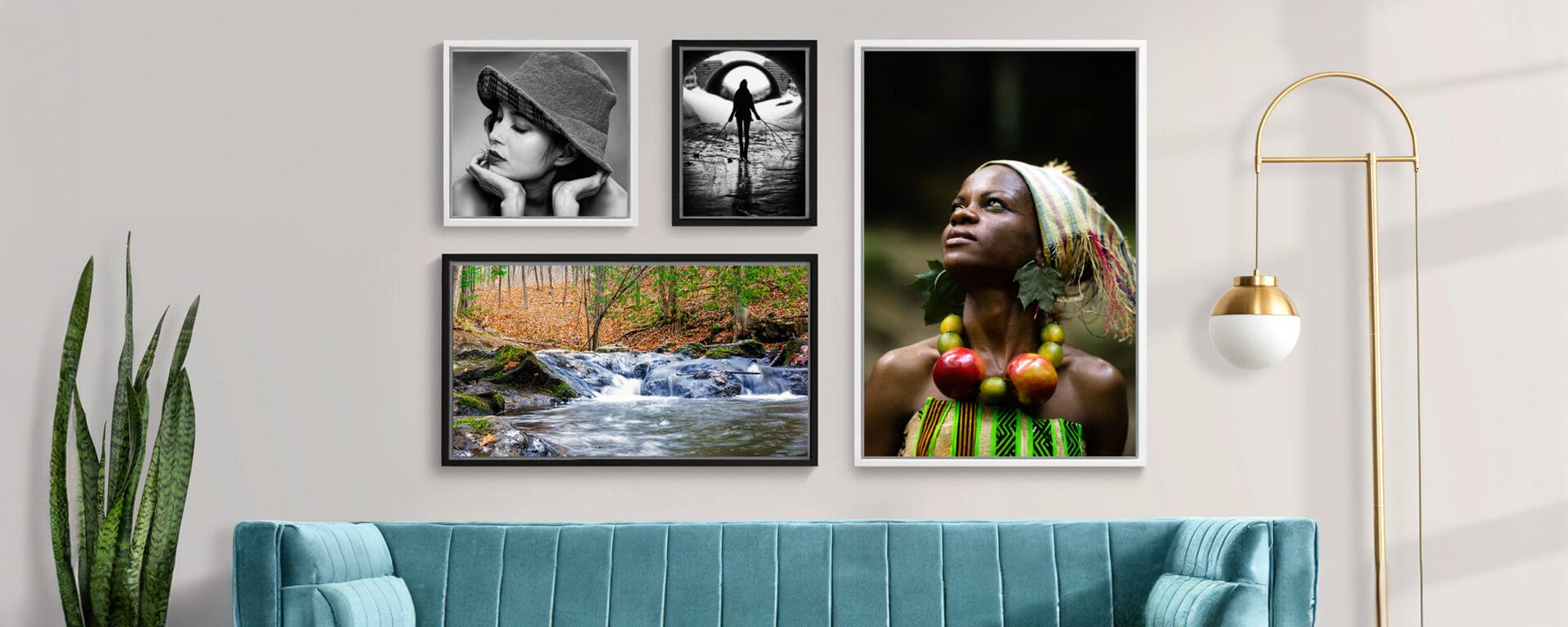
C’est le format vedette pour les impressions murales dans un salon. Un 24 x 36 pouces accroché au mur est généralement regardé à 1 à 2 mètres (3 à 6 pieds) de distance.
À cette distance, 100 à 150 PPI sont tout à fait suffisants. Avec un appareil de 24 mégapixels, tu obtiens environ 167 PPI. C’est parfait.
Même un fichier de 12 mégapixels (4 000 x 3 000 pixels) te donnera environ 111 PPI pour un 24 x 36 pouces. C’est suffisant pour une accrochage murale regardée normalement.
Distance 1 à 2 mètres (3 à 6 pieds)
À cette distance, les petits défauts de résolution disparaissent complètement. Ce qui compte beaucoup plus à ce stade, c’est la netteté de l’image originale, la qualité de l’objectif, et la précision de la mise au point. J’en parle en détail un peu plus loin.
100 à 150 PPI suffisent
Retiens ce chiffre pour tes impressions murales de format courant. Si ton calcul donne 120 ou 130 PPI pour un format 24 x 36 pouces, imprime sans hésitation.
Très grand format commercial, exemple enseigne 12 x 20 pieds
Passons maintenant à quelque chose que beaucoup de photographes ne savent pas vraiment calculer : les très grands formats commerciaux comme les enseignes de magasins, les bâches publicitaires, les affiches extérieures.
Conversion en pouces
Pour ce type de calcul, tu dois convertir en pouces.
12 pieds = 144 pouces (environ 365 cm) 20 pieds = 240 pouces (environ 610 cm)
Calcul réel
Prenons une image de 8 000 pixels de large, ce qu’un appareil de 32 à 45 mégapixels peut produire facilement.
8 000 ÷ 240 (la largeur de 20 pieds en pouces) = 33 PPI
À première vue, 33 PPI peut sembler très peu. Mais cette enseigne sera regardée à 5, 10, voire 20 mètres de distance. Selon notre tableau, 30 à 35 PPI est parfaitement suffisant à cette distance.
Même une image de 4 000 pixels de large donne : 4 000 ÷ 240 = 17 PPI. Et c’est encore acceptable pour une enseigne vue de loin.
Pourquoi les panneaux publicitaires utilisent 10 à 30 PPI
Les agences de publicité le savent depuis longtemps : une résolution de 10 à 30 PPI est standard pour les grands formats vus à distance. Les entrepreneurs en signalisation travaillent avec ces chiffres tous les jours.
C’est pour ça que tu peux voir un panneau-réclame routier de très près et réaliser qu’il est pixelisé, mais que depuis ta voiture à 100 km/h, il est parfaitement net.
Différence entre affiche intérieure et panneau routier
Une affiche dans un couloir de centre commercial est vue à 2 à 5 mètres (6 à 16 pieds). Elle nécessite 30 à 60 PPI minimum. Un panneau routier vu à 50 à 150 mètres (165 à 490 pieds) peut descendre à 5 à 10 PPI sans problème visible.
Pourquoi une photo nette compte plus que les mégapixels
Voici quelque chose d’important que beaucoup de gens ignorent : une photo de 12 mégapixels parfaitement nette imprimera mieux qu’une photo de 36 mégapixels légèrement floue ou bougée.
Netteté optique
La qualité de ton objectif joue un rôle énorme. Un bon objectif sur un appareil de 16 mégapixels va produire une image plus nette qu’un objectif médiocre sur un boîtier de 45 mégapixels. Si tu veux approfondir ce sujet, je t’invite à lire mon article sur la stabilisation de l’image qui influence directement la netteté de tes captures.
Mise au point
Une mise au point précise est non négociable pour l’impression. Une image légèrement floue à cause d’une autofocus raté ou d’un bougé de camera va être décevante à l’impression, peu importe le nombre de mégapixels. Pour comprendre comment éviter les photos floues à la source, consulte aussi mon article Pourquoi vos photos sont floues.
Traitement modéré
Un post-traitement excessif, surtout la réduction de bruit agressive, peut ramollir les détails fins et nuire à l’impression. Applique tes ajustements avec modération. Tu trouveras beaucoup de conseils pratiques dans mon article sur le post-traitement en photographie.
Accentuation pour impression
Ajoute une légère accentuation (sharpening) spécifiquement pour l’impression. Dans Lightroom, le module d’export offre une option « Accentuer pour » avec des choix comme « Imprimante à jet d’encre » ou « Papier brillant / Papier mat ». Cette accentuation finale compense légèrement la perte de netteté que l’encre cause sur le papier.
Exporter tes photos pour l’impression : Lightroom et Photoshop
C’est souvent là que les photographes s’emmêlent les pinceaux. Voyons comment bien paramétrer ton export selon le logiciel que tu utilises.
Exporter depuis Lightroom Classic
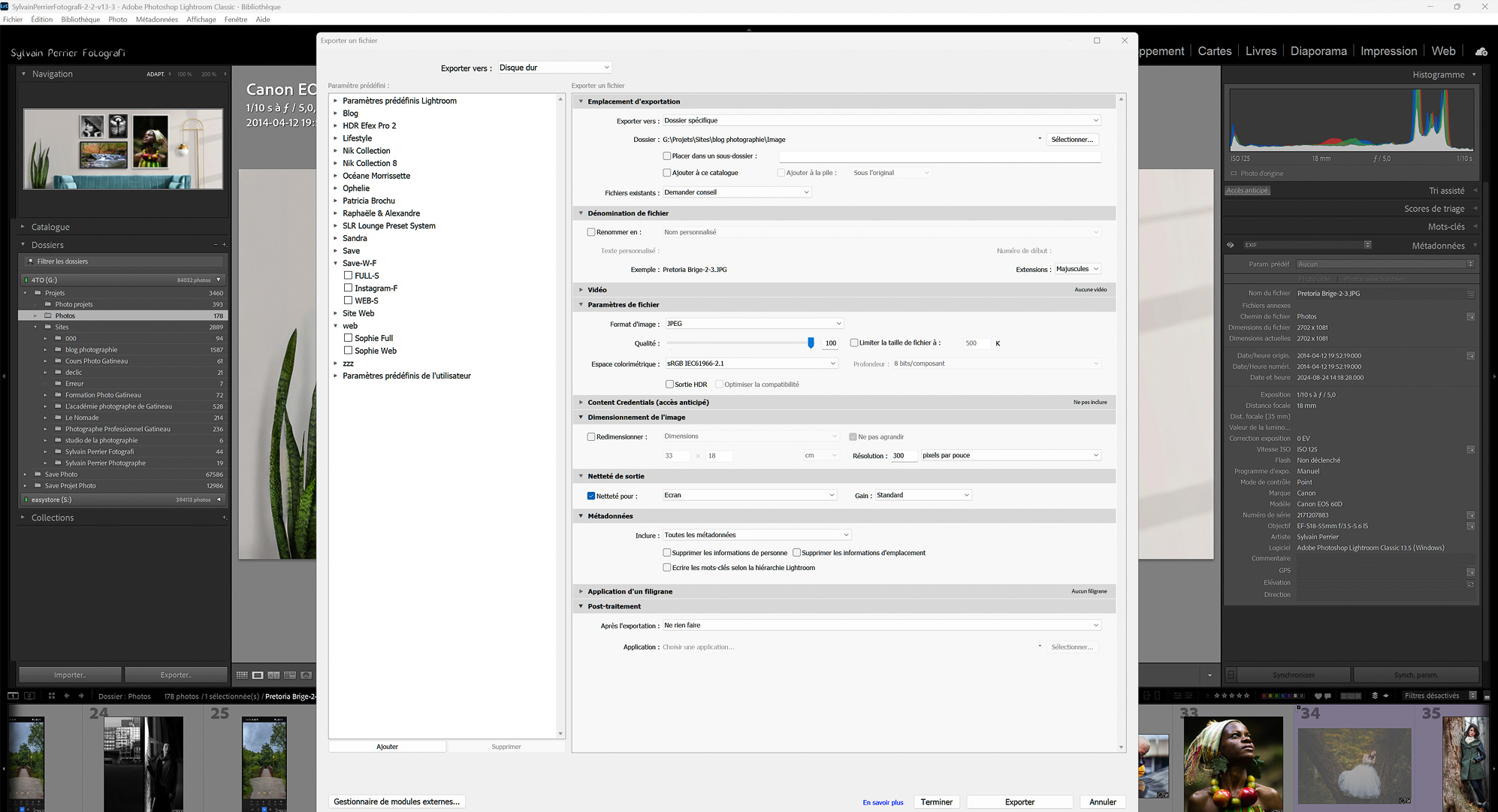
Dans Lightroom Classic, va dans le menu Fichier > Exporter (ou appuie sur Ctrl + Maj + E sur PC, ou Cmd + Maj + E sur Mac).
Dans la section « Paramètres du fichier » :
Pour le format de fichier, choisis JPEG avec une qualité de 90 à 100 pour la plupart des labos en ligne et imprimantes domestiques. Choisis TIFF si tu fais imprimer chez un labo professionnel ou pour un très grand format mural important.
Pour l’espace colorimétrique, choisis sRGB pour la majorité des labos en ligne et imprimantes courantes. Certains labos professionnels acceptent Adobe RGB, mais vérifie avec eux d’abord.
Dans la section « Taille de l’image » : si tu veux garder la pleine résolution de ton fichier, ne coche pas la case « Redimensionner pour correspondre ». Laisse Lightroom exporter l’image à sa résolution native. Pour la résolution, entre 300 dans le champ PPI si tu imprimes à moins de 60 cm (24 pouces) de distance, ou 150 à 200 PPI pour des formats muraux.
N’oublie pas de cocher « Accentuer pour » dans la section dédiée, en choisissant le type de papier que tu utilises.
Exporter depuis Photoshop
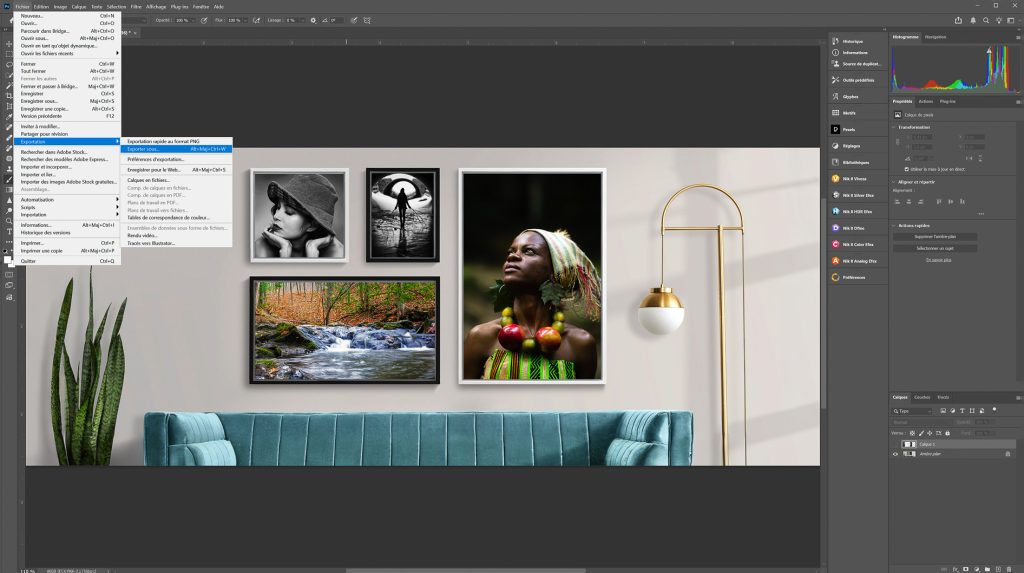
Dans Photoshop, commence par vérifier les dimensions et la résolution de ton image avec Image > Taille de l’image. Tu verras la largeur et la hauteur en pixels, et la résolution en PPI.
Pour modifier la résolution sans changer les dimensions physiques (sans interpolation), décoche « Rééchantillonner » avant de modifier la valeur. De cette façon, tu ajustes simplement la façon dont les pixels existants sont interprétés à l’impression, sans créer ni supprimer de pixels.
Pour exporter :
Choisis Fichier > Exporter > Exporter en tant que pour une exportation rapide en JPEG avec contrôle de la qualité. Ou utilise Fichier > Enregistrer sous pour sauvegarder en TIFF.
JPEG ou TIFF : quel format choisir pour l’impression ?
C’est une vraie question, et voici ma réponse directe.
Le JPEG (qualité 90 à 100) convient parfaitement pour la grande majorité des impressions : labos en ligne, imprimante à la maison, photos encadrées, albums photo. La compression JPEG à haute qualité est invisible à l’œil nu sur une impression. Les fichiers sont légers et faciles à manipuler.
Le TIFF est préférable pour les impressions murales très grandes et importantes, les commandes chez un labo professionnel haut de gamme, et pour archiver tes versions finales destinées à l’impression. Le TIFF est sans perte, ce qui préserve chaque détail de ton fichier. Par contre, les fichiers sont beaucoup plus lourds, souvent 10 à 50 fois plus volumineux qu’un JPEG.
Ma recommandation pratique : pour 90 % de tes impressions, un JPEG haute qualité est tout à fait suffisant. Garde le TIFF pour tes projets spéciaux ou les tirages importants.
Si tu travailles en RAW, assure-toi de lire mon article sur RAW ou JPEG pour des photos sans retouche avant de décider de ton flux de travail complet.
Et l’intelligence artificielle dans tout ça ?
L’interpolation classique
L’interpolation, c’est le processus qui consiste à « inventer » des pixels supplémentaires pour agrandir une image. Les méthodes classiques comme l’interpolation bicubique produisent des résultats corrects, mais les détails fins peuvent sembler flous ou artificiels lorsqu’on agrandit beaucoup.
Super Resolution
Aujourd’hui, les logiciels modernes utilisent l’intelligence artificielle pour agrandir les photos avec des résultats remarquables. Lightroom et Camera Raw offrent la fonction Super Résolution, qui double les dimensions de l’image tout en préservant la netteté des détails. Le résultat est nettement meilleur qu’une simple interpolation mathématique.
Photoshop offre des fonctions similaires, et le logiciel Topaz Gigapixel AI est l’outil spécialisé le plus reconnu dans ce domaine. Il peut agrandir une image de 2, 4, 6 fois avec une qualité impressionnante.
Quand utiliser l’agrandissement
Si tu as une photo de 12 mégapixels que tu veux imprimer en très grand format (disons 40 x 60 pouces ou 100 x 150 cm), passe-la d’abord dans Super Résolution pour doubler les dimensions avant de l’exporter. Tu passeras de 4 000 à 8 000 pixels de large, ce qui te donnera bien plus de souplesse pour l’impression.
Ces outils sont également parfaits pour les vieilles photos numérisées de faible résolution que tu voudrais mettre en valeur. Pour mieux comprendre l’impact des technologies modernes sur tes pratiques, je t’invite à lire mon article sur la photographie à l’ère de l’intelligence artificielle.
Pour approfondir la gestion de tes fichiers, l’article Comprendre les formats de photos et Comprendre et utiliser l’histogramme te seront également utiles.
Conclusion : arrête d’avoir peur d’imprimer
Le mythe des 300 DPI a retenu trop de belles photos dans un disque dur. La réalité, c’est que tu n’as pas besoin d’un appareil dernier cri pour imprimer de magnifiques agrandissements.
Si tu as 12 mégapixels, tu peux imprimer un superbe 24 x 36 pouces (60 x 90 cm) pour ton salon. Si tu as 24 mégapixels, tu peux aller encore plus grand. Et grâce aux outils d’intelligence artificielle comme Super Résolution, même les photos plus anciennes peuvent être agrandies avec un excellent résultat.
Ce qui compte vraiment, c’est la netteté de ta photo originale, la qualité de ta mise au point, un traitement modéré, et une bonne accentuation à l’export. Ces facteurs font souvent plus de différence que la résolution brute.
Alors la prochaine fois que tu hésites à commander un grand tirage, fais le calcul simple : pixels divisés par pouces. Compare le résultat avec notre tableau de distances. Si ça passe, fonce.
Tes photos méritent d’exister autrement que dans un écran.

FAQ
Est-ce que 12 mégapixels suffisent pour imprimer en grand format ?
Oui, absolument. Un appareil de 12 mégapixels produit environ une image de 4 000 x 3 000 pixels. Cela te donne environ 111 PPI pour un format 24 x 36 pouces (60 x 90 cm). Regardé à 1 à 2 mètres de distance, c’est tout à fait satisfaisant.
Peut-on imprimer une photo de smartphone en grand format ?
Oui, dans bien des cas. Les smartphones actuels produisent des fichiers de 12 à 50 mégapixels. Une photo bien exposée, nette, et sans recadrage excessif peut s’imprimer en 16 x 20 pouces (40 x 50 cm) ou même plus grand avec de bons résultats. Utilise Super Résolution pour maximiser les chances de succès.
Quelle résolution faut-il pour une affiche publicitaire ?
Ça dépend entièrement de la distance de vision. Pour une affiche intérieure vue à 3 à 5 mètres (10 à 16 pieds), entre 30 et 60 PPI est suffisant. Pour un panneau extérieur vu à 10 mètres (33 pieds) ou plus, 10 à 30 PPI est standard dans l’industrie. Une enseigne de 12 x 20 pieds (environ 366 x 610 cm) imprimée à 33 PPI sera parfaitement lisible depuis la rue.
Est-ce que les 300 DPI sont obligatoires pour imprimer ?
Non. Les 300 PPI sont recommandés uniquement pour les impressions regardées à très courte distance (30 cm / 12 pouces), comme les livres, magazines, et petites photos tenues à la main. Pour un format mural de salon regardé à 1 mètre (3 pieds) ou plus, 100 à 150 PPI donnent d’excellents résultats.
Quelle est la différence entre PPI et DPI ?
Le PPI (pixels par pouce) est la résolution de ton image numérique. Le DPI (points par pouce) est la résolution de ton imprimante. Une imprimante peut avoir 1 440 DPI tout en imprimant parfaitement une image de 200 PPI, parce qu’elle utilise plusieurs points d’encre de différentes couleurs pour reproduire chaque pixel.
Comment savoir si ma photo sera floue à l’impression ?
Utilise la formule : pixels de large ÷ largeur en pouces = PPI résultant. Compare ensuite ce chiffre avec le tableau de distances dans cet article. Si ton PPI résultant est inférieur au minimum recommandé pour ta distance de vision, l’image risque de sembler moins nette. Dans ce cas, utilise Super Résolution dans Lightroom ou Photoshop avant d’exporter.
Vaut-il mieux exporter en JPEG ou en TIFF pour l’impression ?
Pour la majorité des impressions courantes (labos en ligne, photos encadrées, albums), un JPEG à qualité 90-100 % est parfaitement suffisant. Le TIFF est préférable pour les très grands formats muraux importants ou pour les commandes chez un labo professionnel haut de gamme. Les fichiers TIFF sont sans compression, donc plus lourds, mais ne perdent aucun détail.
Quel espace colorimétrique choisir pour l’impression ?
Choisis sRGB pour la quasi-totalité des labos en ligne et imprimantes domestiques. C’est le standard universel. Certains labos professionnels acceptent Adobe RGB pour des nuances de couleurs plus riches, surtout pour les photos de paysage avec des verts et des bleus intenses. Vérifie directement avec ton labo avant d’envoyer.
Pour aller plus loin dans ta maîtrise des fondamentaux, consulte aussi : Comprendre et maîtriser le triangle d’exposition et Choisir son premier appareil photo.
Ne manque aucun article
Chaque nouvelle publication arrive directement dans ta boîte de courriels. Pas de pub, pas de superflu. Juste de la photo.