
Préparer une photo pour l’impression, appareil photo ou smartphone
Il y a une satisfaction particulière à tenir un tirage photo entre les mains. Pas une image sur un écran, pas une publication sur les réseaux, un vrai papier, avec du poids, de la texture, des couleurs qui existent dans le monde réel.
Mais entre la photo que tu as prise et ce tirage que tu tiens, il y a une étape que beaucoup de photographes traitent trop rapidement. La préparation du fichier. Et c’est souvent là que tout se joue.
Un fichier mal préparé donne un tirage décevant, même avec une excellente photo et un bon labo. Les couleurs sont décalées. Les détails sont mous. Les zones sombres se bouchent. Et on se demande pourquoi.
Cet article est là pour que tu ne te poses plus cette question.

Pourquoi une belle photo ne donne pas toujours un beau tirage
L’écran et le papier ne réagissent pas de la même façon
Un écran est une source lumineuse. Il produit de la lumière directement vers tes yeux, avec une intensité et une saturation que le papier ne peut pas reproduire. Le papier, lui, réfléchit la lumière ambiante. Ces deux modes d’affichage sont fondamentalement différents, et ce que tu vois sur ton écran ne sera jamais exactement ce que tu verras sur le papier.
Ce n’est pas un défaut. C’est une réalité physique. Et la comprendre, c’est déjà faire un grand pas vers de meilleurs tirages.
Un bon tirage commence avant l’envoi au labo
La qualité d’un tirage se construit à chaque étape : à la prise de vue, dans le traitement, dans la préparation du fichier, et finalement au labo. Si une étape est négligée, les suivantes ne peuvent pas compenser entièrement.
Un fichier trop petit, trop compressé, ou préparé dans le mauvais espace couleur va produire un tirage décevant même si le labo fait un travail impeccable. La responsabilité du résultat est partagée entre toi et le labo, et ta partie se joue bien avant l’envoi.
Les erreurs de préparation coûtent cher en qualité
Les erreurs les plus fréquentes ne viennent pas d’un manque d’équipement. Elles viennent d’un manque d’information. Envoyer une image trop petite pour le format commandé, utiliser un fichier compressé plusieurs fois, oublier de vérifier l’espace couleur attendu par le labo, ces petites choses font une grande différence sur le tirage final.
Les corriger ne coûte rien. Ça demande juste de savoir quoi vérifier.
Les 5 choses à vérifier avant d’imprimer une photo
Avant d’envoyer quoi que ce soit au labo, passe en revue ces cinq points. Ils couvrent l’essentiel.
Les dimensions en pixels
C’est la donnée de base. Combien de pixels ton image contient-elle en largeur et en hauteur ? Ces chiffres déterminent jusqu’à quel format tu peux imprimer avec un résultat acceptable. Un fichier avec beaucoup de pixels te donne plus de latitude sur les grands formats. Un fichier avec peu de pixels va atteindre ses limites plus vite.
Dans Lightroom ou Photoshop, tu peux voir ces dimensions dans les informations du fichier ou dans les options d’exportation.
Le format du tirage souhaité
Avant de préparer ton fichier, sais-tu exactement quel format tu veux ? Un 8 x 10 pouces, un 11 x 14, un 20 x 30 ? Les proportions de ton image correspondent-elles au format commandé ?
Si les proportions ne correspondent pas, le labo recadrera automatiquement, parfois là où tu ne veux pas. Vaut mieux anticiper ce recadrage toi-même, en choisissant ce qu’on garde et ce qu’on coupe.
La résolution utile en ppi
La résolution d’une image pour l’impression se mesure en ppi, pixels par pouce. C’est le rapport entre le nombre de pixels de ton fichier et les dimensions physiques du tirage final. Nous y reviendrons en détail dans la section dédiée, mais retiens pour l’instant qu’une valeur autour de 240 à 300 ppi pour le format final commandé est généralement ce qu’on vise pour un tirage de qualité.
Le format de fichier
JPEG ou TIFF ? La réponse dépend de ce que le labo accepte et de la qualité que tu veux conserver. Là aussi, une section complète t’attend plus loin dans l’article.
L’espace couleur demandé par le labo
sRGB ou Adobe RGB ? C’est souvent là que les décalages de couleurs se produisent. Demande au labo quel espace couleur il attend. Ne suppose rien, parce que la réponse varie selon les services et les flux d’impression utilisés.
JPEG ou TIFF, lequel choisir pour l’impression
Quand le JPEG haute qualité est suffisant
Le JPEG est un format compressé, ce qui signifie qu’il perd un peu d’information à l’enregistrement. Mais un JPEG enregistré à la qualité maximale, généralement entre 90 et 100 sur une échelle de 100, conserve suffisamment de détails pour produire un excellent tirage dans la plupart des situations.
C’est le format le plus courant, le plus léger et le plus universellement accepté par les labos. Si tu n’as pas de raison technique spécifique de choisir autre chose, un JPEG haute qualité est souvent parfaitement adapté.
Quand le TIFF devient intéressant
Le TIFF est un format sans compression avec perte. Il conserve toute l’information du fichier, ce qui en fait un choix plus robuste pour les impressions très grandes, les flux professionnels ou les situations où la moindre dégradation de qualité n’est pas acceptable.
La contrepartie, c’est un fichier beaucoup plus lourd. Un fichier qui fait 8 Mo en JPEG peut faire 60 Mo ou plus en TIFF. Selon le labo et le mode de transmission des fichiers, ça peut devenir un obstacle pratique.
Le TIFF aplati, compressé sans perte en LZW, est souvent le meilleur compromis quand ce format est nécessaire.
Pourquoi le labo a le dernier mot
Certains labos ont des préférences claires. D’autres acceptent les deux sans distinction. Le plus sage est de vérifier avec le labo que tu utilises avant de préparer ton fichier, surtout si tu commandes un grand format ou un travail qui a beaucoup de valeur pour toi.
Comprendre la résolution sans se compliquer la vie
C’est le sujet qui génère le plus de confusion, souvent parce qu’on mélange des notions distinctes.
La différence entre pixels, ppi et dpi
Les pixels, c’est le nombre de points qui composent ton image. C’est une donnée fixe, liée à ton fichier.
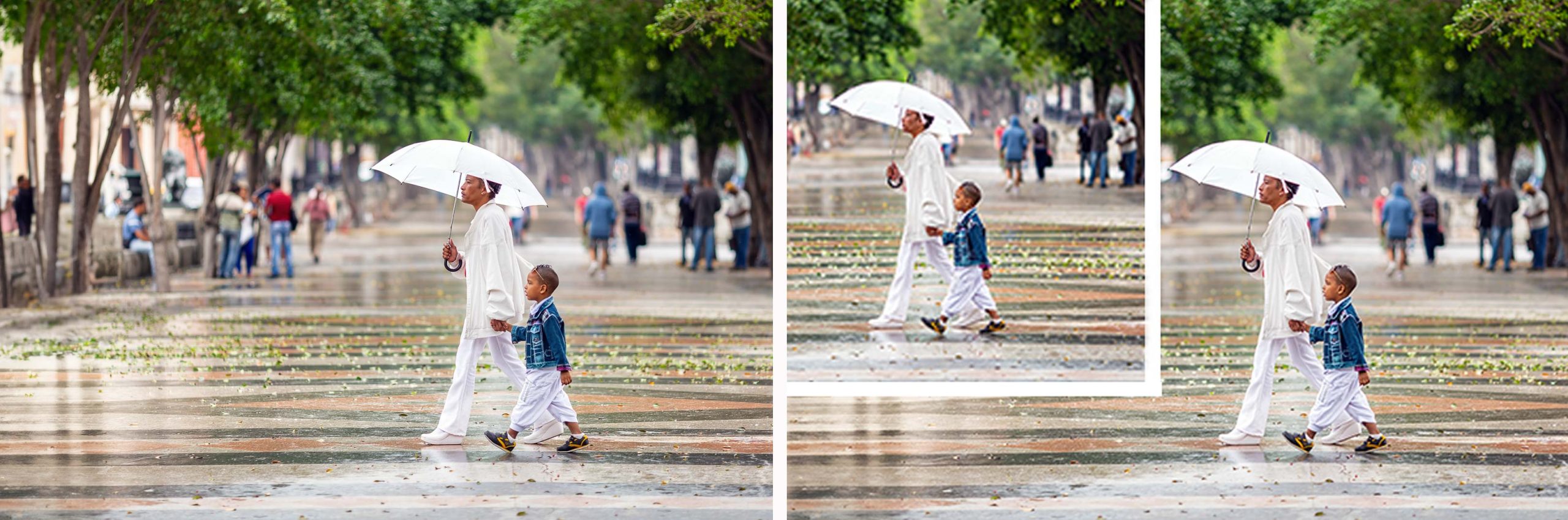
Le ppi, pixels par pouce, c’est le rapport entre ces pixels et les dimensions physiques du tirage. Si ton image fait 3000 pixels de large et que tu l’imprimes sur 10 pouces de large, tu obtiens 300 ppi. Si tu l’imprimes sur 20 pouces, tu obtiens 150 ppi. Même image, même fichier, mais un ppi différent selon le format choisi.
Le dpi, points par pouce, c’est la résolution physique de l’imprimante, la finesse à laquelle elle dépose l’encre sur le papier. C’est une donnée liée au matériel du labo, pas à ton fichier. Les deux notions sont souvent confondues, mais elles décrivent des choses différentes.
Pourquoi 300 ppi n’est pas une loi absolue
300 ppi est souvent citée comme la résolution idéale pour l’impression. C’est une valeur de référence utile pour les petits et moyens formats regardés de près, mais ce n’est pas une règle absolue.
Un tirage de grande taille destiné à être accroché sur un mur et regardé à distance d’un mètre ou plus peut tout à fait fonctionner avec 150 ppi ou moins. L’œil ne perçoit pas les détails fins à grande distance de la même façon qu’à 30 centimètres d’une image.
Pourquoi 240 ppi peut déjà être très bon
Lightroom Classic exporte par défaut à 240 ppi, et ce n’est pas un hasard. Cette valeur est largement suffisante pour de nombreuses impressions courantes, y compris en format moyen. Si tu exportes depuis Lightroom sans modifier la résolution par défaut, tu obtiens déjà un fichier bien adapté à la plupart des tirages.
Pourquoi la distance de visionnement change tout
Avant de commander un grand format, pose-toi la question de la distance à laquelle il sera regardé. Un tirage de 24 x 36 pouces accroché dans un couloir étroit sera vu de très près, et la résolution compte davantage. Le même format dans un grand espace ouvert, vu de plusieurs mètres, peut tolérer une résolution plus basse sans que ça se remarque.
Préparer une photo prise avec un appareil photo
Garder le fichier le plus propre possible
Le meilleur point de départ pour l’impression, c’est un fichier RAW bien exposé, net, avec le moins de bruit possible. Le RAW te donne toute la latitude de traitement dont tu as besoin pour préparer une image optimisée pour le papier.
Si tu travailles en JPEG depuis l’appareil, veille à utiliser la qualité maximale à la prise de vue. Les compressions successives dégradent le fichier chaque fois qu’il est rouvert et réenregistré. Pour comprendre les différences entre RAW et JPEG et leurs implications sur la qualité : RAW ou JPEG pour des photos sans retouche
Éviter les recadrages destructeurs
Si ton image a été recadrée de façon importante dans le traitement, vérifie que les dimensions restantes sont encore suffisantes pour le format commandé. Un recadrage agressif peut réduire le fichier au point où l’agrandissement nécessaire pour atteindre le format souhaité va produire un tirage mou ou pixelisé.
Recadrer est souvent une bonne décision photographique. Mais il faut en connaître les conséquences sur les pixels disponibles pour l’impression.
Ajuster netteté, contraste et exposition pour le papier
Une image légèrement sous-exposée sur un écran peut ressembler à quelque chose de plus sombre encore sur papier, surtout sur certains papiers mats ou dans les flux qui compressent les tons sombres. Anticipe cet écart en vérifiant tes ombres et tes hautes lumières dans le contexte de l’impression prévue.
L’accentuation de la netteté pour l’impression se fait en sortie, après toutes les autres retouches. C’est une couche spécifique à l’impression, différente de l’accentuation globale de l’image. Pour approfondir le flux de traitement complet : Post-traitement en photographie
Préparer une photo prise avec un smartphone
Le smartphone est devenu une vraie source photographique. Beaucoup de personnes veulent imprimer des photos prises avec leur téléphone, et c’est tout à fait réalisable, à condition de savoir ce qu’on a entre les mains.
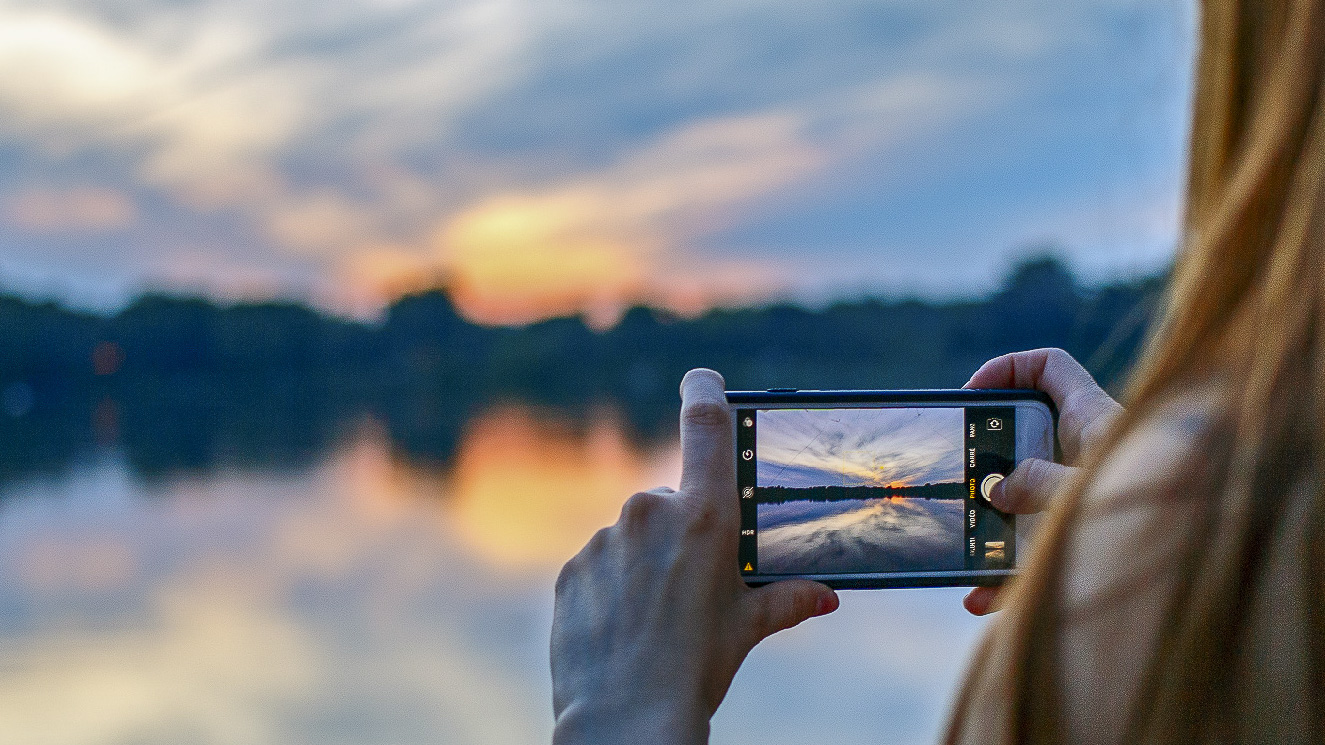
Vérifier la vraie taille du fichier
Les smartphones récents produisent des fichiers de plusieurs mégapixels. Un fichier de 12 mégapixels, par exemple, peut couvrir confortablement un tirage de 8 x 10 pouces à bonne résolution, et parfois plus selon le format.
Mais attention : ce n’est pas la taille d’affichage sur l’écran du téléphone qui compte, ni la taille du fichier sur les réseaux sociaux. C’est la résolution originale de l’image au moment de la capture. Va dans tes paramètres photo et assure-toi que tu photographies à la résolution maximale disponible.
Éviter les images compressées par les réseaux sociaux
Si tu veux imprimer une photo que tu as partagée sur Facebook, Instagram ou une autre plateforme, méfie-toi. Ces services compressent les images à l’envoi et en réduisent les dimensions. Une photo téléchargée depuis un réseau social a généralement une résolution bien inférieure à l’original, souvent insuffisante pour un tirage de qualité.
Utilise toujours le fichier original sur ton téléphone ou dans ta galerie de photos, pas une version que tu as retrouvée sur les réseaux. Pour aller plus loin sur la photo mobile : Photographier comme un pro avec ton smartphone
Faire attention au HDR, à la netteté et aux traitements automatiques
Les smartphones appliquent souvent des traitements automatiques très agressifs : HDR, réduction du bruit, accentuation de la netteté, fusion d’images. Ces traitements peuvent donner un excellent résultat sur l’écran du téléphone et produire un rendu artificiel ou sursaturé sur papier.
Si ton téléphone le permet, essaie de capturer en mode moins agressif ou de conserver le fichier original sans traitements automatisés pour les photos destinées à l’impression.
Jusqu’où un smartphone peut aller en tirage
Un smartphone actuel haut de gamme peut produire de bons tirages jusqu’à 11 x 14 pouces, parfois plus selon les conditions de prise de vue et la résolution du capteur. Pour de grands formats, les limites se feront sentir, surtout si l’image a été prise dans de mauvaises conditions lumineuses avec beaucoup de bruit numérique.
La lumière est encore plus critique pour les tirages mobiles que pour les tirages issus d’un appareil photo. Une photo de smartphone prise dans de bonnes conditions lumineuses imprimera toujours mieux qu’une photo prise dans l’obscurité avec beaucoup de montée en ISO.
L’espace couleur et le profil ICC, ce qu’il faut savoir sans se perdre
Pourquoi sRGB est souvent le choix le plus simple
sRGB est l’espace couleur de référence pour la grande majorité des affichages et de nombreux services d’impression grand public. Si tu n’as pas d’instruction différente de ton labo, exporter en sRGB est souvent la valeur sûre qui évite les décalages de couleurs imprévus.
Un fichier Adobe RGB envoyé à un labo qui ne gère pas cet espace peut ressembler à une image terne ou désaturée sur le tirage. Ce n’est pas parce que les couleurs ont disparu, c’est parce qu’elles ont été mal interprétées.
Quand suivre les consignes précises du labo
Certains labos professionnels préfèrent recevoir des fichiers en Adobe RGB pour des tirages sur papier d’art ou des impressions jet d’encre haute qualité. Dans ce cas, c’est leur flux qui prime. Demande-leur directement avant de préparer ton fichier. Ne suppose pas que ce qui fonctionnait avec un autre labo fonctionnera de la même façon.
Le profil ICC sert à prévoir le rendu, pas à improviser
Le profil ICC de sortie d’un labo te permet de simuler à l’écran ce que le tirage va donner sur le papier choisi, une étape qu’on appelle l’épreuvage écran ou soft proofing. C’est un outil précieux pour anticiper les différences entre ton écran et le papier, surtout quand tu travailles sur des commandes importantes.
Cet aspect est traité en profondeur dans l’article dédié : Utiliser un profil ICC avant l’impression photo, pourquoi et comment
Ce qu’il faut demander à son labo au Québec
Un bon labo est un partenaire, pas juste un service d’envoi de fichiers. Et comme tout partenaire, il faut lui poser les bonnes questions.
Quel format de fichier acceptez-vous ?
JPEG haute qualité, TIFF aplati, autre chose ? Certains labos ont des préférences ou des contraintes techniques. Autant le savoir avant de préparer ton fichier.
Quel espace couleur recommandez-vous ?
sRGB ou Adobe RGB ? La réponse dépend de leur système d’impression et de la façon dont ils gèrent les couleurs en interne. Ne présume pas. La question prend trente secondes et t’évite une déception.
Fournissez-vous un profil ICC ?
Certains labos professionnels fournissent des profils ICC spécifiques à leurs papiers et à leurs imprimantes. Ces profils te permettent de faire un épreuvage écran précis avant d’imprimer. Si le labo en fournit un, utilise-le.
Avez-vous des dimensions ou des marges à respecter ?
Certains formats de tirage ont des dimensions précises à respecter, parfois avec des marges de sécurité autour des bords. Si tu commandes avec un bord perdu ou un encadrement sans marges, vérifier ces paramètres évite des décadrages involontaires.
Est-ce qu’un tirage test est conseillé ?
Pour une première commande importante, une grande exposition ou un format que tu n’as jamais commandé avec ce labo, un tirage test de ton image ou d’une image de référence te permet de valider le rendu avant d’imprimer la version finale.
Les erreurs les plus fréquentes avant impression
Envoyer une image trop petite
C’est l’erreur la plus courante. On commande un 16 x 20 avec une image qui a juste assez de pixels pour un 8 x 10. Le labo imprime quand même, mais l’agrandissement forcé donne un tirage mou, sans détails, décevant.
Vérifie toujours la relation entre tes pixels disponibles et le format commandé avant de passer ta commande.
Suraccentuer la netteté
Une netteté excessive à l’écran ne donne pas un tirage plus net. Elle donne un tirage avec des halos, des contours durs et un effet artificiel qui saute aux yeux sur papier. L’accentuation pour l’impression doit être subtile et appliquée en dernier.
Imprimer une image trop sombre
Le papier absorbe la lumière différemment de l’écran. Une image qui te semble bien exposée à l’écran peut ressembler à quelque chose de sombre et bouché sur papier, surtout sur les papiers mats. Si tu as un doute, ouvre légèrement l’image avant l’impression ou fais un tirage test.
Utiliser un fichier compressé plusieurs fois
Chaque fois que tu enregistres un JPEG, il est recompressé. Si tu retouches depuis un JPEG, enregistres plusieurs versions, puis exportes encore en JPEG, la qualité se dégrade à chaque passage. Travaille toujours depuis le fichier original de la meilleure qualité possible. Pour les réglages d’exportation optimaux : Les meilleurs réglages d’exportation Lightroom pour l’impression
Croire qu’une photo vue sur téléphone imprimera pareil
L’écran d’un smartphone est petit, lumineux, souvent plus saturé que la réalité. Une photo qui paraît magnifique sur cet écran peut donner un tirage moins flatteur si les conditions de prise de vue n’étaient pas idéales. Agrandis ton image à 100 % sur un grand écran avant de commander, pour voir les détails réels et le niveau de bruit.
Pour voir comment l’impression peut transformer une image et pourquoi ça vaut la peine d’y investir du soin : L’impact visuel des photos imprimées
Liens connexes :
- Exposer ses photos en galerie ou chez soi, par où commencer
- Les photons : la véritable matière première de vos photos
- Calculateur PPI impression : quelle taille maximale imprimer selon la distance de visionnement

FAQ
Comment préparer une photo pour l’impression ? Commence par vérifier les dimensions en pixels de ton image et le format final que tu veux commander. Assure-toi que la résolution sera suffisante, entre 240 et 300 ppi pour les formats courants vus de près. Corrige la netteté, l’exposition et les couleurs en tenant compte du rendu papier. Exporte dans le format et l’espace couleur demandés par le labo. Et si tu as un doute, commande un tirage test avant la version finale.
Faut-il envoyer un JPEG ou un TIFF au labo ? Un JPEG enregistré à la qualité maximale est suffisant pour la plupart des tirages courants. Le TIFF est préférable pour les impressions très grandes, les flux professionnels ou les situations où tu veux conserver le maximum de qualité sans aucune compression avec perte. Dans tous les cas, demande au labo ce qu’il préfère recevoir avant de préparer ton fichier.
Quelle résolution choisir pour un tirage photo ? La résolution utile dépend du format final et de la distance à laquelle l’image sera regardée. Pour les petits et moyens formats vus de près, vise entre 240 et 300 ppi. Pour les grands formats regardés à distance, une résolution plus basse peut très bien fonctionner. L’important est de vérifier que tes pixels disponibles sont suffisants pour le format commandé, sans agrandissement forcé.
240 ppi ou 300 ppi pour l’impression ? Les deux valeurs donnent de bons résultats pour la majorité des tirages courants. Lightroom Classic exporte par défaut à 240 ppi, ce qui est largement satisfaisant dans la plupart des cas. 300 ppi est souvent la valeur recommandée pour les petits formats très détaillés regardés de très près. Le choix entre les deux n’est généralement pas ce qui fait la différence la plus visible sur un tirage.
Peut-on imprimer une photo prise avec un smartphone ? Oui, tout à fait. Les smartphones actuels produisent des fichiers avec suffisamment de pixels pour couvrir des formats allant de 8 x 10 jusqu’à 11 x 14 pouces ou même plus, selon les conditions de prise de vue. Les points clés sont d’utiliser le fichier original à la résolution maximale, d’éviter les versions compressées par les réseaux sociaux et de photographier dans de bonnes conditions lumineuses.
Quel espace couleur choisir pour un tirage photo ? sRGB est le choix le plus sûr pour la plupart des labos grand public et des services en ligne. Adobe RGB peut être avantageux dans certains flux professionnels d’impression jet d’encre, mais seulement si le labo travaille dans cet espace et le demande explicitement. Vérifie toujours avec ton labo avant de préparer le fichier. Envoyer un fichier Adobe RGB à un labo qui n’est pas configuré pour le gérer peut produire des couleurs ternes ou décalées.
Faut-il un profil ICC avant d’imprimer ? Ce n’est pas obligatoire pour tous les tirages, mais c’est fortement recommandé quand le résultat compte vraiment. Un profil ICC de sortie fourni par le labo te permet de simuler à l’écran le rendu que tu vas obtenir sur le papier choisi, une technique appelée épreuvage écran. Ça te permet de corriger les couleurs et les contrastes avant d’imprimer, plutôt que de découvrir les décalages en tenant le tirage. Pour comprendre en détail comment ça fonctionne, consulte l’article dédié aux profils ICC.
Ne manque aucun article
Chaque nouvelle publication arrive directement dans ta boîte de courriels. Pas de pub, pas de superflu. Juste de la photo.