Les meilleurs réglages d’exportation Lightroom pour l’impression
Tu as passé du temps à retoucher une photo dans Lightroom. Le résultat est beau à l’écran. Tu décides de la faire imprimer, et là, la question arrive : comment l’exporter correctement pour que le tirage soit à la hauteur de ce que tu vois sur ton moniteur ?
C’est là que beaucoup de photographes font des erreurs. Pas parce que c’est compliqué, mais parce que personne ne leur a jamais expliqué clairement quoi choisir et pourquoi. Format de fichier, résolution, espace colorimétrique, netteté de sortie : autant de paramètres qui ont chacun leur rôle.
Dans cet article, je te guide à travers chaque étape de la boîte de dialogue d’exportation de Lightroom Classic, avec des recommandations actuelles et des explications concrètes. Et en prime, tu apprendras à créer ton propre preset pour ne jamais avoir à recommencer à zéro.
Pourquoi les réglages d’exportation sont essentiels pour une impression réussie
Quand tu exportes une photo pour le web, tu peux te permettre de compresser, de réduire les dimensions, de sacrifier un peu de qualité. Personne ne verra la différence sur un écran de téléphone.
Pour l’impression, c’est une tout autre histoire. Une fois que le labo a imprimé ta photo en 20×30 pouces, il n’y a pas de retour en arrière. Si ton fichier était trop compressé, trop petit ou dans le mauvais espace colorimétrique, ça paraît. Et ça fait mal quand tu attends le tirage depuis plusieurs jours.
Les bons réglages d’exportation servent à donner à ton labo ou à ton imprimante le meilleur fichier possible : assez de données, les bonnes couleurs, et la bonne résolution pour que l’image soit nette une fois agrandie sur papier.
Si tu veux comprendre pourquoi les mégapixels de ton appareil influencent directement la qualité d’impression que tu peux atteindre, consulte mon article Combien de mégapixels faut-il pour imprimer une photo ? avant de continuer.
Les paramètres idéaux d’exportation Lightroom pour l’impression
Pour accéder à la boîte de dialogue d’exportation dans Lightroom Classic, tu utilises le raccourci Ctrl+Maj+E sur PC, ou Cmd+Maj+E sur Mac. Tu peux aussi passer par le menu Fichier > Exporter. La fenêtre qui s’ouvre contient plusieurs panneaux. On va les passer en revue dans l’ordre.
Emplacement d’exportation
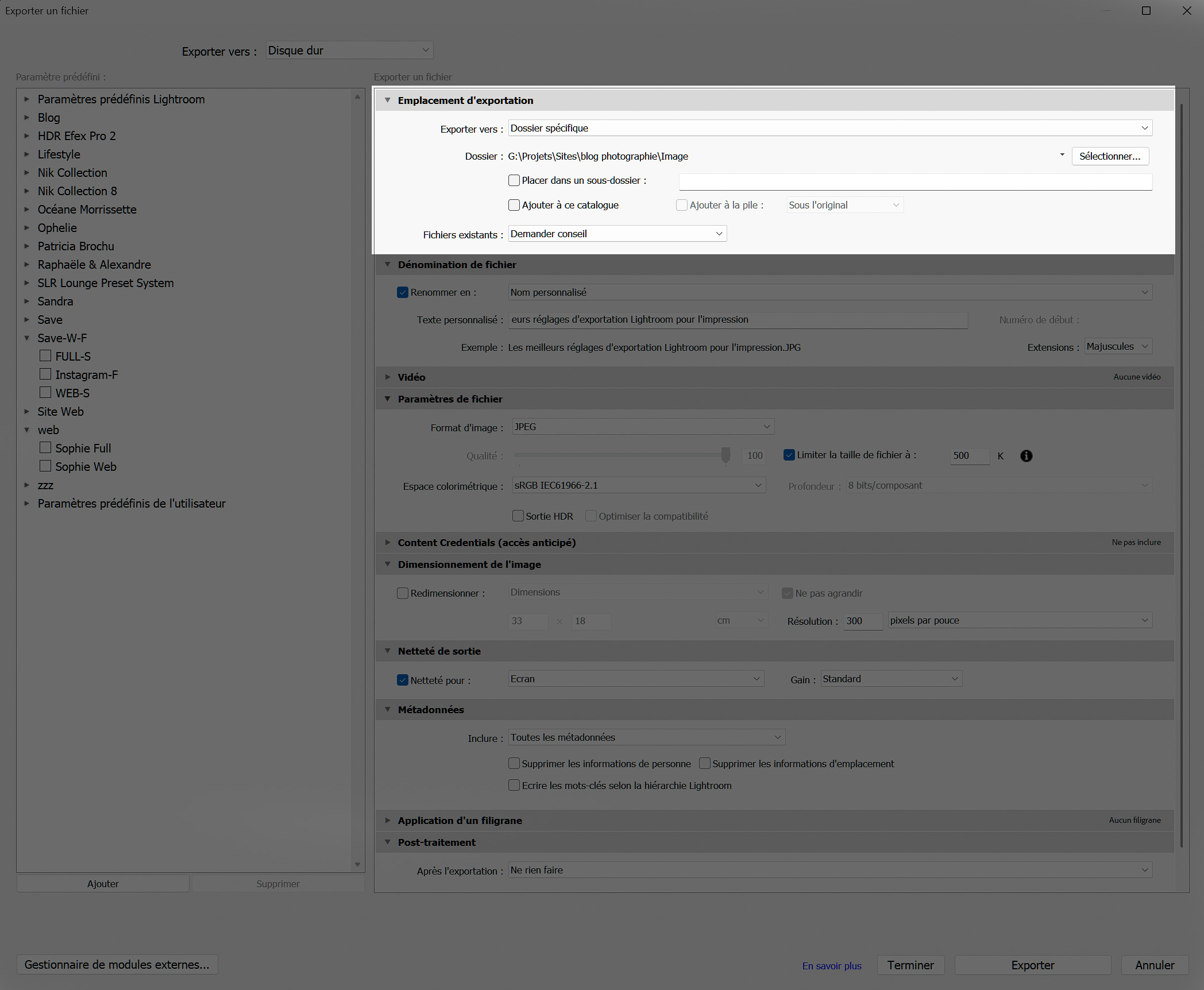
La première chose à faire, c’est de choisir où ton fichier exporté va atterrir sur ton ordinateur. Je te recommande de créer un dossier dédié, que tu pourrais appeler IMPRESSION ou TIRAGES. Tu peux aussi utiliser l’option « Mettre dans un sous-dossier » pour organiser tes exportations par séance ou par projet.
Évite d’exporter dans le même dossier que tes fichiers RAW. Ça crée de la confusion et ça complique la gestion de tes archives à long terme. Tu trouveras des conseils là-dessus dans l’article Organiser Vos Photos de Manière Efficace.
Paramètres de fichier : JPEG ou TIFF, lequel choisir ?

C’est ici que la décision la plus importante se prend. Le format de fichier que tu choisis a un impact direct sur la qualité de ton tirage, la taille du fichier, et ce que ton labo ou ton imprimante peut recevoir.
Le JPEG : pratique et suffisant pour la majorité des situations
Le JPEG est le format de prédilection pour envoyer tes photos à un labo en ligne ou à un service d’impression grand public. Tous les labos acceptent ce format. Il est léger, facile à transférer, et quand il est exporté à qualité maximale (entre 90 et 100), la perte de qualité par compression est pratiquement invisible à l’impression.
Pour l’impression en JPEG, règle le curseur de qualité à 90 minimum, idéalement à 100. Ne coche pas la case « Limiter la taille du fichier » : cette option est utile pour le web, pas pour l’impression.
Le TIFF : pour les travaux haut de gamme et les grands formats
Le TIFF est un format sans compression destructive. Il préserve chaque pixel dans son état d’origine, sans la moindre perte de données. C’est le format que demandent les imprimeurs professionnels pour les impressions fine art, les grands formats à partir de 20×30 pouces, ou les travaux destinés à la publication.
Comparé à un JPEG, un fichier TIFF est considérablement plus lourd, parfois 5 à 10 fois plus volumineux. Mais pour un grand tirage ou une impression sur papier haut de gamme, cette différence vaut la peine. Certains labos spécialisés en photographie d’art exigent même le TIFF comme condition.
Dans Lightroom, quand tu sélectionnes TIFF, tu peux choisir entre 8 bits et 16 bits. Pour une impression standard, 8 bits suffit amplement. Si tu travailles avec une image aux dégradés très fins ou si tu veux préserver un maximum de données de couleur, opte pour 16 bits. La taille du fichier sera plus grande encore, mais la richesse tonale sera maximale.
Mon conseil pratique : pour un labo en ligne ou une impression courante jusqu’en 8×12 pouces, exporte en JPEG qualité 100. Pour un grand format, du fine art ou un imprimeur professionnel qui le demande, utilise le TIFF. En cas de doute, appelle ton labo et demande-leur directement. C’est toujours la meilleure approche.
Pour comprendre les différences entre les formats de fichiers en photographie, l’article Comprendre les Formats de Photos et celui sur RAW ou JPEG pour des photos sans retouche te donneront un contexte utile.
Espace colorimétrique
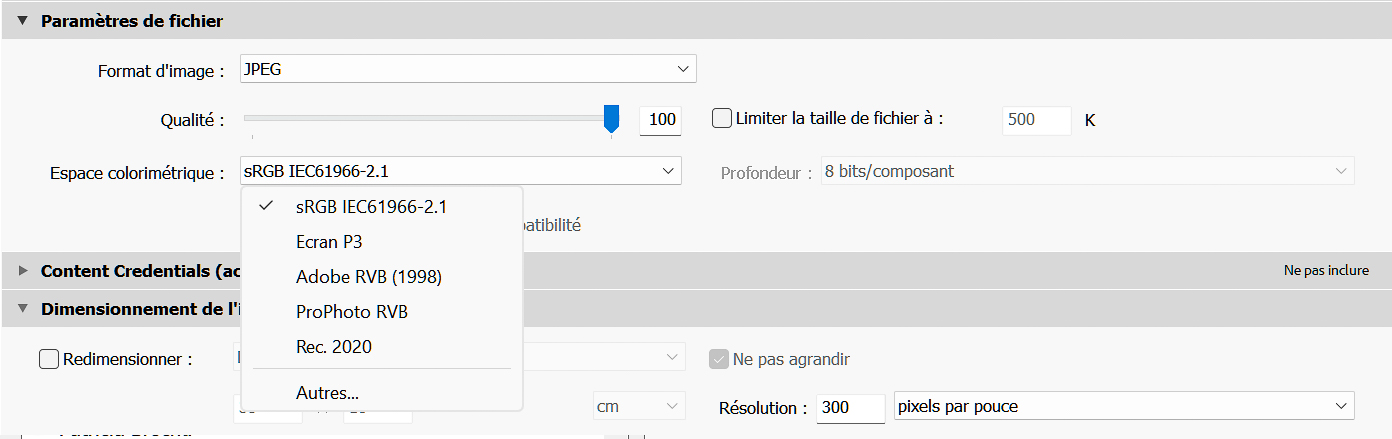
L’espace colorimétrique, c’est le « vocabulaire des couleurs » que ton fichier utilise. Choisir le mauvais, c’est comme parler une langue que ton labo ne comprend pas : les couleurs imprimées peuvent être décalées, moins saturées, ou carrément différentes de ce que tu voyais à l’écran.
sRGB : le choix par défaut et le plus universel
Le sRGB est l’espace colorimétrique standard pour la grande majorité des labos photo en ligne, des services d’impression grand public et des imprimantes domestiques. Si tu n’as aucune indication de ton labo concernant l’espace colorimétrique, utilise le sRGB. Tu as très peu de chances de te tromper.
Adobe RGB : pour les labos haut de gamme qui le demandent
L’Adobe RGB couvre une gamme de couleurs plus large que le sRGB, particulièrement dans les tons de cyan et de vert. Certains labos professionnels et imprimeurs fine art peuvent demander Adobe RGB pour exploiter pleinement les capacités de leurs équipements. Mais attention : si tu envoies un fichier Adobe RGB à un labo qui travaille en sRGB, les couleurs peuvent paraître ternes ou délavées à l’impression. Encore une fois, confirme toujours avec ton labo.
ProPhoto RGB : à éviter pour l’exportation directe
Le ProPhoto RGB est l’espace de travail interne de Lightroom, extrêmement large. Il n’est pas adapté pour l’exportation vers un labo, car très peu de périphériques peuvent interpréter correctement cet espace colorimétrique. Laisse-le aux flux de travail ultra-spécialisés avec une gestion des couleurs maîtrisée de bout en bout.
Dimensions et résolution
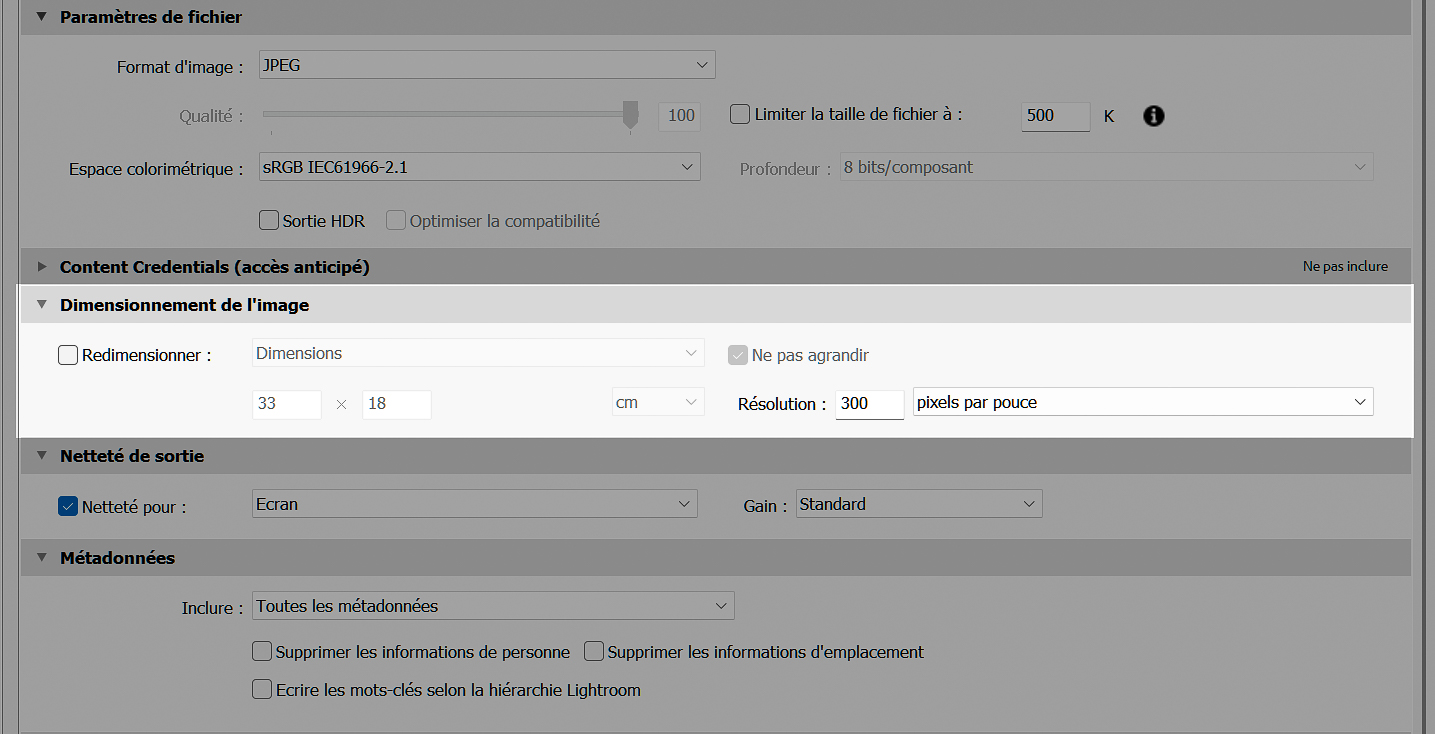
La résolution en pixels par pouce (ppp)
La règle qui fait consensus aujourd’hui pour l’impression photo est de 300 pixels par pouce. C’est la valeur que demandent la plupart des labos professionnels, et elle garantit un rendu net à distance normale de visualisation.
Certains labos acceptent 240 ppp, surtout pour des tirages grand format que l’on regarde de loin. Mais si tu n’as pas de contrainte particulière, reste à 300 ppp. C’est la référence.
Faut-il cocher « Redimensionner » ?
En général, non. Si tu exportes depuis un fichier RAW de 24, 45 ou 61 mégapixels, ton image contient déjà bien plus que suffisamment de pixels pour des tirages de grande qualité. Laisser Lightroom exporter en pleine résolution, sans redimensionnement, donne au labo le maximum de données possibles.
La seule exception : si ton labo impose des dimensions précises en pixels pour un format spécifique, tu peux cocher « Redimensionner » et entrer les valeurs demandées. Dans ce cas, choisis « Grand côté » et entre la dimension maximale en pixels ou en centimètres selon ce que le labo indique.
Pour en savoir plus sur le lien entre les mégapixels de ton appareil et la taille d’impression que tu peux atteindre, consulte l’article Combien de mégapixels faut-il pour imprimer une photo ?
Netteté de sortie
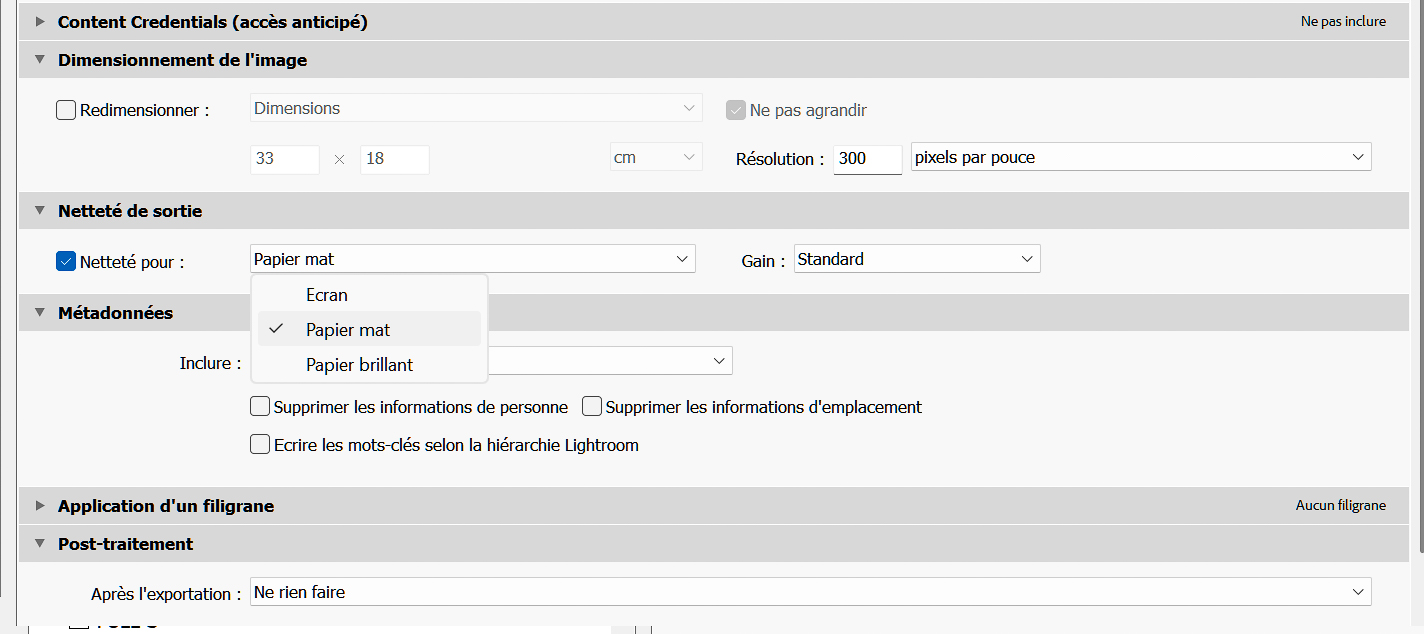
La netteté de sortie dans Lightroom est une étape souvent négligée, mais elle joue un rôle réel dans la qualité de ton tirage. Lorsqu’une encre s’étale légèrement sur le papier au moment de l’impression, il y a une petite diffusion qui peut légèrement ramollir les détails. La netteté de sortie compense cet effet.
Coche la case « Netteté », puis choisis le type de papier que tu utilises : Papier mat ou Papier brillant. Pour le gain, commence par « Standard ». Si tu trouves que tes tirages manquent de piqué, tu peux essayer « Élevé » pour comparer. Ce paramètre s’ajoute par-dessus la netteté que tu as déjà appliquée dans le module Développement. Il ne la remplace pas.
À noter : si tu imprimes directement depuis Lightroom avec le module Imprimer, tu peux activer la netteté à cet endroit plutôt qu’à l’exportation. Mais si tu exporter pour envoyer chez un labo, active-la dans la boîte d’exportation.
Métadonnées
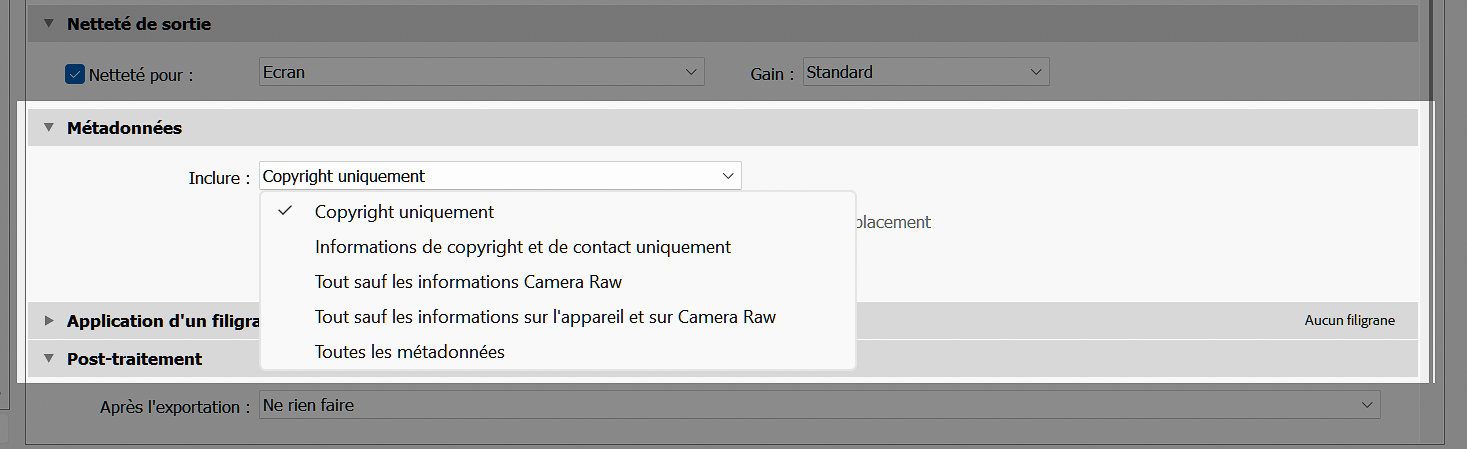
Pour une impression, les données techniques comme la vitesse d’obturation ou l’ouverture ne servent à rien dans le fichier final. Choisis l’option « Copyright uniquement » ou « Copyright et informations de contact » dans le menu déroulant. Ça protège ton droit d’auteur tout en gardant ton fichier propre.
Si tu veux approfondir la gestion des métadonnées dans tes photos, consulte l’article Les Métadonnées des Photos.
Faut-il redimensionner ses images avant l’impression ?
La réponse courte : en général, non. Si tu travailles avec un appareil de 20 mégapixels ou plus et que tu envoies la pleine résolution à ton labo, tu as plus que suffisamment de pixels pour des tirages de qualité en 8×12, 11×14 ou même 16×24 pouces.
Redimensionner uniquement si ton labo impose des dimensions spécifiques, ou si tu veux envoyer une version allégée pour un format précis (comme un tirage 4×6 en série). Dans ce dernier cas, utilise le « Grand côté » avec les dimensions demandées.
Ce qui est important, c’est de ne jamais agrandir une image sous Lightroom si elle n’a pas assez de pixels de départ. Lightroom va inventer des pixels, et le résultat à l’impression sera flou et artificiel.
PPI vs DPI expliqué simplement
Ces deux abréviations reviennent souvent dans les discussions sur l’impression, et elles sont souvent confondues.
Le PPI (pixels par pouce) concerne ton fichier numérique. C’est le nombre de pixels contenus dans chaque pouce de l’image. C’est ce que tu règles dans Lightroom au moment de l’exportation.
Le DPI (points par pouce), c’est une caractéristique physique de l’imprimante. C’est le nombre de points d’encre que la machine peut poser dans chaque pouce de papier. Une imprimante à jet d’encre de qualité peut atteindre 1440 ou même 2880 DPI, même si ton fichier n’est qu’à 300 PPI.
Ces deux valeurs ne sont pas directement comparables. Ton fichier à 300 PPI est parfaitement adapté à une imprimante à 1440 DPI. L’imprimante se charge de convertir tes pixels en points d’encre de manière optimale.
Impression maison vs laboratoire professionnel
Les recommandations ne sont pas exactement les mêmes selon où tu fais imprimer ta photo.
Si tu imprimes à la maison avec une imprimante à jet d’encre de qualité, les réglages varient selon le fabricant. Certaines imprimantes Epson ou Canon travaillent mieux avec des profils ICC spécifiques au papier utilisé. Dans ce cas, tu peux faire du « soft proofing » dans Lightroom pour simuler le rendu de l’impression à l’écran avant d’exporter. Le sRGB reste un bon point de départ, mais vérifie les recommandations du fabricant de ton papier.
Si tu passes par un laboratoire en ligne comme un service photo grand public, le JPEG en sRGB à qualité 100 et 300 ppp est le choix universel qui fonctionne dans 95 % des cas.
Si tu travailles avec un labo professionnel ou un imprimeur fine art, contacte-les directement. Certains demandent le TIFF, d’autres l’Adobe RGB, d’autres encore ont leurs propres profils ICC à télécharger et à intégrer dans ton flux de travail.
La règle d’or : toujours vérifier les spécifications du labo avant d’exporter, surtout pour un grand tirage ou un projet important.
Pour aller plus loin sur l’impression photo en général, l’article L’Art et l’Importance de l’Impression de Photos est un bon complément à ce guide.
Créer un preset d’exportation pour gagner du temps
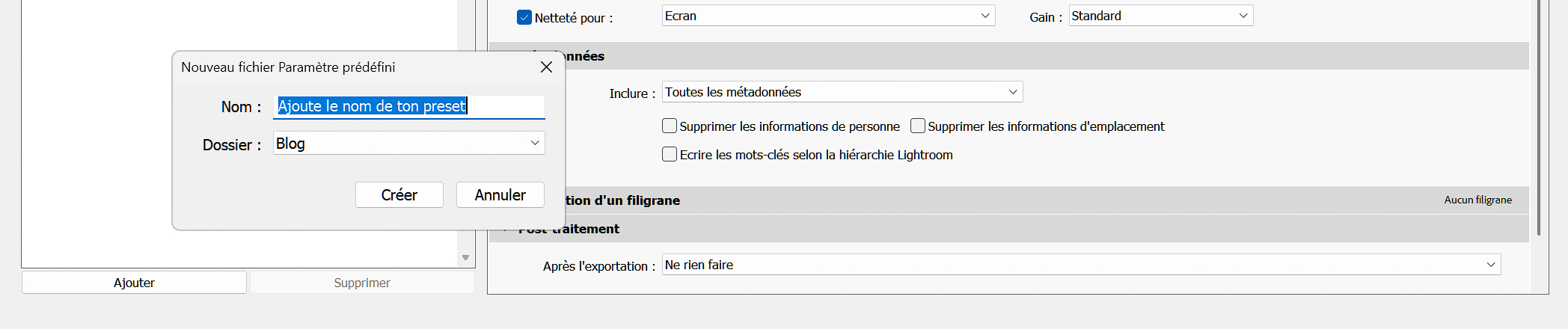
Une fois que tu as configuré tous tes réglages d’exportation, il serait dommage de tout refaire à chaque fois. Lightroom permet de sauvegarder ces paramètres sous forme de preset (paramètre prédéfini).
Pour créer un preset d’exportation, configure tous tes réglages dans la boîte de dialogue, puis clique sur le bouton « Ajouter » en bas à gauche du panneau des presets. Donne-lui un nom clair, par exemple « IMPRESSION-LABO-JPEG-300ppp » ou « IMPRESSION-FINEART-TIFF ». La prochaine fois que tu veux exporter pour l’impression, il te suffit de cliquer sur ce preset et tous tes réglages se chargent automatiquement.
Tu peux créer plusieurs presets différents : un pour l’impression standard via un labo en ligne, un pour l’impression fine art en TIFF, un pour les petits formats en série. Ça prend cinq minutes à mettre en place et ça t’en économise beaucoup sur la durée.
Tableau récapitulatif des réglages recommandés
| Paramètre | Impression standard (labo en ligne) | Impression fine art / grand format |
|---|---|---|
| Format | JPEG | TIFF (8 ou 16 bits) |
| Qualité JPEG | 90 à 100 | S.O. |
| Espace colorimétrique | sRGB | Adobe RGB (si labo le demande) |
| Résolution | 300 ppp | 300 ppp |
| Redimensionner | Non (pleine résolution) | Non (sauf si exigé) |
| Netteté de sortie | Papier brillant ou mat, Standard | Papier brillant ou mat, Standard |
| Métadonnées | Copyright seulement | Copyright seulement |
Erreurs fréquentes à éviter
La première erreur, c’est d’exporter avec la case « Limiter la taille du fichier » cochée. Cette option tronque automatiquement la qualité pour respecter une taille maximale. Elle est utile pour les pièces jointes par courriel, pas pour l’impression.
La deuxième erreur fréquente : envoyer un fichier Adobe RGB à un labo qui travaille en sRGB. Les couleurs paraissent alors ternes à l’impression. Si tu n’es pas certain de ce que le labo utilise, reste en sRGB.
La troisième erreur : croire que la résolution suffit à garantir la qualité. Une photo floue ou mal exposée à la prise de vue ne sera pas sauvée par un export à 300 ppp. La résolution optimise le rendu d’une bonne photo. Elle ne répare pas une mauvaise.
La quatrième erreur : redimensionner à la hausse une image qui n’a pas assez de pixels. Si tu demandes à Lightroom d’agrandir une photo au-delà de ses capacités natives, le résultat sera flou à l’impression. Mieux vaut imprimer à un format plus petit et conserver la qualité.
Pour compléter ta compréhension du processus global, l’article Post-traitement en photographie te donnera un portrait d’ensemble du travail de Lightroom à l’impression.

FAQ – Réglages d’exportation Lightroom pour l’impression
Quelle résolution choisir pour imprimer une photo avec Lightroom ? La norme pour l’impression photo est de 300 pixels par pouce (ppp). Cette valeur garantit un rendu net pour la grande majorité des formats courants. Pour des grands formats imprimés et regardés de loin, 240 ppp peut suffire, mais 300 reste la référence universelle et le choix le plus sûr.
Faut-il exporter en JPEG ou en TIFF pour l’impression ? Ça dépend de l’usage. Pour un labo en ligne ou une impression courante, le JPEG à qualité 90 à 100 est amplement suffisant. Pour du fine art, un grand format ou un imprimeur professionnel qui le demande, le TIFF est préférable parce qu’il ne compresse pas les données et préserve toute la richesse de l’image.
Quelle est la différence entre 240 et 300 ppp pour l’impression ? À 300 ppp, les détails sont nets et précis pour des formats moyens à grands. À 240 ppp, la qualité reste bonne mais peut légèrement s’estomper sur des formats inférieurs à 8×10 pouces ou pour des sujets avec beaucoup de détails fins. Pour les grands formats à observer de loin, 240 ppp est souvent imperceptible dans la pratique. Mais si tu as le choix, choisis 300.
sRGB ou Adobe RGB pour envoyer une photo à un labo photo ? sRGB dans la grande majorité des cas. C’est l’espace colorimétrique universel que comprennent tous les labos. L’Adobe RGB offre une gamme de couleurs légèrement plus large, mais si ton labo ne travaille pas en Adobe RGB, les couleurs risquent d’être moins saturées à l’impression. Confirme toujours avec ton labo avant de choisir Adobe RGB.
Faut-il activer la netteté de sortie dans Lightroom pour l’impression ? Oui, c’est recommandé. L’encre se diffuse légèrement sur le papier lors de l’impression, ce qui peut adoucir les détails fins. La netteté de sortie compense cet effet. Choisis le type de papier que tu utilises (mat ou brillant) et règle le gain sur Standard pour commencer.
Est-ce que je dois redimensionner mes photos avant de les envoyer au labo ? Pas nécessairement. Si tu exportes en pleine résolution depuis un fichier RAW, ton image contient généralement assez de pixels pour des tirages de grande qualité. Redimensionne seulement si ton labo t’impose des dimensions précises pour un format donné, et ne dépasse jamais la résolution native de ton image.
Peut-on utiliser le même preset d’exportation pour tous les labos ? Un bon preset en JPEG, sRGB, 300 ppp, qualité 100, pleine résolution fonctionne dans la grande majorité des situations. C’est un point de départ solide. Pour des labos spécialisés ou des projets fine art, tu devras peut-être ajuster l’espace colorimétrique ou le format selon leurs exigences spécifiques.
Ne manque aucun article
Chaque nouvelle publication arrive directement dans ta boîte de courriels. Pas de pub, pas de superflu. Juste de la photo.